
Вы когда-нибудь задумывались о том, как интерактивные элементы могут улучшить ваше взаимодействие с рабочим пространством? Если вы ищете способ преобразить внешний вид ваших программ и рабочих областей, то есть решение, которое станет вашим новым фаворитом. Вы можете открыть перед собой мир новых возможностей благодаря удивительным функциям, доступным для настройки и использования в вашей системе.
Используя инструмент для изменения интерфейса, вы сможете автоматически преобразовывать действия, такие как сворачивание и восстановление окон, добавляя визуальные эффекты и анимации. Этот процесс становится простым и увлекательным: вам достаточно следовать нескольким шагам и указать предпочитаемые параметры. Поскольку интерфейс предоставляет множество вариантов, вы сможете настроить элементы так, чтобы они идеально соответствовали вашим предпочтениям.
Одна из особенностей этой программы заключается в ее интуитивно понятной настройке, которая позволяет управлять прозрачностью, эффектами и другими параметрами на рабочем столе. Вы также можете воспользоваться бесплатными ресурсами для дополнительной настройки и улучшения функциональности. Эти инструменты легко интегрируются и позволяют максимально расширить функциональные возможности вашей системы.
Если вы уже знакомы с такими программами, как WindowBlinds, то с этим инструментом вам будет легко справиться. Установка и настройка проходят быстро, а эффекты будут отображаться в реальном времени. Это удивительное решение позволит вам сделать взаимодействие с интерфейсом еще более приятным и персонализированным. Попробуйте сами и убедитесь, насколько простой и эффективной может быть настройка вашего рабочего пространства!
- Анимация окон Windows 10 с помощью Stardock WindowFX
- Возможности Stardock WindowFX
- Основные функции программы
- Преимущества использования
- Настройка анимации окон
- Пошаговая инструкция
- Советы по оптимизации настроек
- Расширенные параметры «правого клика»
- Добавление новых опций
- Вопрос-ответ:
- Что такое Stardock WindowFX и для чего он используется?
- Какие основные возможности предоставляет Stardock WindowFX для анимации окон?
- Как настроить анимацию окон с помощью Stardock WindowFX?
- Можно ли отключить анимации, если они начинают мешать работе?
- Stardock WindowFX совместим с другими программами для настройки внешнего вида Windows 10?
Анимация окон Windows 10 с помощью Stardock WindowFX

Вот несколько шагов, чтобы начать:
- Сначала вам нужно скачать и установить нужное ПО. Для этого посетите официальный сайт, где доступен установщик. Если вам интересно, существует и бесплатная версия, которая позволит вам оценить возможности программы.
- После установки запустите приложение и начните настройку. Вы можете настроить анимацию открытия и закрытия окон, прозрачность и многие другие функции. Настройки легко доступны через удобный интерфейс.
- Поиграйте с различными эффектами, чтобы найти тот, который вам больше всего нравится. Вы можете настроить каждое действие по своему вкусу – будь то плавные переходы или эффектные всплески.
- Не забудьте сохранить изменения и проверить, как они отображаются на вашем рабочем столе. Обратите внимание на то, как новое ПО взаимодействует с другими программами, такими как эмуляторы или онлайн-функции, чтобы избежать конфликтов.
Помимо основных настроек, вы также можете исследовать дополнительные функции, такие как автоматическое восстановление окон после сбоя системы или проблемы с установкой. Использование различных эффектов может существенно улучшить ваше взаимодействие с компьютером и добавить элемент веселья в ежедневную работу.
Для тех, кто предпочитает работать в песочнице или использовать флехи и эмуляторы, важно протестировать программу в разных условиях, чтобы убедиться, что все работает без проблем. Вы также можете найти дополнительные советы и решения проблем на форумах или в репозиториях на GitHub.
Теперь вы знаете, как легко настроить свой рабочий стол с помощью удивительных анимаций, которые делают взаимодействие с окнами более живым и интересным. Внесите изменения и наслаждайтесь новым уровнем визуальных эффектов на вашем компьютере!
Возможности Stardock WindowFX
Эта программа предоставляет широкий спектр инструментов для управления и улучшения визуальных эффектов на вашем рабочем столе. Она позволяет легко модифицировать поведение и внешний вид ваших окон, добавляя множество новых функций, которые делают взаимодействие с системой более приятным и эффективным. Благодаря этому, вы можете легко настроить, как ваши окна открываются, закрываются, сворачиваются и восстанавливаются, что придает вашему рабочему процессу дополнительные удобства и стиль.
Одной из ключевых возможностей является возможность настройки анимации для различных действий, таких как открытие и закрытие окон. Программа поддерживает автоматическое применение эффектов, что позволяет легко управлять тем, как каждое окно будет отображаться на рабочем столе. Например, вы можете настроить эффект сворачивания или скрытия окна, чтобы сделать этот процесс более плавным и визуально привлекательным.
Также стоит отметить интеграцию с различными утилитами и инструментами. Программа отлично совместима с другими популярными приложениями, такими как WindowBlinds и Sandboxie. Это расширяет возможности кастомизации и интеграции с различными системными функциями и программами. Например, если вы используете эмуляторы или виртуальные машины, вы сможете легко настроить эффекты для окон внутри этих окружений, улучшая их внешний вид и взаимодействие.
Существует множество опций для управления и настройки. Вы можете настроить, как ваши окна будут реагировать на действия мыши, автоматическое скрытие и восстановление, а также задавать уникальные анимации для разных программ и окон. Всё это можно настроить через простой в использовании интерфейс программы. На официальном сайте также есть бесплатная версия, которую вы можете скачать и установить, чтобы оценить все функции программы. Скачать её можно по следующему адресу: https://www.stardock.com/products/windowfx/download/.
| Функция | Описание |
|---|---|
| Анимации | Добавление различных эффектов для открытия, закрытия и сворачивания окон. |
| Совместимость | Интеграция с такими утилитами, как WindowBlinds и Sandboxie для расширенного управления. |
| Автоматизация | Автоматическое применение настроек и эффектов для всех окон. |
| Настройки мыши | Управление поведением окон при взаимодействии с мышью. |
| Бесплатная версия | Возможность скачать и установить программу для предварительного ознакомления. |
Основные функции программы
Программа предоставляет широкий спектр возможностей для персонализации вашего рабочего стола. От простых эффектов до сложных настроек, каждый пользователь сможет найти что-то для себя. Давайте рассмотрим основные функции, которые позволят вам адаптировать интерфейс под свои предпочтения.
- Интерактивные эффекты: Программа позволяет добавлять разнообразные эффекты, такие как плавное открытие и закрытие окон, автоматическое сворачивание и изменение прозрачности. Эти функции можно настраивать в соответствии с вашими потребностями и предпочтениями.
- Настройки и управление: Вы можете настраивать поведение окон, используя различные параметры, такие как скрытие окон, эффект затенения и прозрачности. Для этого доступны интуитивно понятные элементы управления, которые помогут вам быстро адаптировать программу под ваши требования.
- Интеграция с другими программами: Программа совместима с популярными эмуляторами и утилитами, такими как sandboxed-среды и бесплатные инструменты для управления окнами. Это позволяет легко интегрировать её в уже существующую конфигурацию вашего рабочего стола.
- Простота установки: Установочный файл доступен по адресу https://www.stardock.com/products/windowfx/download. Процесс установки не требует сложных шагов, и после установки вы сможете сразу же приступить к настройке программы для получения желаемых эффектов.
- Бесплатная версия и обновления: Программа предлагает бесплатный доступ к базовым функциям, а также возможность получения обновлений и дополнительных опций. Вы можете следить за новыми версиями и поддерживать ваш интерфейс на актуальном уровне.
- Поддержка и документация: В случае возникновения проблем или вопросов вы можете обратиться к онлайн-документации и форумам. Также доступны ресурсы на GitHub, где можно найти дополнительные советы и решения распространённых проблем.
Программа предлагает невероятные возможности для персонализации вашего рабочего стола. С её помощью вы сможете настроить каждую деталь интерфейса, что сделает работу на компьютере более удобной и приятной.
Преимущества использования
С помощью специализированного ПО вы можете настроить отображение элементов интерфейса так, чтобы они соответствовали вашим предпочтениям. Программное обеспечение предоставляет возможность добавления различных эффектов, таких как прозрачность и плавное сворачивание, что делает взаимодействие с системой более приятным. Например, можно легко настроить скрытие и отображение окон, использование флешек и эмуляторов для улучшения работы с программами и документами. Эти функции также можно настроить автоматически, чтобы они соответствовали вашему стилю работы.
| Функция | Описание |
|---|---|
| Персонализация интерфейса | Изменение внешнего вида и поведения окон и панелей инструментов для улучшения удобства использования. |
| Эффекты прозрачности | Настройка уровня прозрачности для различных окон и элементов интерфейса. |
| Автоматизация действий | Настройка автоматического выполнения действий при определённых условиях, например, скрытие окон при сворачивании. |
| Работа с флешками и эмуляторами | Интеграция с различными внешними устройствами и программами для улучшения функциональности. |
Благодаря широкому спектру возможностей, пользователи могут легко адаптировать интерфейс под свои нужды, что делает работу с компьютером более удобной и эффективной. Если вы хотите узнать больше о том, как настроить программу, вы можете посетить официальный сайт, где представлена подробная информация и инструкции по установке. Эти инструменты позволяют вам не только улучшить визуальную составляющую, но и оптимизировать рабочий процесс, что делает использование вашего компьютера более приятным.
Настройка анимации окон

Если вы хотите изменить внешний вид и поведение окон на вашем рабочем столе, вам потребуется настроить различные функции, которые могут сделать интерфейс более динамичным и привлекательным. Это может включать в себя изменение прозрачности, добавление эффектов при открытии или закрытии, а также различные визуальные настройки, которые могут сделать использование компьютера более приятным. Важно знать, как правильно настроить эти функции, чтобы они работали без сбоев и соответствовали вашим предпочтениям.
Для начала вам нужно установить программу, которая позволит вам изменять эти параметры. Существует множество бесплатных и платных утилит, которые можно найти онлайн. Например, вы можете использовать установщик, который доступен по адресу https://www.stardock.com/products/windowfx/download. Убедитесь, что вы скачиваете его с официального сайта, чтобы избежать проблем, связанных с ненадежными источниками.
После установки программы вам потребуется настроить её для работы с вашими окнами. Важно обратить внимание на следующие шаги:
| Шаг | Описание |
|---|---|
| 1 | Откройте программу и перейдите к разделу настроек, где вы сможете настроить эффекты отображения. |
| 2 | Выберите необходимые вам функции и активируйте их. Например, вы можете настроить эффекты скрытия или отображения при различных действиях. |
| 3 | Настройте уровень прозрачности и другие параметры для каждого окна в зависимости от ваших предпочтений. |
| 4 | Сохраните изменения и перезагрузите компьютер, если это необходимо, чтобы применить все настройки. |
Кроме того, если вы хотите протестировать различные настройки, можно использовать эмуляторы или работать в sandboxed среде. Это поможет вам избежать потенциальных проблем и сбойных ситуаций. Вы также можете найти полезные ресурсы на GitHub и других онлайн-платформах, чтобы узнать больше о возможностях и решении возможных проблем.
Теперь, когда вы знаете основные шаги и функции, вы сможете настроить отображение окон по своему усмотрению. Не забудьте также проверить наличие обновлений для программы, чтобы всегда иметь доступ к самым новым функциям и улучшениям.
Пошаговая инструкция
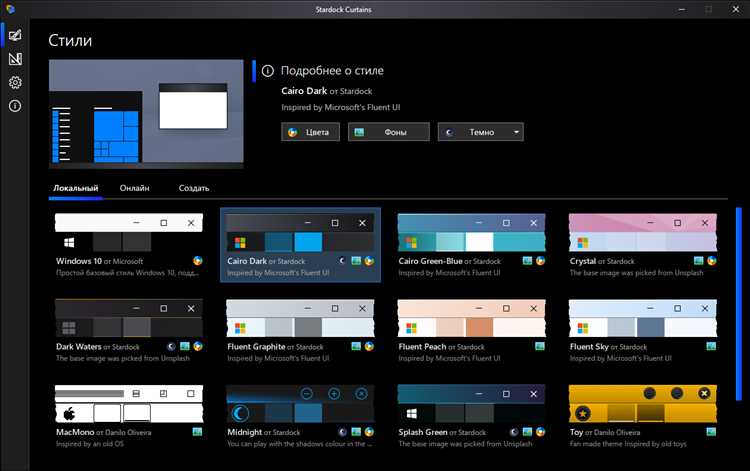
Шаг 1: Сначала скачайте установочный файл программы с официального сайта. Для этого перейдите по следующему ссылке и выберите версию, подходящую для вашей системы. Сохраните файл на рабочем столе или в удобном для вас месте.
Шаг 2: После завершения загрузки запустите установочный файл и следуйте инструкциям мастера установки. Убедитесь, что программа правильно установлена на вашем компьютере, чтобы избежать проблем в будущем.
Шаг 3: При первом запуске программы вы увидите главное окно с различными опциями и функциями. Здесь вы сможете настроить визуальные эффекты для различных действий, таких как открытие, закрытие и сворачивание приложений. Выберите необходимые вам функции и примените их к своим окнам.
Шаг 4: В разделе настроек вы найдете множество параметров для изменения прозрачности, скорости анимаций и других эффектов. Попробуйте различные настройки и наблюдайте за изменениями, чтобы найти оптимальные для вас. Если что-то не устраивает, вы всегда можете вернуться к предыдущим параметрам или выбрать настройки по умолчанию.
Шаг 5: После завершения настройки сохраните изменения и закройте программу. Теперь вы можете наслаждаться новыми визуальными эффектами на вашем рабочем столе. Если возникают проблемы, не стесняйтесь обратиться к справочному разделу программы или посетить онлайн-сообщество пользователей для получения дополнительной помощи.
Шаг 6: Для улучшения работы программы рекомендуется периодически обновлять её до последней версии. Вы можете проверить наличие обновлений на сайте разработчика или через встроенную функцию проверки обновлений.
Следуя этим шагам, вы сможете легко настроить программу и добавить интересные визуальные эффекты к вашему рабочему пространству. Надеемся, что вы найдете эти функции полезными и удобными для использования.
Советы по оптимизации настроек
Оптимизация параметров визуальных эффектов может существенно улучшить производительность вашей системы и сделать взаимодействие с ней более комфортным. Важно учитывать, что каждая программа имеет свои особенности, и их правильная настройка позволит вам эффективно управлять различными функциями и обеспечивать стабильную работу. Вот несколько рекомендаций, которые помогут вам настроить всё наилучшим образом.
| Шаг | Описание |
|---|---|
| 1 | Убедитесь, что вы используете последнюю версию установленного ПО, доступную на официальном сайте. Это может включать ссылки, такие как https://www.stardock.com/products/windowfx/download, где вы можете найти обновления и патчи. |
| 2 | Попробуйте работать с программами в sandboxed среде для предотвращения возможных конфликтов и нежелательных действий. Использование таких утилит, как Sandboxie, поможет вам изолировать приложения и обеспечить безопасное тестирование. |
| 3 | Настройте параметры прозрачности и скрытия элементов в зависимости от ваших предпочтений. Например, вы можете настроить скрытие панелей и окон, чтобы уменьшить количество отвлекающих факторов. |
| 4 | Управляйте рабочими пространствами и окнами с помощью WindowBlinds, чтобы добиться наиболее удобного и функционального интерфейса. |
| 5 | Если вы используете эмуляторы или виртуальные машины, убедитесь, что их параметры настроены так, чтобы они не перегружали основную систему и не влияли на производительность. |
| 6 | Регулярно проверяйте и очищайте кэш и следы действий, чтобы избежать накопления ненужных данных и улучшить отклик системы. |
| 7 | Пользуйтесь бесплатными ресурсами и инструментами, такими как GitHub, чтобы найти и внедрить полезные плагины и скрипты для улучшения функциональности. |
| 8 | При необходимости обратитесь к инструкциям и руководствам, которые могут содержать важные шаги для восстановления и настройки программы, чтобы не пропустить ключевые детали. |
Следуя этим советам, вы сможете более эффективно управлять визуальными эффектами и настроить программу в соответствии с вашими предпочтениями. Важно помнить, что каждая система и программа уникальны, поэтому может потребоваться немного времени, чтобы оптимально настроить всё под ваши нужды.
Расширенные параметры «правого клика»

Для начала, необходимо пройти через процесс установки соответствующего программного обеспечения. Если вы уже используете WindowBlinds или другие аналогичные утилиты, настройка будет интуитивно понятной. После установки вы сможете настроить правый клик для управления различными элементами интерфейса, такими как скрытие, восстановление и сворачивание окон. Программа может автоматически предложить варианты действий для различных типов кликов, что существенно упростит настройку и использование.
Если вы ищете более продвинутые функции, такие как анимация при открытии или закрытии окон, возможно, вам стоит изучить доступные параметры через GitHub или онлайн-ресурсы, такие как этот сайт. Вы также можете использовать Sandboxie для тестирования новых настроек в sandboxed среде, что позволит избежать нежелательных последствий.
Важным аспектом является возможность управлять прозрачностью окон и действиями при щелчке мыши. Эти опции могут значительно повысить вашу продуктивность и упростить взаимодействие с системой. Для пользователей, интересующихся дополнительными функциями, такими как настройка флешек и трейсов, доступные инструменты могут быть полезны для создания уникального визуального стиля.
Не забудьте проверить наличие обновлений и изучить любые возникающие проблемы или issues в доступной документации или на форумах. Это поможет вам поддерживать ваше ПО в актуальном состоянии и извлекать максимум из возможностей, предлагаемых программой.
Добавление новых опций
Расширение функционала вашего рабочего стола теперь стало проще благодаря возможностям, которые предоставляет программа. Вы можете управлять внешним видом и поведением различных элементов интерфейса, адаптируя их под свои нужды. Программное обеспечение позволяет интегрировать новые функции, которые автоматически начинают работать, улучшая взаимодействие с вашей системой и предоставляя вам больше контроля над процессами.
Если вы хотите добавить новые опции, это можно сделать, используя бесплатные ресурсы, такие как репозитории на GitHub. В интернете также доступно множество инструментов и эмуляторов, которые помогут вам настроить и оптимизировать программное обеспечение для вашего рабочего стола. Благодаря этим инструментам вы можете настраивать функции скрытия, прозрачности и других параметров, чтобы они соответствовали вашим требованиям.
Для того чтобы добавить или изменить опции, вам нужно скачать и установить соответствующие модули. Эти модули можно найти на официальном сайте программы или на других платформах, предлагающих бесплатные решения. После установки вы сможете настраивать и управлять поведением окон на рабочем столе, начиная с их сворачивания и открытия до изменения прозрачности и других визуальных эффектов.
Обратите внимание, что для оптимальной работы рекомендуется следовать инструкциям и внимательно подходить к выбору опций, чтобы избежать проблем и обеспечить стабильную работу системы. Если вы сталкиваетесь с проблемами или вопросами, обращайтесь к онлайн-сообществам и форумам, где вы сможете найти ответы на свои вопросы и получить помощь от опытных пользователей.
Вопрос-ответ:
Что такое Stardock WindowFX и для чего он используется?
Stardock WindowFX — это программа для кастомизации окон в Windows 10, разработанная компанией Stardock. Она позволяет пользователям изменять анимации, визуальные эффекты и поведение окон, добавляя новые возможности для управления и оформления интерфейса. С помощью WindowFX можно изменить способы анимации при сворачивании, разворачивании и перемещении окон, а также настроить дополнительные визуальные эффекты, которые делают взаимодействие с операционной системой более привлекательным и функциональным.
Какие основные возможности предоставляет Stardock WindowFX для анимации окон?
Stardock WindowFX предлагает ряд возможностей для настройки анимации окон в Windows 10. Во-первых, программа позволяет добавлять разнообразные анимации при изменении размеров, перемещении и сворачивании окон. Во-вторых, вы можете настроить эффекты затенения, отражения и прозрачности окон. В-третьих, WindowFX предоставляет возможность настраивать эффекты наведения курсора мыши, а также изменять поведение окон при закрытии и открытии. Эти функции помогают создать более живое и индивидуализированное рабочее пространство.
Как настроить анимацию окон с помощью Stardock WindowFX?
Для настройки анимации окон в Stardock WindowFX выполните следующие шаги:Установите программу и запустите её.В главном окне программы выберите вкладку «Анимации» или «Effects».Вы увидите список доступных анимаций и эффектов. Выберите те, которые хотите применить, и настройте их параметры, такие как скорость и стиль анимации.После выбора и настройки анимаций нажмите «Применить» или «OK», чтобы сохранить изменения.Не забудьте перезагрузить систему или перезапустить программу, чтобы изменения вступили в силу.
Можно ли отключить анимации, если они начинают мешать работе?
Да, в Stardock WindowFX есть возможность отключить анимации, если они начинают мешать вашей работе или просто надоели. Для этого нужно открыть программу, перейти в раздел настроек анимаций и отключить или выбрать стандартные, менее заметные эффекты. Также можно полностью деактивировать все анимации, чтобы вернуть стандартное поведение окон. Это поможет уменьшить нагрузку на систему и повысить её производительность, если это необходимо.
Stardock WindowFX совместим с другими программами для настройки внешнего вида Windows 10?
Stardock WindowFX, как правило, совместим с другими программами для кастомизации Windows 10, такими как WindowBlinds (другая программа от Stardock, которая позволяет изменять стили окон и темы) и Fences (для организации рабочего стола). Однако, при использовании нескольких программ для настройки внешнего вида системы, может возникнуть конфликт в настройках или снижение производительности. Поэтому рекомендуется тщательно проверять совместимость и тестировать настройки после установки нескольких программ для кастомизации.


