

В современном мире, где работа с данными занимает ключевую позицию, пользователи Mac нередко сталкиваются с необходимостью быстро и эффективно управлять своими файлами и папками. Время от времени нужно найти точное местоположение определенного документа или изображения, чтобы использовать его в других приложениях, отправить по электронной почте или просто переместить в нужное хранилище. Однако иногда стандартных методов поиска и перемещения недостаточно для оптимальной работы.
Для упрощения задач, связанных с управлением и организацией данных, важно знать различные способы взаимодействия с файлами и папками. Операционная система Mac предлагает множество инструментов,
- Способы Копирования Полного Пути К Файлу На Mac
- Использование Терминала
- Команда «pwd»
- Получение пути с помощью «cd»
- Контекстное Меню Finder
- Опция «Скопировать как Путь»
- Использование клавишных комбинаций
- Свойства в Панели Предварительного Просмотра
- Просмотр и копирование пути
- Работа с файлами и папками
- Приложения для Копирования Пу
- Вопрос-ответ:
- Как скопировать полный путь к файлу на Mac, используя Finder?
- Могу ли я использовать Terminal для копирования полного пути к папке на Mac? Как это сделать?
- Есть ли быстрый способ скопировать путь к файлу или папке в macOS без использования дополнительных приложений?
Способы Копирования Полного Пути К Файлу На Mac
- Использование Finder: Откройте Finder и перейдите к нужному файлу или папке. Нажмите правую кнопку мыши (или удерживайте
Ctrlи кликните) на объекте, чтобы вызвать контекстное меню. В этом меню выберите опцию «Получить информацию». В появившемся окне вы увидите поле «Местоположение», содержащее путь к элементу. - Применение Spotlight: Нажмите комбинацию клавиш
Cmd + Spaceдля вызова Spotlight. Введите название нужного файла или папки. В результатах поиска выберите необходимый элемент и удерживайте клавишуCmd, чтобы увидеть его местоположение. - Терминал: Откройте Терминал, который поставляется с macOS. Переместите файл или папку в окно Терминала. Сразу увидите полный путь к этому элементу. Этот способ удобен для ввода пути напрямую в команды.
- Использование Finder с клавишей Option: Перейдите к нужному элементу в Finder. Удерживайте клавишу
Optionи нажмите на объект правой кнопкой мыши. В контекстном меню появится дополнительный пункт «Копировать [имя] как путь». Это позволяет сразу скопировать путь в буфер обмена. - Создание услуги через Automator: Откройте Automator и создайте новый документ. Выберите тип документа «Услуга». В списке действий найдите и добавьте «Получить выделенные Finder элементы». Затем добавьте действие «Копировать путь к буферу обмена». Сохраните созданную услугу и используйте её в дальнейшем через контекстное меню.
lessCopy code
Каждый из перечисленных методов имеет свои преимущества и подходит для различных сценариев работы с файловой системой. Выберите тот, который вам наиболее удобен, и упростите выполнение своих задач.
Использование Терминала
Для начала работы с Терминалом необходимо запустить приложение. Это можно сделать через Spotlight – достаточно нажать комбинацию клавиш Command + Пробел, ввести «Терминал» и нажать Enter. Теперь вы готовы вводить команды для получения нужной информации.
Для перехода к нужной папке используйте команду cd (change directory). Например, чтобы перейти в папку «Документы», введите cd ~/Документы и нажмите Enter. Важно помнить, что команды в Терминале чувствительны к регистру, поэтому внимательно вводите название папок и файлов.
Чтобы получить информацию о содержимом папки, используйте команду ls (list). Например, команда ls ~/Документы отобразит список всех файлов и папок, находящихся в директории «Документы». Если хотите получить более детальную информацию, добавьте опцию -l, что позволит увидеть подробности каждого элемента, такие как размер, дату последнего изменения и статус доступа.
Иногда бывает необходимо найти потерянные файлы или папки. Для этого в Терминале можно использовать команду find. Например, команда find ~/ -name "название_файла" просканирует все папки в вашей системе, начиная с домашней директории, и отобразит пути ко всем файлам с заданным именем. Это особенно полезно, если вы не помните точное место, где был сохранен файл.
Терминал также предоставляет возможность просмотра статуса системы и выполнения различных системных задач. Например, команда top отображает текущую загрузку системы, запущенные процессы и их использование ресурсов. Это полезно для мониторинга работы вашего компьютера и выявления проблемных приложений.
Теперь, когда вы познакомились с основными командами и шагами работы в Терминале, вы всегда сможете быстро и эффективно решать задачи, связанные с управлением файлами и папками. Хотя Терминал может показаться сложным для новичков, его использование значительно упрощает выполнение многих задач, которые иногда требуют много времени при использовании графического интерфейса. Просмотрите перечисленные команды и начните использовать Терминал для оптимизации вашей работы в операционной системе macOS.
Команда «pwd»
Команда «pwd» в терминале показывает текущий рабочий каталог. Это означает, что, выполнив её, вы увидите полный путь к папке, в которой находитесь в данный момент. Это полезно, если вы, например, потеряли ориентир и не можете найти нужного пути.
Для выполнения команды «pwd» следуйте следующим шагам:
- Откройте терминал. Для этого перейдите в Программы > Утилиты > Терминал, или используйте поиск.
- В открывшемся окне терминала введите pwd и нажмите Enter.
- После этого на экране отобразится полный путь к текущей директории.
Эта команда всегда будет полезна, особенно в ситуациях, когда требуется точное указание местоположения, например, для выполнения скриптов или для навигации по сложной структуре папок. Кроме того, она помогает в случаях, когда визуального отображения в проводнике недостаточно, и вы предпочитаете работать с текстовыми строками.
Иногда бывает необходимо быстро получить путь для дальнейшей работы с ним. В таких случаях команда «pwd» – незаменимый помощник. Пользователи, работающие с облачными хранилищами, такими как iCloud, также могут воспользоваться этой командой для получения пути к нужным файлам и папкам.
Важно отметить, что «pwd» не только показывает путь, но и является отправной точкой для дальнейшего перехода к другим инструментам и командам в терминале. Используя её вместе с другими командами, такими как cd, можно эффективно управлять содержимым вашего компьютера.
Кроме того, пользователи могут предварительно настроить автоматическое выполнение команды «pwd» при каждом запуске терминала, чтобы всегда начинать работу с точной информацией о текущем местоположении.
Итак, команда «pwd» – это простой, но мощный инструмент для навигации и работы с файловой системой, который экономит время и упрощает процесс управления папками и файлами.
Получение пути с помощью «cd»
Для пользователей, предпочитающих командную строку, терминал предлагает множество встроенных инструментов для управления файлами и папками. Здесь мы рассмотрим, как с помощью команды cd можно перемещаться по файловой системе и получать нужные пути.
Первым делом, откройте терминал. Чтобы начать навигацию, используйте команду cd, которая позволяет переместить вас в указанную папку. Например, если вам нужно перейти в папку Документы, введите cd ~/Документы. Теперь вы находитесь в нужном месте.
Если вы хотите узнать, где находитесь в данный момент, просто введите команду pwd. Это даст возможность вывести полный путь к текущему каталогу. Скопируйте этот путь для дальнейшего использования или других задач.
Команда cd не только полезна для перехода к файлам, но и для сканирования системы на наличие необходимых данных. Например, чтобы переместиться на уровень выше, используйте cd ... Эта команда всегда помогает вернуться на один шаг назад в иерархии каталогов.
Для более сложных операций, например, перехода к скрытым файлам или системным папкам, может понадобиться использование параметров, таких как cd .название_папки. Хотя скрытые файлы по умолчанию не отображаются, вы можете легко перейти к ним, если знаете их точное название.
Использование cd в терминале предоставляет огромное количество вариантов для управления и восстановления данных. В случае если вам потребуется вернуться к предыдущему месту работы после завершения задачи, просто используйте команду cd -, которая вернет вас к последнему используемому каталогу.
Помимо всего прочего, работа с терминалом позволяет напрямую вводить команды, что значительно ускоряет процессы создания, редактирования и поиска файлов. Восстановление статуса или поиск места для новых данных теперь занимает меньше времени, а количество ошибок сведено к минимуму.
Восстановление и навигация с помощью cd в терминале не требуют специальных навыков и доступны каждому. Этот метод идеально подходит для пользователей, которые хотят эффективно управлять своими файлами и папками без использования графических интерфейсов.
Контекстное Меню Finder
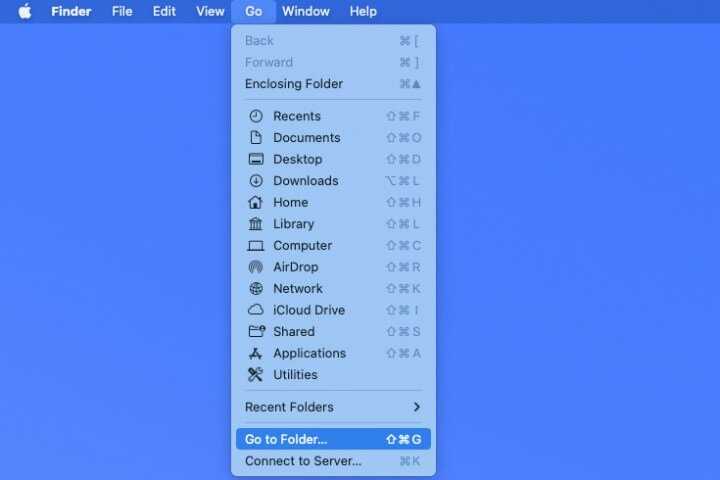
Контекстное меню Finder предоставляет множество полезных инструментов, которые могут значительно облегчить вашу работу с файлами и папками на macOS. Это меню открывается при нажатии правой кнопкой мыши (или двумя пальцами на трекпаде) и предоставляет быстрый доступ к различным действиям и настройкам.
Во-первых, контекстное меню позволяет быстро запускать терминал в выбранной папке. Это особенно полезно, когда вам необходимо выполнить команды или скрипты в конкретной директории. Для этого, выбрав нужную папку, кликните на нее правой кнопкой мыши и в появившемся меню выберите пункт «Новый терминал в папке».
Также через контекстное меню можно легко управлять содержимым папки. Вы можете добавлять новые файлы и папки, а также перемещать или удалять существующие. Например, для создания новой папки, выберите «Новая папка» и введите имя. Это действие позволяет быстро организовать ваши данные без необходимости перехода в верхнее меню Finder.
Используя контекстное меню, вы можете быстро поделиться файлами через различные приложения и сервисы, такие как iCloud, Mail, или сообщениями. Для этого выберите файл, кликните правой кнопкой мыши и в появившемся списке выберите «Поделиться». Это экономит ваше время и упрощает процесс обмена информацией.
Важно отметить, что через контекстное меню можно получить доступ к скрытым файлам и папкам. Нажмите и удерживайте клавишу Option, затем кликните правой кнопкой мыши на нужной директории. В появившемся меню вы увидите дополнительные опции, включая просмотр скрытых элементов. Это удобно для продвинутых пользователей, которым необходимо работать с системными данными или скрытыми файлами.
Для пользователей, занимающихся восстановлением данных, контекстное меню Finder предлагает возможность восстановления недавно удаленных файлов. Это особенно полезно, если вы случайно удалили важные данные. Просто выберите «Восстановить» в контекстном меню, и система покажет файлы, доступные для восстановления.
Контекстное меню также интегрируется с различными сторонними приложениями, такими как SpyHunter и PowerMyMac, что добавляет дополнительные возможности для управления файлами и выполнения различных задач. Например, вы можете использовать эти инструменты для поиска и удаления потерянных или ненужных данных, освобождая место на вашем устройстве.
Таким образом, контекстное меню Finder является мощным и универсальным инструментом, который значительно упрощает выполнение повседневных задач на macOS. Независимо от того, ищете ли вы файлы с помощью Spotlight, запускаете ли терминал, или используете встроенные функции для работы с данными, контекстное меню поможет вам сделать это быстрее и эффективнее.
Опция «Скопировать как Путь»
Когда возникает необходимость получить точное местоположение документа или директории на вашем устройстве, в macOS предусмотрена полезная функция, позволяющая сделать это быстро и удобно. Эта возможность экономит время и упрощает процесс получения информации о расположении объектов в файловой системе.
Для того чтобы воспользоваться данной функцией, выполните следующие шаги:
- Сначала перейдите в Finder и выберите объект, путь которого хотите получить.
- Затем кликните правой кнопкой мыши на выбранный элемент. В появившемся меню выберите пункт с надписью «Скопировать как Путь».
- Далее поместите скопированное местоположение в любое текстовое поле или терминал, нажав сочетание клавиш Command + V.
Эта встроенная функция удобна и проста в использовании. Она позволяет избежать необходимости предварительного открытия папок и ручного ввода адреса. Важно отметить, что данная опция доступна во всех версиях macOS, что делает ее доступной для всех пользователей Apple-устройств.
Кроме того, вы можете использовать Spotlight для быстрого поиска файлов и папок. Для этого:
- В правом верхнем углу экрана кликните на значок лупы, чтобы открыть Spotlight.
- Введите название документа или директории, которую хотите найти.
- После появления результатов поиска, выберите нужный элемент и следуйте описанным выше шагам для получения его местоположения.
Таким образом, функция «Скопировать как Путь» значительно упрощает работу с файловой системой, делая процесс сканирования и получения информации о местах хранения объектов быстрым и эффективным. Воспользуйтесь этой возможностью для ускорения вашего рабочего процесса и упрощения выполнения задач.
Использование клавишных комбинаций
Для домашних пользователей и профессионалов, работающих с большим количеством файлов и папок, удобство и скорость работы всегда имеют большое значение. Используя клавишные комбинации, можно существенно сократить время на выполнение различных операций. В идеале, такие комбинации должны быть простыми и легко запоминающимися, чтобы не тратить много времени на ввод.
Во многих случаях, кликнуть правой кнопкой мыши и просмотреть контекстное меню недостаточно. Когда необходимо быстро получить доступ к информации о файле, клавишные комбинации становятся незаменимыми. Например, пользователи могут сначала выделить нужный элемент, а затем нажать соответствующую комбинацию клавиш для выполнения действия.
На Mac такие возможности расширяются за счет использования клавиш Command и Option, которые помогают обойти многие ограничения. Например, чтобы увидеть скрытые файлы, можно использовать комбинацию Command + Shift + . (точка). С помощью этой простой операции, пользователи могут открыть скрытые элементы, не вводя длинные команды в терминале.
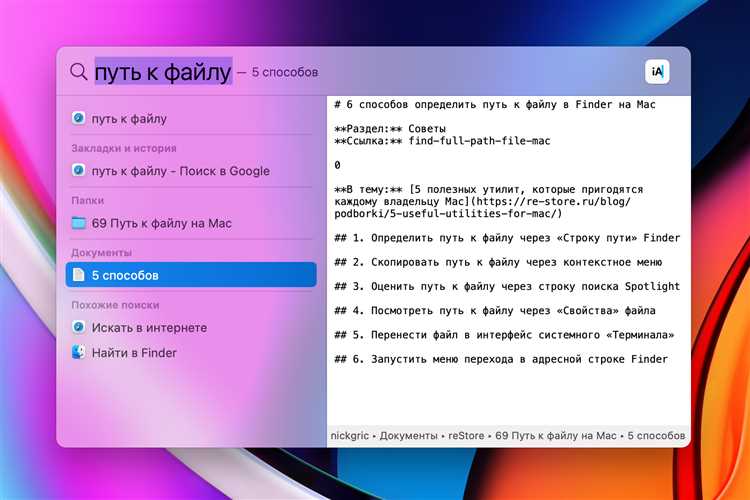
Если вы используете Spotlight, то набор определенных клавиш позволяет быстро находить и открывать нужные приложения и файлы. Достаточно набрать часть имени файла или программы и нажать Enter. Таким образом, можно значительно сократить количество времени на поиск нужной информации.
Кроме того, в macOS есть возможность настраивать свои собственные комбинации клавиш для различных действий. Это полезно, если у вас есть любимые модули или приложения, которые вы используете регулярно. Настройка таких параметров позволяет вам еще больше оптимизировать рабочее место под ваши потребности.
Если вам нужно скопировать путь к последнего места, иногда полезно предварительно просмотреть список доступных команд в настройках системы. В разделе комментариев можно найти полезные советы от других пользователей, которые делятся своими способами работы с системой.
Независимо от того, используете ли вы Windows или macOS, знание и использование клавишных комбинаций всегда будет полезным навыком, который экономит время и упрощает выполнение рутинных задач. Попробуйте поместить самые важные комбинации на видное место рядом с рабочим местом, чтобы они всегда были под рукой.
Свойства в Панели Предварительного Просмотра
Панель предварительного просмотра в macOS предоставляет пользователям удобный способ получить информацию о файлах и папках без необходимости открывать их в соответствующих приложениях. Хотя это функциональное отображение не всегда полноценно отображает все детали, оно может быть очень полезным для быстрой проверки статуса и свойств элементов.
Для того чтобы узнать больше о выбранном объекте, достаточно нажать на него, а затем использовать комбинацию клавиш Option + Space, чтобы запустить предварительный просмотр. Это откроет панель с дополнительной информацией о папках и файлах, позволяя увидеть такие данные, как размер, дата создания и другие характеристики.
Однако, если вы ищете более детальную информацию, такую как путь к элементу или список вложенных файлов и папок, панель предварительного просмотра может оказаться недостаточно информативной. В этом случае вы можете использовать терминал для получения точных данных. Например, запустив команду ls -l, можно вывести список содержимого директории с полными путями.
Для более глубокой проверки файлов и папок, приложения вроде Powermymac и Spyhunter могут быть полезны. Эти инструменты обеспечивают сканирование и предоставляют дополнительные сведения о статусе и расположении ваших данных, а также могут помочь в поиске потерянных элементов.
Надеемся, что использование этих вариантов позволит вам более эффективно управлять вашим хранилищем и получать нужную информацию без лишних усилий. Следуйте указанным методам, и вы легко сможете найти и организовать свои файлы и папки в домашней директории и на desktop.
Просмотр и копирование пути
Для начала, откройте Finder и перейдите к нужной папке или файлу. Вы можете использовать строку поиска Spotlight, чтобы найти нужное содержимое. Когда вы обнаружите объект, который хотите отслеживать, существует несколько методов для получения его местоположения. Например, вы можете щелкнуть правой кнопкой мыши на элемент и выбрать опцию «Получить информацию». В открывшемся окне отображается полный путь к выбранному объекту.
Другим методом является использование терминала. Запустите его и введите команду для отображения путей, которая покажет местоположение выбранного вами объекта. Этот метод полезен, если вы хотите получить путь для последующего использования в скриптах или других инструментах.
Также можно воспользоваться простыми настройками Finder для отображения пути. Откройте меню «Вид» и выберите опцию «Показать строку пути». После этого вы увидите строку внизу окна Finder, где будет отображаться текущий путь. Это позволит вам легко скопировать путь к любому объекту в списке.
Если вам нужно просмотреть путь к скрытым файлам, не забудьте включить отображение скрытых элементов в Finder. Это можно сделать с помощью сочетания клавиш Command + Shift + точка. Таким образом, вы сможете видеть все файлы и папки, включая скрытые, и получить полный путь к ним.
В таблице ниже приведены основные шаги для получения пути с использованием различных методов:
| Метод | Описание |
|---|---|
| Finder | Щелкните правой кнопкой мыши и выберите «Получить информацию» для просмотра пути. |
| Spotlight | Ищите файл и используйте окно информации для отображения пути. |
| Терминал | Введите команду для получения пути объекта. |
| Строка пути Finder | Активируйте отображение строки пути в меню «Вид». |
| Отображение скрытых файлов | Используйте Command + Shift + точка для включения видимости скрытых элементов. |
Работа с файлами и папками
В современном цифровом мире важно уметь эффективно управлять файлами и папками на вашем устройстве. Обмен информацией и доступ к необходимым данным часто требуют быстрого нахождения нужного местоположения. В операционной системе macOS есть несколько удобных способов, которые помогут вам легко справляться с этой задачей, будь то поиск, перенос или сохранение данных.
Следующие шаги помогут вам разобраться, как находить и использовать различные инструменты для работы с файлами и папками на вашем компьютере:
- Откройте Finder – это встроенное приложение, которое предоставляет доступ ко всем вашим файлам и папкам.
- Используйте панель поиска в верхнем правом углу окна для нахождения нужного элемента. Наберите название файла или папки, и система выдаст список соответствующих результатов.
- Щелкните правой кнопкой мыши на файле или папке для открытия контекстного меню, где вы можете выбрать опцию для копирования информации о местоположении элемента.
- В окне Finder можно воспользоваться опцией отображения информации о выбранном файле или папке. Для этого щелкните правой кнопкой мыши на элементе и выберите пункт «Получение информации».
- В случае необходимости поместить элемент в iCloud для удобного доступа из любого места, откройте меню и выберите опцию для работы с облачным хранилищем.
Теперь, когда вы знаете, как находить и работать с файлами и папками, вы сможете легче справляться с различными задачами, будь то работа с данными на домашнем компьютере или через облачные сервисы. Эти методы позволяют быстрее ориентироваться в структуре хранения информации и повышают эффективность работы с документами и другими данными.
Приложения для Копирования Пу
Для удобного управления файлами и папками на вашем компьютере, вам могут понадобиться специальные утилиты. Такие программы помогают упростить задачи по получению и копированию адресов хранилищ, включая скрытые и потерянные объекты. Они обеспечивают дополнительные возможности, которые иногда недоступны в стандартных системных инструментах.
Одним из популярных вариантов является iMyMac. Эта утилита позволяет быстро найти и скопировать адреса папок и файлов, даже если они скрыты или перемещены. Вы можете использовать её для поиска по Spotlight и дальнейшего получения информации о расположении нужных данных. Важно, что такие программы часто показывают путь к объектам, которые не всегда видны при стандартном просмотре файлов.
Другим интересным выбором является PowerMyMac. Она предлагает расширенные функции сканирования и упрощает процессы нахождения нужных файлов и папок. При помощи этой программы вы можете не только находить, но и перемещать объекты, что может быть полезно, если вам нужно изменить структуру хранилища. Важно отметить, что использование таких приложений может значительно сократить время на выполнение рутинных задач.
Обратите внимание на доступные функции и команды в этих приложениях. Например, с помощью комбинаций клавиш вы можете быстро получить путь к последней просмотренной папке или файлу. В некоторых случаях может понадобиться дополнительное сканирование для обнаружения скрытых объектов, что тоже поддерживается в таких утилитах.
Вопрос-ответ:
Как скопировать полный путь к файлу на Mac, используя Finder?
Чтобы скопировать полный путь к файлу в Finder на Mac, выполните следующие шаги:Откройте Finder и найдите файл, путь к которому вы хотите скопировать.Удерживайте клавишу Option (Alt) и щелкните правой кнопкой мыши на файле.В контекстном меню выберите опцию «Копировать путь к файлу» или «Копировать <имя файла> как путь» (в зависимости от версии macOS).Этот метод скопирует полный путь к файлу в буфер обмена, и вы сможете вставить его в нужное место, используя команду «Вставить» (Cmd+V).
Могу ли я использовать Terminal для копирования полного пути к папке на Mac? Как это сделать?
Да, вы можете использовать Terminal для получения полного пути к папке на Mac. Вот как это сделать:Откройте Terminal (Программы -> Утилиты -> Terminal).Введите команду cd, а затем перетащите нужную папку из Finder в окно Terminal. Это автоматически добавит путь к папке после команды cd.Нажмите Enter. Теперь вы можете использовать команду pwd для отображения полного пути к текущей директории. Введите pwd и нажмите Enter, чтобы увидеть путь к папке.Вы можете выделить и скопировать этот путь для использования в других приложениях.Этот способ позволяет легко получить полный путь к любой папке, используя Terminal.
Есть ли быстрый способ скопировать путь к файлу или папке в macOS без использования дополнительных приложений?
Да, есть несколько быстрых способов скопировать путь к файлу или папке в macOS без необходимости установки дополнительных приложений:Использование контекстного меню:В Finder найдите нужный файл или папку.Удерживайте клавишу Option (Alt) и щелкните правой кнопкой мыши на файле или папке.В появившемся контекстном меню выберите «Копировать <имя файла> как путь» (или «Копировать путь <имя папки>«).Использование комбинации клавиш:Откройте Finder и перейдите к файлу или папке.Нажмите и удерживайте клавишу Command (⌘), затем щелкните правой кнопкой мыши на файле или папке.Выберите «Скопировать <имя файла> как путь».Эти методы позволяют быстро и удобно скопировать полный путь к файлу или папке, используя стандартные функции macOS.


