

Всё мы сталкивались с ситуацией, когда важные файлы, сохраненные на USB-накопителе, случайно удаляются или становятся недоступными. Потеря данных может быть весьма затруднительным опытом, особенно когда речь идет о важных документах или воспоминаниях, которые казались надежно сохраненными. В подобных ситуациях часто приходится искать подходящее программное обеспечение, способное вернуть утерянные файлы и восстановить работоспособность флэш-диска.
Когда вы оказались в поисках решений, важно иметь представление о том, какие средства могут оказать наибольшую помощь. Выбор подходящей программы для сканирования и восстановления данных может оказаться непростой задачей. Практически каждое из предложенных решений имеет свои особенности и алгоритмы, что позволяет подобрать наиболее эффективный вариант в зависимости от конкретной проблемы. Особенно важно учитывать, что разные программы могут подходить для различных операционных систем, будь то Windows или macOS.
В этой статье мы рассмотрим 10 наиболее востребованных программных решений, которые могут быть полезны в самых разных ситуациях. Независимо от того, столкнулись ли вы с проблемой удаления файлов или повреждения USB-накопителя, вы найдете информацию о том, какие средства помогут вам восстановить утраченные данные и вернуть работоспособность вашего устройства. Обзор программного обеспечения поможет вам сэкономить время и выбрать то, что наилучшим образом отвечает вашим требованиям.
- 10 программ для восстановления данных с USB-накопителей
- Преимущества и возможности различных утилит
- Сравнительный анализ популярных решений
- Ключевые функции программного обеспечения
- Руководство по использованию программ для восстановления
- Пошаговая инструкция для начинающих
- Рекомендации по выбору лучшего инстру
- Вопрос-ответ:
- Какие основные признаки указывают на то, что флешка повреждена и требует восстановления данных?
- Видео:
- Восстановление удаленных файлов в программе Windows File Recovery
10 программ для восстановления данных с USB-накопителей
Когда важные файлы с USB-накопителя теряются или удаляются, это может быть настоящей катастрофой. Однако, благодаря современным программам, у вас есть шанс вернуть утраченные данные. Эти приложения могут помочь вам восстановить документы, музыку, фотографии и другие типы файлов, которые случайно были удалены или повреждены. Чтобы найти подходящее решение, важно понимать, какие функции и возможности предлагают различные варианты. Ниже представлены программы, которые могут оказаться полезными в поисках утраченных данных.
| Название | Особенности | Платформа |
|---|---|---|
| Recuva | Простота в использовании, поддержка восстановления разных типов файлов, настройка сканирования | Windows |
| EaseUS Data Recovery Wizard | Глубокое сканирование, возможность восстановления файлов после форматирования, поддержка разных версий Windows | Windows, macOS |
| Disk Drill | Интуитивно понятный интерфейс, резервные копии, поддержка большого количества форматов файлов | Windows, macOS |
| PhotoRec | Поддержка большого числа форматов, работа с поврежденными дисками, возможность восстановления больших объемов данных | Windows, macOS, Linux |
| Wondershare Recoverit | Восстановление данных с разных носителей, возможность предварительного просмотра, поддержка различных типов файлов | Windows, macOS |
| Stellar Data Recovery | Поддержка восстановления данных после форматирования, глубокое сканирование, возможность восстановления с поврежденных носителей | Windows, macOS |
| R-Studio | Мощный набор инструментов для профессионалов, поддержка различных файловых систем, работа с RAID-массивами | Windows, macOS, Linux |
| TestDisk | Справляется с восстановлением разделов и файловых систем, бесплатная и с открытым исходным кодом, поддержка многих операционных систем | Windows, macOS, Linux |
| Amker Data Recovery | Простой интерфейс, поддержка восстановления удаленных файлов, настройка параметров сканирования | Windows |
| MagicBook Data Recovery | Инструменты для восстановления после потери данных, возможность глубокого сканирования, поддержка различных типов файлов | Windows, macOS |
Выбор подходящей программы зависит от ваших конкретных потребностей и типа утраченных данных. Многие из этих приложений имеют бесплатные версии или пробные периоды, которые позволят вам проверить, подходит ли программа для ваших целей, прежде чем сделать окончательный выбор. Время и терпение помогут вам вернуть потерянные данные и сохранить их навсегда в надежном месте.
Преимущества и возможности различных утилит

Каждая программа, предназначенная для восстановления данных, обладает уникальными преимуществами и возможностями, которые могут стать решающими в различных ситуациях. Важно понимать, что выбор подходящего софта зависит от многих факторов, включая тип утраты данных, состояние носителя и ваши предпочтения. Мы рассмотрим, как различные утилиты могут помочь вам в различных сценариях и какие функции они предлагают для оптимизации процесса восстановления.
Многие приложения предоставляют возможность восстановления удаленных файлов с флешек, жестких дисков или смартфонов, что позволяет вернуть важные данные даже после их случайного удаления или повреждения. Например, при помощи некоторых утилит можно не только вернуть потерянные фото, но и восстановить фотореалистичные копии документов, которые могли быть потеряны из-за вирусных атак или некорректного ввода данных. Особое внимание стоит уделить программам, которые предлагают опцию поиска в корзине или в удаленном хранилище, что помогает быстро найти нужные файлы.
Для пользователей macOS и Windows предлагаются различные версии программ, которые включают инструменты для восстановления данных и их быстрого поиска. Каждая версия имеет свои уникальные функции, такие как автоматическое создание резервных копий или возможность отмены последнего действия, что делает процесс восстановления более удобным. Современные утилиты могут работать с большим количеством типов файлов и поддерживать различные форматы, что расширяет их функциональные возможности и помогает справиться с потерей данных в самых различных ситуациях.
Кроме того, некоторые программы предоставляют корпоративные решения, которые могут быть полезны для восстановления больших объемов данных, таких как базы данных или важные файлы в корпоративных системах. При выборе подходящей утилиты стоит учитывать как предыдущие, так и текущие версии программ, чтобы иметь возможность воспользоваться всеми доступными средствами и максимизировать шанс успешного восстановления данных.
Сравнительный анализ популярных решений
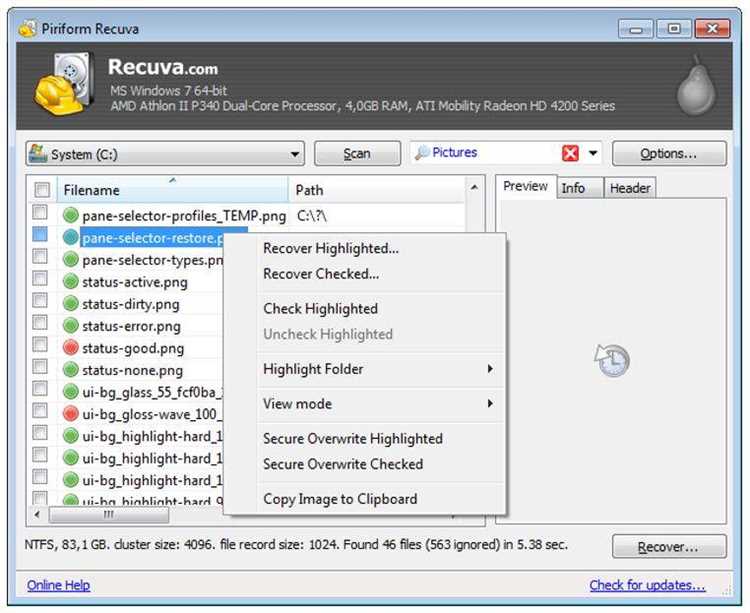
Когда речь идет о восстановлении данных, важно понимать, что на рынке представлено множество различных программ, каждая из которых имеет свои особенности и преимущества. Каждое приложение предлагает свои методы работы, и выбрать подходящее может быть непросто. Сравнивая их, стоит обратить внимание на количество поддерживаемых форматов файлов, возможность восстановления данных из корзины, функциональность по созданию резервных копий и другие ключевые параметры.
Программа A, например, выделяется своей способностью сканировать и восстанавливать файлы из разных типов дисков, будь то флэш-диск или жесткий диск. Она может работать с удаленными файлами и папками, сохраняя при этом высокое качество восстановленных данных. Если вы потеряли важные файлы, такие как музыка или документы, эта программа может быть полезна благодаря функции создания резервных копий.
Программа B предлагает уникальные возможности для восстановления данных, хранившихся в папках и файлах, которые были случайно удалены. Вы можете использовать ее для создания новых копий и восстановления файловой структуры. Этот инструмент особенно полезен, если вам нужно вернуть данные, которые потеряны при случайном форматировании или других ошибках.
В свою очередь, Программа C ориентирована на пользователей, которые потратили время на восстановление и хотят получить решение с простым интерфейсом и возможностью копирования данных обратно на компьютер. Она поддерживает модели различных флэш-дисков и имеет функции всплывающего меню для удобства использования.
Важно также упомянуть Программу D, которая предлагает командную строку для опытных пользователей, желающих более детально настроить процесс восстановления. Эта программа позволяет восстанавливать данные из различных источников и возвращать их к прежнему состоянию с минимальными потерями.
Выбор подходящего tool зависит от ваших нужд и от того, как именно вы хотите использовать средства восстановления. Обратите внимание на возможности сканирования и работы с резервными копиями, чтобы выбрать тот вариант, который наилучшим образом удовлетворяет вашим требованиям.
Ключевые функции программного обеспечения
Современные решения по работе с данными предлагают множество функций, которые значительно упрощают процесс восстановления утерянной информации. Важно понимать, что эффективность таких программ зависит от их ключевых возможностей, которые варьируются от сканирования до восстановления. В данном контексте программное обеспечение может помочь вам не только в поиске удаленных файлов, но и в их восстановлении на различных системах, таких как USB-накопители и жесткие диски.
Одной из основных функций является возможность сканирования диска для нахождения удаленных данных. Это включает в себя глубокое сканирование и использование резервных копий, которые могут оказаться полезными в случае, если предыдущие методы не сработают. Программное обеспечение может предложить различные режимы поиска, позволяя вам эффективно обнаружить нужные файлы и папки. К примеру, вы можете выбрать опцию сканирования всего диска или указать конкретные папки для быстрого поиска.
Кроме того, важным элементом является интерфейс программы. Он должен быть интуитивно понятным, чтобы вы могли легко осуществлять восстановление и отменить операции, если это необходимо. Пользователю предоставляется возможность просмотреть результаты сканирования, выбрать нужные файлы и восстановить их в прежнее состояние. Для корпоративных пользователей доступность резервного копирования и восстановления данных играет ключевую роль, поскольку это помогает избежать потери важной информации.
Не забудьте, что каждая программа имеет свои особенности, и то, что подходит в одном случае, может оказаться недостаточным в другом. Важно внимательно ознакомиться с возможностями и функциями программного обеспечения, чтобы выбрать подходящее решение для вашего конкретного случая. Регулярное обновление программы и использование новых версий помогут вам поддерживать эффективность восстановления данных на высоком уровне.
Руководство по использованию программ для восстановления
Прежде всего, важно отметить, что не все программы обладают одинаковыми функциями и возможностями. Когда вы выбираете приложение, обратите внимание на его характеристики и совместимость с вашей операционной системой. Некоторые из них могут быть корпоративными решениями, а другие – более простыми в использовании портативными утилитами.
| Шаг | Описание |
|---|---|
| Шаг 1 | Загрузите и установите выбранное программное обеспечение на ваш компьютер. Убедитесь, что приложение совместимо с вашей системой и отвечает вашим требованиям. |
| Шаг 2 | Откройте программу и подключите проблемный USB-накопитель к компьютеру. В большинстве случаев, программа автоматически определит появившийся флэш-диск. |
| Шаг 3 | Выберите опцию сканирования накопителя. Это может занять некоторое время в зависимости от объема данных и состояния устройства. |
| Шаг 4 | После завершения сканирования, программа отобразит список утерянных файлов. Вы можете просмотреть их и выбрать те, которые хотите восстановить. |
| Шаг 5 | Нажмите кнопку восстановления. Подождите, пока процесс завершится. Важно не отменять его и не использовать флэш-диск в это время. |
| Шаг 6 | По завершении восстановления, проверьте ваши файлы на целостность и корректность. При необходимости повторите процесс или попробуйте другое приложение. |
Примечание: Важно помнить, что восстановление данных не всегда бывает 100% успешным. Фактически, в некоторых случаях, особенно при длительном использовании или физическом повреждении, возможно, что некоторые файлы будут утеряны навсегда. В таких случаях лучше всего обратиться к профессиональным сервисам восстановления данных. Используя представленные выше шаги, вы сможете с легкостью восстановить большую часть утраченной информации и избежать многих распространенных ошибок при работе с программами восстановления.
Пошаговая инструкция для начинающих

Первый шаг – это выбор подходящего программного обеспечения. Например, Recuva и iCare Recovery являются отличными вариантами, доступными для различных операционных систем. Загрузите последнюю версию одной из этих программ и установите её на ваш компьютер. Если вы используете macOS, убедитесь, что выбранное приложение совместимо с этой ОС. После установки программы запустите её и подключите вашу флешку к компьютеру.
Следующий шаг – это сканирование вашего USB-накопителя. В интерфейсе программы выберите ваш накопитель и начните процесс сканирования. Это может занять некоторое время в зависимости от объема данных и состояния флешки. По завершении сканирования, программа предоставит вам список файлов, которые можно восстановить. Обратите внимание на наличие удаленных фото, видео и других данных, которые вы хотели бы вернуть.
После того как вы выберете нужные файлы, выберите папку для сохранения восстановленных данных. Рекомендуется использовать отдельную папку на рабочем столе или другом надежном месте на компьютере. Это поможет избежать возможного перезаписывания файлов на флешке и упростит дальнейшую работу с восстановленными данными.
Не забудьте, что успешное восстановление зависит от состояния вашей флешки и от того, сколько времени прошло с момента удаления данных. В некоторых случаях, если данные были удалены давно или флешка подвергалась физическим повреждениям, процесс восстановления может быть более затруднительным. Поэтому важно соблюдать основные правила и использовать проверенные программы для максимального результата.
Рекомендации по выбору лучшего инстру
Когда вам необходимо восстановить данные с повреждённого USB-накопителя, выбор подходящего ПО может стать сложной задачей. Чтобы эффективно справиться с этим, важно учитывать несколько ключевых аспектов. При выборе программы обратите внимание на её функциональные возможности, совместимость с различными форматами и типами файлов, а также на интерфейс, который должен быть интуитивно понятен.
Важным критерием является возможность восстановления утерянных или удалённых данных. Некоторые программы позволяют возвращать информацию даже после форматирования накопителя. Также стоит проверить, насколько программа способна восстанавливать фотографии, папки и другие типы файлов. Доброжелательные приложения предлагают пошаговое руководство, которое может быть полезным для тех, кто не имеет большого опыта в этой области.
Обратите внимание на отзывы пользователей и сравните несколько версий программ, таких как Wise, Recuva и iCare. Эти программы зарекомендовали себя как надёжные трудяги, способные эффективно выполнять восстановление данных. Также полезно учитывать обновления и дополнения, которые могут улучшить работу программы и расширить её функционал.
Не забывайте, что корпоративные решения могут предлагать расширенные возможности, однако часто они требуют наличия лицензии и могут быть менее удобными для домашнего использования. Тем не менее, если вам нужно восстановить важные папки или данные, которые были случайно потеряны, такие инструменты могут быть полезны.
Следуя этим рекомендациям, вы сможете найти подходящее ПО, которое эффективно справится с задачей и поможет вернуть прежнюю информацию. Удачи в восстановлении и не забудьте внимательно следовать шагам, указанным в инструкции программы!
Вопрос-ответ:
Какие основные признаки указывают на то, что флешка повреждена и требует восстановления данных?
Основные признаки, указывающие на то, что флешка повреждена и может потребовать восстановления данных, включают следующие:Неопознаваемое устройство: Когда флешка подключена к компьютеру, но система её не распознаёт или отображает как неизвестное устройство.Ошибки при доступе: Если при попытке открыть файлы на флешке возникает ошибка или система сообщает, что файловая система повреждена.Сбой работы: Флешка может неожиданно отключаться, или возникать проблемы с чтением/записью данных.Форматирование: При подключении флешки может появиться сообщение о необходимости её форматирования, что может указывать на повреждение файловой системы.Если вы замечаете один или несколько из этих признаков, стоит рассмотреть использование инструментов для восстановления данных, чтобы попытаться вернуть утраченные файлы. В статье представлены 10 лучших инструментов для восстановления флешек, которые могут помочь в решении подобных проблем.


