

В современных информационных системах управление многочисленными рабочими станциями и серверами становится всё более актуальной задачей. В этой статье мы рассмотрим возможности эффективного управления тонкими клиентами, которые подключаются к серверу через сеть. Независимо от того, нужно ли вам настроить локальный терминал или наладить работу с удалёнными клиентами, вы сможете освоить все необходимые аспекты и тонкости, чтобы обеспечить бесперебойную работу вашей системы.
При использовании таких решений, как тонкие клиенты, вам будет необходимо настроить различные параметры и файлы для корректной работы. Это включает в себя настройку DHCP-сервера для автоматического получения адресов, а также загрузку конфигурационных файлов для правильной работы клиентского оборудования. В случае возникновения проблем, вы сможете оперативно устранить их, следуя предлагаемым рекомендациям.
Настройка таких систем требует учёта множества факторов, включая параметры сети, настройки серверов и спецификации используемого оборудования. Важно правильно настроить все файлы и параметры, чтобы избежать проблем и обеспечить стабильную работу всех клиентов. В этой статье мы постараемся разъяснить каждый шаг, от первичной установки до окончательной проверки работы системы, чтобы вы могли уверенно справляться с любыми задачами, связанными с управлением терминальными клиентами.
- Основы работы с WTware
- Установка и начальная настройка
- Основные функции и возможности
- Интерфейс и пользовательские настройки
- Настройка сетевых параметров
- Настройка подключения к серверу терминалов
- Управление сетевыми протоколами и безопасностью
- Оптимизация производительности сетевых соединений
- Управление и администрирование WTware
- Настройка пользовательских прав доступа
- Мониторинг и диагностика работы терминалов
- Вопрос-ответ:
- Что такое WTware и для чего он используется?
- Какие основные преимущества использования WTware по сравнению с другими системами?
- Какие функции настройки и управления доступны администраторам в WTware?
- Какие требования к аппаратному обеспечению нужно учитывать при использовании WTware?
- Какие сетевые протоколы и технологии поддерживает WTware для работы с виртуальными рабочими столами?
Основы работы с WTware
Для эффективного использования системы терминалов, необходимо понимать основные принципы её функционирования. В этой статье мы рассмотрим ключевые аспекты работы с клиентами, конфигурацией серверов и особенностями настройки. Знание этих основ поможет вам в создании стабильной и производительной инфраструктуры.
В первую очередь, важно понимать, что в системе клиентские устройства, использующие специальные тонкие клиенты, подключаются к серверу для получения доступа к рабочим столам и приложениям. Для этого нужно настроить серверную часть и клиентское оборудование, обеспечивая их корректное взаимодействие.
Чтобы начать, выполните следующие шаги:
- Установите и настройте dhcp-сервер, который будет выдавать клиентам IP-адреса. Это обеспечит их подключение к сети и доступ к серверу.
- Настройте сервер для работы с клиентами. В этом процессе вам потребуется определить параметры, такие как путь к загрузочным файлам и параметры сетевого подключения.
- В случае использования floppy или других загрузочных носителей, проверьте, чтобы они были корректно подключены и настроены для загрузки клиента.
Не забывайте, что для успешной работы системы могут понадобиться индивидуальные настройки для различных моделей клиентских устройств. Это может включать в себя установку специфических драйверов или программного обеспечения, а также конфигурацию параметров сети и сервера.
Для загрузки конфигурации и управления клиентами можно использовать различные утилиты, такие как tftpd32. Эта утилита помогает в управлении загрузкой с сети и может быть полезной для настройки клиентских устройств.
В некоторых случаях, для улучшения работы системы, стоит учитывать и возможности оборудования, включая сетевые карты и поддерживаемое железо. Например, модели с чипами broadcom могут иметь специфические требования или настройки, которые также следует учитывать.
Также рекомендуется регулярно проверять обновления на сайте производителя и следить за последними версиями программного обеспечения. Это поможет обеспечить максимальную совместимость и стабильность работы системы.
Краткий обзор функционала и настроек поможет вам разобраться в основах и упростить дальнейшую работу с системой. Старайтесь придерживаться честной и подробной документации, которая предоставляется вместе с продуктом, и не стесняйтесь обращаться за поддержкой при необходимости.
Таким образом, понимание основ работы и правильная настройка помогут вам создать эффективную и надежную систему терминалов, которая будет соответствовать вашим требованиям и ожиданиям.
Установка и начальная настройка
Первым шагом будет выбор и подготовка оборудования. Убедитесь, что все устройства соответствуют требованиям для работы с вашей системой. Модели терминалов могут различаться, поэтому стоит обратить внимание на их совместимость с вашей операционной системой и программным обеспечением. Например, вам могут понадобиться тонкие клиенты, совместимые с x86-архитектурой. Важно, чтобы все клиенты имели доступ к dhcp-серверу, который будет предоставлять им необходимые настройки.
После подготовки железа и подключения к сети, вам потребуется настроить клиентские устройства. Для этого нужно будет настроить конфигурацию через файл настроек или используя встроенный в систему сервис. Обычно, файл настроек можно найти в разделе settings вашего терминала. На этом этапе вы также можете настроить лицензирование, чтобы убедиться, что все пользователи имеют доступ к необходимым функциям.
Следующим шагом будет подключение терминалов к серверу. Это может включать настройку параметров сети, таких как IP-адреса и DNS-сервисы, а также обеспечение связи с сервером через различные протоколы. Обратите внимание на состояние соединения и наличие сообщений об ошибках, которые могут указать на проблемы в конфигурации.
В таблице ниже представлены основные этапы и рекомендации по настройке:
| Шаг | Описание |
|---|---|
| 1. Подготовка оборудования | Проверьте совместимость устройств и подключите их к сети. Убедитесь, что они соответствуют требованиям системы. |
| 2. Настройка конфигурации | Отредактируйте файл настроек или используйте встроенные инструменты для конфигурации терминалов. Убедитесь, что все параметры заданы корректно. |
| 3. Лицензирование | Убедитесь, что все пользователи имеют необходимые лицензии для доступа к функционалу системы. |
| 4. Подключение к серверу | Настройте сетевые параметры и убедитесь, что соединение с сервером установлено правильно. Проверьте сообщения об ошибках при необходимости. |
В итоге, следуя этим рекомендациям, вы сможете легко и быстро настроить систему терминалов для комфортной работы. Не забывайте также проверять состояние всех устройств и при необходимости обращаться к поддержке для решения возникающих вопросов.
Основные функции и возможности
Основное преимущество такого подхода заключается в универсальности и гибкости. К примеру, при подключении к серверу через терминал, система может автоматически обнаруживать и настраивать необходимое оборудование. Также важно отметить, что использование тонкого клиента позволяет централизованно управлять конфигурацией и обновлениями, что делает его идеальным выбором для крупных организаций и предприятий.
Вот краткий обзор ключевых функций и возможностей:
| Функция | Описание |
|---|---|
| Подключение к серверам | Поддержка различных протоколов и настройка подключения к удалённым серверам для обеспечения доступа к корпоративным ресурсам. |
| Конфигурация терминала | Возможность настройки параметров терминала через конфигурационные файлы, что позволяет адаптировать работу терминала под конкретные условия. |
| Управление обновлениями | Централизованное управление обновлениями и настройками, что упрощает поддержание актуальности системы и её компонентов. |
| Поддержка x86-совместимого железа | Совместимость с различным оборудованием, включая устройства на базе x86, что позволяет использовать широкий спектр существующих устройств. |
| Работа с сетевыми протоколами | Поддержка стандартных сетевых протоколов, таких как DHCP, что упрощает настройку и управление сетью. |
| Интерфейс и пользовательские настройки | Возможность настраивать интерфейс и параметры работы в зависимости от потребностей пользователя, включая локальные и удалённые настройки. |
Каждая из этих функций играет важную роль в обеспечении эффективной работы терминала и взаимодействия с серверами и другими системами. Правильная настройка и использование этих возможностей помогут добиться максимальной эффективности и надежности работы системы.
Интерфейс и пользовательские настройки
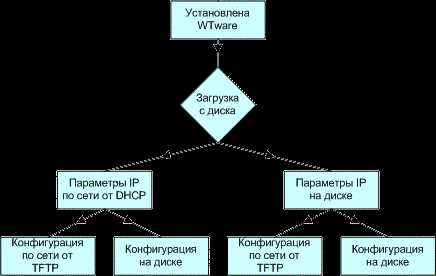
В этой части мы рассмотрим, как настроить интерфейс и пользовательские параметры для удобной работы с терминальным клиентом. Основное внимание уделим тому, как правильно настроить рабочую среду, чтобы она соответствовала потребностям пользователей и позволяла эффективно взаимодействовать с сервером.
Первое, на что стоит обратить внимание, – это конфигурация интерфейса клиента. После установки программного обеспечения и подключения к серверу, пользователям может потребоваться внести изменения в интерфейс для оптимизации работы. Важно установить подходящие параметры для отображения информации и настройки работы с удалёнными сеансами.
- Настройка монитора: Для комфортной работы нужно выбрать подходящее разрешение и масштабирование, чтобы отображение на экране было четким и удобным. Убедитесь, что параметры совместимы с возможностями монитора и характеристиками подключенного устройства.
- Пользовательские настройки: Настройте доступ к сетевым ресурсам и файлам, которые должны быть доступны пользователям в процессе работы. Важным аспектом является корректная настройка доступа к файловым системам, таким как локальные диски, сетевые папки и дискетные приводы.
- Подключение и поддержка: Убедитесь, что клиент правильно подключен к серверу, и проверьте параметры протокола, например, rdesktop. Настройка сетевого доступа и поддержка смарт-карт также играют важную роль в обеспечении безопасной и эффективной работы.
Следующим шагом является работа с пользовательскими настройками, которые включают управление разрешениями и лицензиями. Убедитесь, что количество лицензий соответствует числу пользователей, и настройте доступ в соответствии с требованиями безопасности. Правильная настройка лицензирования и управления позволяет избежать проблем и повысить эффективность работы.
Наконец, не забывайте о важности регулярного обновления настроек. Следите за последними версиями программного обеспечения и проверяйте обновления, которые могут улучшить функциональность и исправить возможные ошибки. Также важно учитывать обратную связь пользователей и вносить изменения в настройки в соответствии с их потребностями и предложениями.
Настройка интерфейса и пользовательских параметров – ключевой аспект для эффективной работы в среде терминальных клиентов. Правильная конфигурация обеспечивает комфортное использование и надежную работу системы, что в свою очередь положительно сказывается на производительности и удовлетворенности пользователей.
Настройка сетевых параметров
При организации работы терминалов важно правильно сконфигурировать их сетевые параметры. Это обеспечит стабильное соединение с сервером и корректное функционирование всех служб. Для этого необходимо учитывать множество факторов, таких как IP-адреса, сетевые протоколы и подключение к различным серверам. Процесс настройки включает в себя несколько этапов, которые зависят от конфигурации оборудования и используемого программного обеспечения.
Первым шагом является установка всех необходимых драйверов для сетевой карты, особенно если используется специфическое железо, например, от компании Broadcom. Убедитесь, что в системе установлена последняя версия драйверов, чтобы избежать возможных проблем. Далее вам нужно будет настроить параметры сети в конфигурационных файлах терминала. Например, если вы используете DHCP для автоматической выдачи адресов, важно настроить файл wtdhcp так, чтобы он соответствовал вашим требованиям.
После этого перейдите к настройке сетевых адресов и параметров подключения. Убедитесь, что все IP-адреса правильно указаны и соответствуют вашему серверу. В случае необходимости укажите адреса серверов и убедитесь, что они соответствуют вашей сети. Для управления параметрами подключения используйте файл listwtc, который позволяет легко и быстро настроить соединение с различными серверами и устройствами.
Не забудьте о необходимости корректной настройки смарт-карт и других периферийных устройств, таких как 35-миллиметровый монитор или камера, если таковые имеются. Эти устройства могут влиять на сетевые параметры, поэтому убедитесь, что они правильно подключены и настроены.
Если вы столкнулись с проблемами, обратите внимание на настройки в системных файлах и убедитесь, что все параметры правильно указаны. В некоторых случаях может потребоваться дополнительная настройка для обеспечения стабильной работы системы и обеспечения качественного соединения с сервером.
Таким образом, при настройке сетевых параметров важно учитывать все особенности вашего оборудования и конфигурации системы, чтобы обеспечить надежную работу терминалов и правильное взаимодействие с сервером.
Настройка подключения к серверу терминалов
Чтобы обеспечить корректную работу тонких клиентов в сети, важно правильно настроить их подключение к серверу. Это позволяет пользователям получать доступ к необходимым ресурсам и приложениям через терминальные сеансы. Основное внимание следует уделить конфигурации параметров сети и сервера, чтобы избежать возможных проблем в работе.
Первым шагом в настройке является указание адреса сервера в конфигурационных файлах. Это можно сделать через DHCP-сервер, который будет автоматически распределять IP-адреса между клиентскими устройствами. Если DHCP не используется, вы можете вручную указать адреса в настройках каждого клиента. Для этого потребуется доступ к панели управления или файлам конфигурации устройства.
Необходимо также учесть параметры, связанные с загрузкой. Устройства должны быть настроены на загрузку с определенного диска или флешки, содержащей операционную систему и необходимые конфигурации. Важно, чтобы в файлах конфигурации были указаны все необходимые настройки для корректной работы системы и сервиса.
- Убедитесь, что клиентские устройства поддерживают x86-совместимые ядра и операционную систему, установленную на сервере.
- Настройте сеть так, чтобы все устройства могли свободно обмениваться данными и подключаться к серверу. Проверьте порты и доступность сервера.
- Проверьте правильность работы смарт-карт и других устройств, если они используются для аутентификации и управления доступом.
- Если возникают проблемы с подключением, убедитесь, что сервер корректно функционирует и все его параметры настроены правильно. Возможные проблемы могут включать некорректные адреса, неправильные настройки DHCP-сервера или проблемы с сетевыми устройствами.
После завершения настройки, протестируйте подключение, чтобы убедиться, что все клиенты могут успешно подключаться к серверу и выполнять свои задачи. Если возникнут проблемы, обратитесь к документации или поддержке сервиса для получения дополнительной помощи.
Для более детальной информации и дополнительных инструкций можно обратиться к официальному сайту или справочным материалам по настройке и эксплуатации используемого программного обеспечения.
Управление сетевыми протоколами и безопасностью
Для того чтобы обеспечить стабильную работу в сети, необходимо правильно настроить параметры сетевого взаимодействия. Один из основных элементов управления – это настройка файлов конфигурации, таких как allwtc и wtdhcp. Эти файлы содержат информацию о настройках сетевых интерфейсов и DHCP-сервисов, и их корректное заполнение критически важно для функционирования системы.
Безопасность также играет важную роль в управлении сетевыми протоколами. Обеспечение безопасности данных включает в себя настройку параметров шифрования, защиту от несанкционированного доступа и контроль за состоянием сети. Важно убедиться, что все используемое оборудование и программное обеспечение имеют актуальные лицензии и обновления для защиты от известных уязвимостей.
Настройка безопасности в терминальном режиме может включать в себя использование смарт-карт для аутентификации, настройку сетевых адресов и управление доступом к различным ресурсам. Примером может служить использование функций в settings, где можно настроить параметры защиты и конфигурации сети. Также следует обратить внимание на файлы, такие как listwtc, для корректного добавления и удаления устройств из сети.
Для более детального управления системой можно использовать встроенные инструменты и утилиты, которые позволяют следить за состоянием сети и конфигурацией терминалов. Утилиты вроде thinstation и camera помогут в мониторинге и управлении сетевыми протоколами. С их помощью можно настроить, например, автоматическое обновление конфигураций или мониторинг состояния сетевых подключений.
| Файл конфигурации | Описание |
|---|---|
| allwtc | Файл для настройки общих параметров сетевого взаимодействия |
| wtdhcp | Файл конфигурации для настройки DHCP сервиса |
| listwtc | Файл для управления списком терминалов в сети |
Оптимизация производительности сетевых соединений
Для обеспечения высокой производительности рекомендуется правильно настроить сетевые протоколы и параметры подключения, учитывая особенности сетевой инфраструктуры. Важно помнить о возможностях, которые предоставляются тонкими клиентами для оптимизации передачи данных.
Один из ключевых аспектов – выбор оптимального протокола. В зависимости от конкретной задачи и сетевой инфраструктуры может использоваться протокол RDP или альтернативные решения, такие как RDesktop или ThinStation. Каждый из них имеет свои особенности и предлагает индивидуальные возможности по настройке и оптимизации.
Для эффективной работы также важно обратить внимание на локальные настройки терминала, такие как управление лицензиями, конфигурационные файлы и поддержку периферийных устройств. В некоторых случаях использование локального кэша или файлов серверной настройки может существенно повысить скорость работы.
Кроме того, для улучшения производительности могут быть использованы специализированные сервисы и программы, такие как TFTPD32 для локальной загрузки образов операционных систем, или сервисы управления списками клиентов (например, ListWTC) для централизованного контроля и настройки большого количества терминалов.
Итак, эффективная оптимизация сетевых соединений в тонких клиентах зависит от комплексного подхода к настройке протоколов, локальных параметров терминалов и использования специализированных сервисов. Правильно настроенная сетевая инфраструктура позволяет обеспечить стабильную и честную работу в различных условиях эксплуатации.
Управление и администрирование WTware
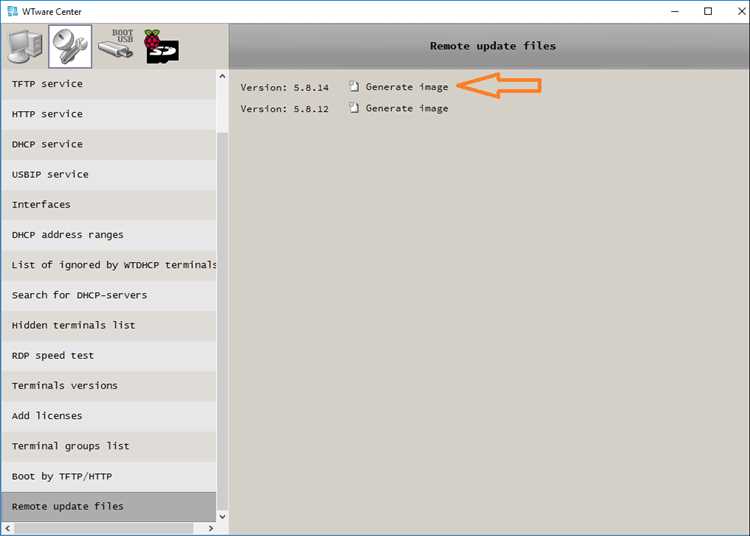
Один из важных аспектов администрирования в WTware – это управление сетевыми настройками. Администраторы могут настраивать адреса серверов, порты и другие сетевые параметры, необходимые для правильного функционирования терминальных систем. Это позволяет гибко адаптировать окружение под конкретные требования сети.
Для обеспечения безопасности и контроля распределения лицензий в WTware предусмотрена возможность централизованного управления лицензиями. Администраторы могут назначать, перераспределять и отслеживать использование лицензий с помощью специальных инструментов, что особенно важно в масштабных корпоративных средах.
Протоколы связи играют ключевую роль в взаимодействии терминальных клиентов с серверами. В этом разделе будет рассмотрено, какие протоколы могут использоваться в системе WTware, и как выбрать наиболее подходящий вариант в зависимости от специфики задачи и требований к производительности.
Для удобства администраторов WTware предоставляет возможность настройки индивидуальных пользовательских и системных настроек через конфигурационные файлы. Это позволяет кастомизировать функционал терминальных устройств, обеспечивая оптимальное соответствие требованиям конкретной задачи.
Важным аспектом администрирования в WTware является также мониторинг состояния клиентских терминалов. Система предоставляет возможности для контроля за работоспособностью и диагностики возможных проблем, что позволяет оперативно реагировать на возникшие ситуации и обеспечивать стабильную работу пользовательских систем.
Каждый раздел этого руководства будет содержать необходимую информацию о спецификациях, настройках и инструментах, используемых для управления и администрирования терминальными окружениями на основе WTware.
Настройка пользовательских прав доступа
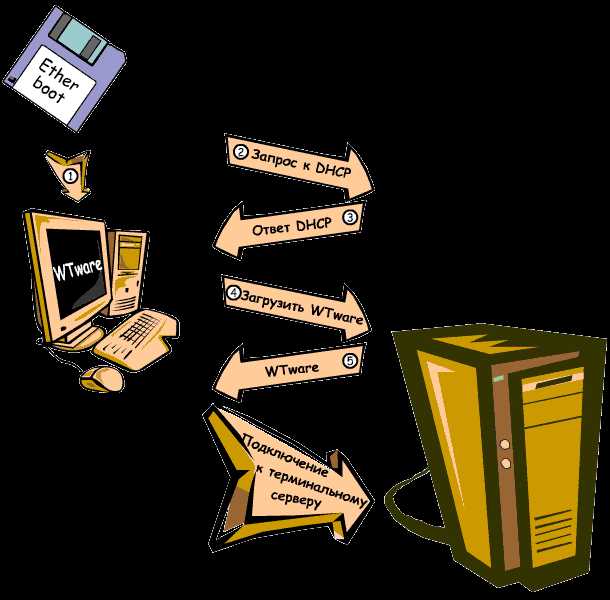
Настройка прав доступа в системе управления терминальными устройствами представляет собой ключевой аспект для обеспечения безопасной и эффективной работы. Этот процесс включает в себя создание и конфигурацию пользовательских профилей, управление их возможностями и ограничениями. Правильное распределение прав доступа помогает предотвратить несанкционированное использование ресурсов и гарантирует, что пользователи имеют доступ только к тем функциям, которые необходимы им для выполнения их задач.
Для настройки прав доступа в системе следует учитывать несколько важных моментов:
- Настройка прав доступа в конфигурационных файлах системы. В этом случае можно указать, какие функции будут доступны каждому пользователю или группе пользователей. Например, вы можете настроить доступ к определенным настройкам или ресурсам в зависимости от роли пользователя.
- Использование DHCP-сервера, такого как wtdhcp или tftpd32, для обеспечения корректной загрузки и работы терминальных устройств. Конфигурация DHCP-сервера позволяет автоматизировать настройку сетевых параметров и упростить процесс добавления новых устройств.
- Взаимодействие с локальными и сетевыми ресурсами. Обеспечьте правильное подключение устройств через ethernet и настройку прав доступа к необходимым ресурсам, таким как сетевые папки и конфигурационные файлы.
- Обработка смарт-карт и других средств аутентификации, если они используются для обеспечения дополнительного уровня безопасности и контроля доступа.
В случае необходимости изменения прав доступа в будущем, важно помнить о том, что любые изменения в конфигурации могут повлиять на работу системы. Регулярный мониторинг и обновление прав доступа помогут избежать потенциальных проблем и упростят управление терминальными устройствами.
Кроме того, стоит учитывать, что настройка прав доступа может потребовать дополнительных затрат на закупку оборудования или программного обеспечения, если для этого потребуется обновление железа или установка дополнительных программных модулей.
Мониторинг и диагностика работы терминалов
В данном разделе рассматривается важность и эффективные методы мониторинга и диагностики функционирования терминальных устройств. Оперативное выявление проблем и устранение неисправностей играет ключевую роль в обеспечении бесперебойной работы клиентских терминалов. Каждый терминал в сети выполняет роль важного звена в общей системе, и их корректная работа существенно влияет на производительность и стабильность всей инфраструктуры.
Для обеспечения надежного функционирования терминалов необходимо осуществлять постоянный мониторинг различных параметров, включая загрузку процессора, использование сетевых портов, доступность служб и сервисов, а также уровень загрузки серверов. В случае возникновения проблем, оперативное сообщение об ошибке и ее анализ позволяют быстро определить и устранить причины сбоев, что сокращает время простоя и повышает общую производительность системы.
- Мониторинг сетевого трафика и доступности портов осуществляется с помощью специализированных инструментов, таких как
wtdhcpиlistwtc. - Анализ параметров терминального клиента включает проверку соединения с сервером и доступность конфигурационных файлов через сеть.
- Для клиентов с установленной smart-картой критично следить за работоспособностью считывания данных и штрихкодов на
35-миллиметровомстоле вcrmwtwareru.
Для эффективного мониторинга рекомендуется настроить автоматическое формирование кратких отчетов о состоянии терминалов с последующими действиями по устранению проблем. Это позволяет оперативно реагировать на любые нештатные ситуации и обеспечивать бесперебойную работу всей системы в долгосрочной перспективе.
Вопрос-ответ:
Что такое WTware и для чего он используется?
WTware — это специализированная операционная система для терминалов, которая позволяет превратить обычный ПК в терминал для удаленного доступа к виртуальным рабочим столам или серверам. Она используется для централизованного управления и обеспечения безопасного доступа к IT-инфраструктуре предприятия.
Какие основные преимущества использования WTware по сравнению с другими системами?
WTware обеспечивает высокую степень защиты данных и простоту управления, так как операционная система терминала не требует локальной установки и настроек на каждом устройстве. Это уменьшает затраты на обслуживание, улучшает безопасность и обеспечивает быстрый доступ к виртуальным рабочим столам.
Какие функции настройки и управления доступны администраторам в WTware?
Администраторы могут настроить WTware для автоматического подключения к удаленным серверам, управлять централизованно параметрами соединения и безопасности, а также использовать гибкие средства мониторинга и отчетности для контроля работы терминалов.
Какие требования к аппаратному обеспечению нужно учитывать при использовании WTware?
WTware является легковесной операционной системой, которая требует минимальных ресурсов. Для работы с ней достаточно даже устаревшего оборудования, что делает её идеальным решением для использования на старых компьютерах или тонких клиентах.
Какие сетевые протоколы и технологии поддерживает WTware для работы с виртуальными рабочими столами?
WTware поддерживает протоколы RDP (Remote Desktop Protocol), Citrix ICA, VMware View и другие стандартные протоколы удаленного рабочего стола, обеспечивая совместимость с широким спектром виртуализационных решений и серверов.


