

При подготовке вашей системы к работе с программно-аппаратным комплексом «Соболь» необходимо уделить особое внимание параметрам BIOS. Этот важный шаг основан на настройке основных параметров материнской платы, которые обеспечат безопасную и надежную загрузку системы. Настройки BIOS играют ключевую роль в поддержке загрузочных дисков и управлении дисками, что критически важно для корректной работы приложений, использующих ПАК «Соболь».
Для начала следует перейти в BIOS, что можно сделать, нажав определенную клавишу при перезагрузке вашего компьютера. На экране появится меню управления, где вы сможете настроить параметры загрузки и безопасности. Убедитесь, что все резервные параметры установлены так, чтобы минимизировать возможность неполадок на поздних этапах загрузки.
Основная задача – настройка дисковой подсистемы. Вы можете попробовать установить параметры автоматической загрузки, что сделает процесс более удобным в случае низкого уровня требований к биосу. При этом следует учитывать третье место на экране, где обеспечивается безопасная загрузка всех дисков, поддерживает необходимости управления и обеспечения всех параметров дисков.
- Настройки BIOS для ПАК «Соболь»
- Основные параметры BIOS
- Как настроить режим совместимости
- Оптимизация работы оборудования
- Проверка совместимости системы
- Тестирование после изменений
- Решение возможных проблем
- Загрузка Astra Linux в SecureBoot
- Вопрос-ответ:
- Какие основные настройки BIOS необходимо изменить для совместимости с ПАК «Соболь»?
Настройки BIOS для ПАК «Соболь»

При настройке BIOS для системы, совместимой с ПАК «Соболь», важно учитывать специфические технические требования. Это включает параметры загрузки и настройки, которые определяют работу компьютера в различных режимах. В данном разделе рассмотрим основные шаги по настройке BIOS, начиная с доступа к параметрами и заканчивая проверкой изменений.
- Первым шагом является вход в BIOS системы. Это можно сделать, нажимая определённую кнопку при включении компьютера, как правило, это клавиша
EnterилиDel. - После входа в BIOS откройте вкладку «Настройки», где можно изменить различные параметры системы, включая резервные и загрузочные диски.
- Убедитесь, что поддержка EFI/UEFI включена, так как это важно для правильной работы современных операционных систем.
- Настройте параметры энергосбережения и управления системой в соответствии с требованиями ПАК «Соболь», чтобы минимизировать ошибки и обеспечить стабильную работу на низких частотах.
- Функция загрузки: Эта опция управляет порядком загрузки системы. Вы можете выбрать, с какого накопителя или устройства будет производиться первичная загрузка. Например, установка загрузки с USB-накопителя может быть полезна в случае установки новой операционной системы.
- Настройки безопасности: В этом разделе можно активировать или деактивировать опции безопасности, такие как поддержка функции Trusted Platform Module (TPM) или установка пароля для доступа к BIOS. Обеспечение безопасности важно для защиты системы от несанкционированного доступа.
- Параметры системного времени и даты: Здесь можно настроить текущее время и дату, что необходимо для корректной работы системы и приложений, а также для правильного отображения событий в журнале.
- Опции управления питанием: Настройки, касающиеся управления питанием, позволяют оптимизировать работу системы в зависимости от потребностей. Например, можно включить режим энергосбережения или настроить параметры управления питанием для различных устройств.
- Начиная с настройки
bootefiefiastralinuxgrubx64efi, вы выбираете опции в зависимости от требований безопасности. - Попробуйте сохранить параметры безопасности и убедитесь, что выбран нужный стек безопасности.
- Далее, управляйте параметрами в строчке
efiuefi, чтобы все-таки достигнуть безопасности.
<
Основные параметры BIOS
В меню настройки BIOS доступны различные функции, которые позволяют управлять системными параметрами. Основные из них:
При изменении настроек рекомендуется внимательно следить за изменениями, чтобы не нарушить работу системы. После внесения изменений в параметры, не забудьте сохранить их. Для этого используйте опцию сохранения настроек в меню BIOS и перезагрузите компьютер, чтобы новые параметры вступили в силу.
Обратите внимание, что каждая опция имеет свои особенности, поэтому при настройке следует учитывать требования вашего оборудования и программного обеспечения. Настройки BIOS предоставляют гибкость в управлении системой, поэтому важно правильно настраивать параметры для достижения наилучших результатов.
Как настроить режим совместимости
Настройка режима совместимости в вашем устройстве – важный шаг для обеспечения его правильной работы с разными системами и требованиями. В процессе настройки вам потребуется внести изменения в настройки загрузки и безопасности, чтобы адаптировать систему к специфическим условиям работы. Основное внимание следует уделить включению необходимых функций и активации режимов, которые соответствуют требованиям вашего оборудования.
Первым шагом является вход в меню конфигурации, где вам нужно отключить или включить определённые опции, связанные с загрузкой и безопасностью. Найдите раздел, который управляет загрузочной последовательностью и дисковыми устройствами. Переходите к настройкам, которые касаются резервной копии и протоколов безопасности.
В некоторых случаях может потребоваться включение режима trusted или security, что обеспечивает защиту вашей системы от неавторизованного доступа. Если ваш диск поддерживает различные функции, такие как более поздние версии или изменённые требования, вам может понадобиться активировать соответствующие параметры в биосе.
Обязательно проверьте, что все изменения сохранены и перезагрузите систему. Это поможет убедиться, что все настройки были правильно применены и устройство работает согласно новым требованиям. Если вы столкнетесь с проблемами, обратитесь к документации или технической поддержке для получения
Оптимизация работы оборудования
Эффективное использование оборудования начинается с правильной настройки и оптимизации системных параметров. Этот процесс включает в себя несколько ключевых этапов, таких как управление загрузкой, деактивация ненужных функций и обновление системных настроек. Основное внимание следует уделить параметрам, которые могут повлиять на производительность и стабильность системы.
Для обеспечения оптимальной работы следует начать с проверки текущих настроек. Если вы обнаружите, что некоторые параметры или функции отключены, это может оказать влияние на общую эффективность. Важно обеспечить правильную конфигурацию всех компонентов, чтобы избежать проблем в дальнейшем.
Пожалуйста, следуйте приведенным ниже шагам для оптимизации:
| Шаг | Действие | Результат |
|---|---|---|
| 1 | Откройте меню настроек системы и введите команду msinfo32 | Появится информация о текущем состоянии системы и её компонентах |
| 2 | Перейдите в пункт управления загрузкой и проверьте наличие обновлений | Обновления будут установлены, что улучшит производительность |
| 3 | Проверьте опции безопасности и деактивируйте ненужные функции | Выключенные функции не будут загружаться, что ускорит работу системы |
| 4 | Проверьте настройки диска и убедитесь, что он правильно подключен и работает | Правильно настроенные накопители улучшат производительность системы |
| 5 | После внесения изменений перезагрузите систему | Изменения вступят в силу и система начнет работать быстрее |
Если после выполнения этих шагов вы всё еще сталкиваетесь с проблемами, проверьте, все ли функции включены или отключены правильно. Возможно, потребуется дополнительная настройка в меню биоса или операционной системы. Правильное управление и настройка системных пара
Проверка совместимости системы
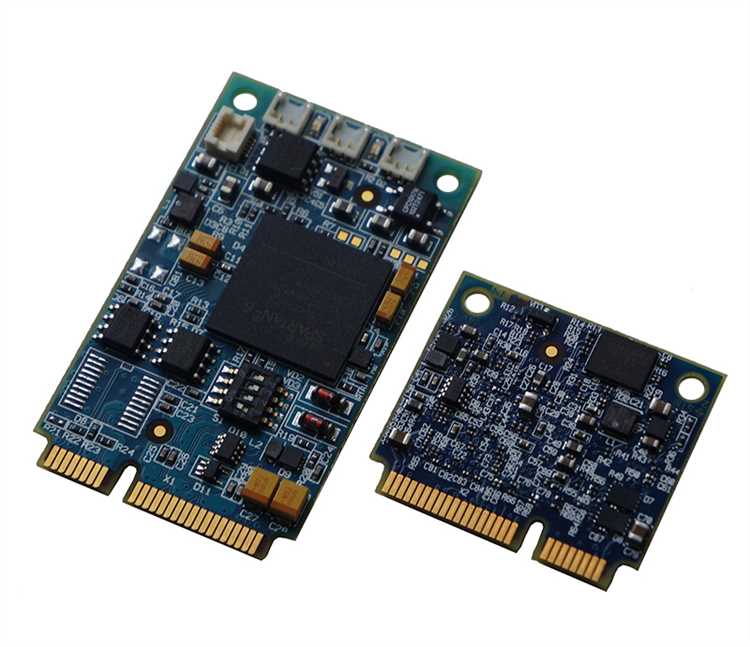
Перед тем как углубляться в настройки вашей системы, важно убедиться, что все параметры соответствуют требованиям безопасности и стабильности работы. Настройка BIOS играет ключевую роль в обеспечении правильной работы компьютера, особенно когда речь идет о защищенной загрузке и поддержке последних протоколов безопасности.
При проверке совместимости системы следует обратить внимание на ряд важных пунктов настроек. Убедитесь, что функции secure boot и trusted disk включены, чтобы ваша система была защищена от несанкционированных вмешательств и вредоносного программного обеспечения.
В случае возникновения проблем совместимости, которые могут проявиться в поздних этапах установки операционной системы на основе Linux, отключение secure boot или изменение параметров загрузочной системы может помочь. Это часто может быть связано с требованиями, предъявляемыми к материнской плате вашего компьютера.
Для внесения изменений в настройки BIOS перезагрузите компьютер и введите соответствующее меню. Настройте параметры в соответствии с рекомендациями, сохраните изменения и перезагрузите систему для их применения. Этот процесс может занять некоторое время, но это необходимо для обеспечения стабильной работы вашего компьютера.
В зависимости от конкретных требований и настроек вашей системы, может потребоваться ввод дополнительных команд или изменение конфигурационных файлов, таких как etc/initramfs/post-updated/update-efi-image. Эти шаги направлены на обеспечение безопасной и
Тестирование после изменений

После внесения важных изменений в BIOS для обеспечения совместимости с ПАК «Соболь», необходимо провести тщательное тестирование настройок. Этот процесс играет ключевую роль в обеспечении безопасности и стабильной работы вашего компьютера. Вы будете управлять опциями безопасности, выбирая нужные параметры и сохраняя изменения, чтобы ваша операционная система поддерживала требуемый протокол безопасности.
После сохранения измененных настроек в BIOS, не забудьте перезагрузить компьютер и провести тестирование. Это поможет убедиться, что все параметры настроены правильно и ваша система работает стабильно и безопасно.
Решение возможных проблем
1. Проверьте параметры безопасности
Если ваш компьютер оснащен функциями защиты, убедитесь, что они настроены правильно. В BIOS выберите соответствующие опции, такие как Secure Boot или Astra-SafePolicy, чтобы убедиться в защищенной загрузке операционной системы.
2. Настройте параметры системы
Измените параметры системы для оптимальной совместимости с вашими устройствами. Включите или отключите необходимые функции, такие как UEFI или другие технологии, чтобы обеспечить корректную работу вашей системы.
3. Создайте резервную копию
Для предотвращения потери данных перед выполнением изменений в BIOS создайте резервную копию важной информации на внешнем диске или в облачном хранилище.
4. Перезагрузите систему
После внесения изменений в BIOS перезагрузите компьютер и проверьте их эффективность. Убедитесь, что все изменения были применены успешно и система функционирует стабильно.
Заключение
После завершения этих шагов ваш компьютер должен
Загрузка Astra Linux в SecureBoot
Для установки Astra Linux с поддержкой SecureBoot необходимо выполнить ряд шагов, начиная с включения данной функции в настройках BIOS вашей материнской платы. Этот параметр играет ключевую роль в обеспечении безопасной загрузки операционной системы, сохраняя её целостность и защищая от низкого уровня угроз.
| 1. | Войдите в BIOS компьютера, выберите раздел Security. |
| 2. | Найдите параметр SecureBoot и установите его в значение Enabled. |
| 3. | Выберите опцию для добавления Astra Linux в список доверенных загрузочных систем. |
| 4. | Сохраните изменения и перезагрузите компьютер. |
После выполнения этих шагов ваш компьютер будет работать с SecureBoot, обеспечивая автоматическую загрузку Astra Linux с проверкой цифровой подписи каждого загрузочного компонента. Это значительно повышает безопасность системы, особенно в условиях угроз современного информационного пространства.
Не забудьте периодически обновлять список доверенных ключей SecureBoot для поддержки изменений и обновлений системы, что обеспечит более высокий уровень защиты в поздних версиях Astra Linux.
Вопрос-ответ:
Какие основные настройки BIOS необходимо изменить для совместимости с ПАК «Соболь»?
Для обеспечения совместимости с ПАК «Соболь» в BIOS рекомендуется проверить и, при необходимости, изменить следующие настройки: включение режима UEFI, настройка загрузочного порядка, установка режима SATA, а также возможные настройки в разделе безопасности и управления энергопотреблением.


