
Когда речь идет о захвате экрана, важно учитывать множество факторов, чтобы получить желаемый результат. Существует множество способов и функций, которые позволяют сделать процесс более удобным и быстрым. Одна из ключевых задач – это выбор нужного формата и метода, который лучше всего подойдет для ваших нужд. Множество программ-скриншотеров и инструментов предлагают разнообразные шаблоны и опции для обрезки и редактирования изображений, что позволяет адаптировать снимки к различным требованиям.
Зачастую, при работе с скринами, важно не только захватить изображение, но и правильно его экспортировать и сохранить в нужном формате. Отметим, что многие программы позволяют настроить цветовую схему и размер изображения, а также добавить дополнительные элементы, такие как линии или текст. Вы можете легко перейти к редактированию вашего фрагмента экрана, используя доступные инструменты, которые позволят создать качественные и информативные снимки.
В этом руководстве мы рассмотрим основные способы, которые помогут вам быстро и эффективно создавать скриншоты и использовать их в различных ситуациях. Будет представлен обзор популярных программ и функций, которые можно использовать для захвата и редактирования изображений. Мы обсудим, как выбрать наиболее подходящий инструмент и какие функции могут быть полезны при работе с скринами в разных форматах.
- 4 Способа сделать скриншот на ПК
- Основные методы создания снимков экрана
- Использование встроенных инструментов Windows
- Как делать снимки с помощью сочетаний клавиш
- Специфика создания скриншотов в Windows 10
- Вопрос-ответ:
- Какие способы создания скриншота на компьютере описаны в статье?
- Как сделать скриншот на Windows без использования сторонних программ?
- Какой метод создания скриншота лучше для Mac?
- Могу ли я сделать скриншот только определенной области экрана на Windows?
- Можно ли сделать скриншот на компьютере с помощью браузерных расширений?
- Как сделать скриншот экрана на Windows 10, если клавиша «Print Screen» не работает?
- Можно ли сделать скриншот на MacBook, если у меня нет клавиши «Print Screen»?
4 Способа сделать скриншот на ПК
В современном мире существует множество методов захвата изображения с экрана вашего компьютера. Каждый из них имеет свои особенности и применяется в зависимости от нужд пользователя. Ниже мы рассмотрим несколько популярных вариантов, которые помогут вам быстро и удобно сохранить нужные фрагменты вашего рабочего стола.
-
Использование клавиши PrtScn
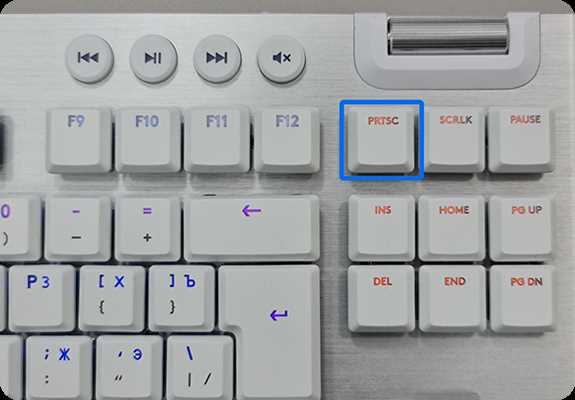
Этот вариант подходит для создания снимка всего экрана. Для этого достаточно нажать клавишу Print Screen (или PrtScn) на клавиатуре. Снимок будет скопирован в буфер обмена, и его можно вставить в любой редактор или программу, поддерживающую вставку изображений, например, в Microsoft Word или Paint. Далее вы можете сохранить изображение на диск в нужном формате.
-
Использование сочетания клавиш Windows + Shift + S
Этот способ позволяет захватить определённую область экрана. Нажав комбинацию Windows + Shift + S, вы активируете инструмент захвата, который позволяет выделить нужный фрагмент. После этого изображение сохраняется в буфер обмена и вы можете вставить его в редактор или приложение, где его можно будет сохранить на диске.
-
Применение сторонних программ
Существует множество приложений, которые предлагают расширенные возможности для создания снимков экрана. Например, Monosnap и Snagit предоставляют функции редактирования и аннотирования изображений. Эти программы позволяют не только захватывать активное окно, но и записывать видео с экрана, что может быть полезно для создания обучающих материалов или видеоконтента для YouTube.
-
Использование встроенных инструментов
Некоторые операционные системы предоставляют встроенные инструменты для создания снимков экрана. Например, в Windows 10 и 11 есть инструмент Snip & Sketch, который позволяет легко создавать снимки экрана и сразу же редактировать их. В этом приложении вы можете выбрать режим захвата всего экрана, активного окна или произвольной области.
Каждый из указанных способов имеет свои преимущества и подойдет для различных задач. Важно выбрать тот, который наиболее удобно вписывается в ваши рабочие процессы. Воспользуйтесь одним из них, чтобы сделать процесс создания и оформления снимков экрана максимально простым и эффективным.
Основные методы создания снимков экрана
Существует несколько методов для захвата изображения с экрана вашего устройства, каждый из которых имеет свои преимущества и особенности. Выбор подходящего варианта зависит от ваших потребностей и доступных инструментов. В этой статье мы рассмотрим различные способы, которые помогут вам быстро и эффективно создавать снимки экрана, будь то для рабочих задач, обучения или личного использования.
Один из самых простых способов захвата экрана — использование стандартных функций операционной системы. В большинстве случаев достаточно нажать несколько кнопок, чтобы сохранить изображение. Такие методы удобны и не требуют дополнительных программ, но их возможности могут быть ограничены.
Другой способ — применение специализированных программ или расширений для браузера. Эти утилиты предлагают дополнительные функции, такие как настройка области захвата, аннотации и возможность сохранения изображений в различных форматах. К примеру, можно использовать программы-скриншотеры, такие как Snipping Tool или Movavi, которые позволяют более точно настраивать область захвата и легко редактировать полученные снимки.
Также доступны онлайн-сервисы и приложения, которые позволяют делать скрины прямо в браузере. Эти инструменты полезны, когда вам нужно быстро сделать снимок без установки дополнительных программ. Вы можете использовать их для захвата полной веб-страницы или её части, а затем легко сохранить или поделиться результатом.
Кроме того, есть возможность использовать клавиатурные комбинации для создания снимков экрана. Например, сочетание клавиш «PrtScn» или «Alt + PrtScn» может быть полезно для быстрого захвата всего экрана или активного окна. Снимок будет помещён в буфер обмена, и его можно вставить в редактор текста или изображения.
Чтобы помочь вам лучше разобраться в доступных методах, мы подготовили таблицу с кратким сравнением различных вариантов:
| Метод | Описание | Преимущества | Недостатки |
|---|---|---|---|
| Стандартные функции ОС | Использование встроенных клавиш | Простота, доступность | Ограниченные функции редактирования |
| Программы-скриншотеры | Специализированные утилиты и редакторы | Дополнительные функции, редактирование | Необходимость установки |
| Онлайн-сервисы | Инструменты в браузере | Доступность, простота использования | Ограниченные возможности |
| Клавиатурные комбинации | Использование сочетаний клавиш | Быстрый доступ, без необходимости программ | Меньше возможностей для настройки |
Выбирайте метод, который лучше всего подходит для ваших задач, и наслаждайтесь удобством захвата изображений с экрана!
Использование встроенных инструментов Windows

Операционная система Windows предоставляет пользователям несколько эффективных инструментов для захвата изображения экрана, которые можно использовать для различных целей. Эти инструменты позволяют легко и быстро создавать снимки экрана, а также записывать видео, что может быть полезно для создания обучающих материалов, презентаций или сохранения важных моментов. Встроенные функции обеспечивают гибкость и простоту, позволяя легко работать с изображениями и видео без необходимости установки стороннего программного обеспечения.
На Windows 10 можно воспользоваться встроенной комбинацией Win + PrintScreen для сохранения изображения экрана. Эта комбинация сохраняет скриншот прямо в папку «Изображения» в подкатегории «Скриншоты». Для более детального выделения областей экрана вы можете использовать инструмент Snip & Sketch или его предшественника Snipping Tool. Эти программы позволяют выбрать нужную область экрана, настроить её размер и форму, а также добавлять аннотации.
Встроенный Xbox Game Bar также предлагает возможность записи видео с экрана, что может быть полезно, если вам нужно записывать действия на экране или проводить демонстрации. Для начала записи нажимаем Win + G, что открывает интерфейс Game Bar, и далее можно выбрать функцию записи.
Если вам нужно делать скриншоты активно, то можно воспользоваться кнопкой PrtScn, которая копирует изображение экрана в буфер обмена. После этого вы можете вставить скриншот в любую программу, поддерживающую вставку изображений, например, в Gmail или текстовый редактор.
Также стоит отметить возможность использования инструментов, таких как Monosnap, которые предоставляют расширенные функции для создания и редактирования скриншотов. Эти инструменты могут быть полезны для более профессионального подхода к созданию визуальных материалов.
Встроенные инструменты Windows предоставляют множество способов для создания и управления скриншотами и видео, удовлетворяя потребности различных пользователей и ситуаций. Эти средства делают процесс работы с изображениями удобным и эффективным, независимо от ваших задач и уровня навыков.
Как делать снимки с помощью сочетаний клавиш
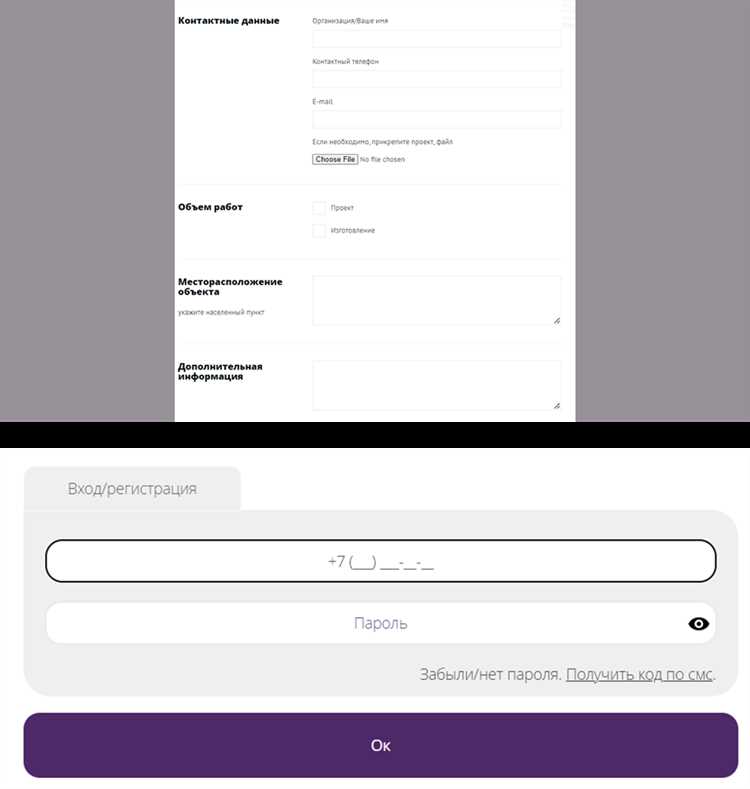
Существует несколько эффективных способов создания изображений с экрана вашего устройства, которые можно осуществить при помощи различных комбинаций клавиш. Эти методы позволяют легко захватывать и сохранять контент, отображаемый на экране, и идеально подходят для быстрого создания фото и сохранения важных данных.
Один из популярных подходов заключается в использовании сочетаний клавиш для создания снимков. В этом случае вам понадобятся следующие шаги:
- Активируйте нужное окно: Убедитесь, что окно или область, которую вы хотите зафиксировать, активно на экране.
- Используйте соответствующую клавишу: Например, на клавиатуре можно использовать клавишу
Print Screenдля захвата всего экрана или сочетаниеAlt + Print Screenдля только активного окна. - Откройте графическую программу: После того как вы сделали снимок, откройте редактор, такой как
Paintили другие программы для работы с изображениями. - Вставьте и сохраните: Используйте команду
Вставитьдля добавления снимка в программу, после чего вы можете сохранить изображение на диск в нужном формате.
Кроме того, вы можете воспользоваться сочетаниями клавиш для создания более точных и персонализированных снимков:
- В Windows: Комбинация
Win + Shift + Sпозволяет выбрать область экрана для снимка, который затем можно сохранить в буфере обмена. - На Mac: Используйте
Command + Shift + 4, чтобы выбрать конкретную область экрана, которую вы хотите захватить, илиCommand + Shift + 3для захвата всего экрана.
Эти методы позволяют создать высококачественные снимки, которые вы можете затем сохранить на диск или экспортировать в коллекции. После сохранения изображения у вас будет возможность отредактировать его, добавить аннотации и использовать по своему усмотрению, будь то для отправки по email, размещения на youtube или создания автоворонок для вашего проекта.
Попробуйте различные сочетания клавиш и выберите тот способ, который лучше всего подходит для ваших задач и предпочтений. Эти техники предоставляют гибкие и эффективные способы для захвата и работы с изображениями на ваших устройствах.
Специфика создания скриншотов в Windows 10
Одним из наиболее часто используемых способов является стандартный инструмент «Snipping Tool». Эта программа позволяет захватывать определенные части экрана, такие как окно, область или весь экран. Встроенный функционал позволяет выделять и изменять захваченные изображения, а также сохранять их в формате файлов, подходящих для дальнейшего использования.
Для более быстрого доступа к функциям захвата можно использовать горячие клавиши. Например, комбинация клавиш PrtScn позволяет создать снимок всего экрана и скопировать его в буфер обмена. С помощью команды Win + Shift + S открывается инструмент «Snip & Sketch», который предоставляет возможность выбрать нужный режим захвата и сохранить результат в нужном формате.
Также стоит упомянуть, что Windows 10 предоставляет возможность работы с программой «Paint» для редактирования захваченных изображений. После создания скриншота вы можете вставить его в «Paint», где доступен набор инструментов для изменения, обрезки и добавления аннотаций к изображению.
| Инструмент | Функция | Режим захвата | Дополнительные возможности |
|---|---|---|---|
| Snipping Tool | Захват части экрана | Окно, произвольная область, весь экран | Изменение, сохранение |
| Snip & Sketch | Быстрый захват экрана | Окно, произвольная область, весь экран | Редактирование, аннотации |
| Paint | Редактирование изображений | – | Обрезка, добавление текста |
Если вам требуется использовать полученные снимки в чат-ботах или в программе Lync, важно помнить, что качество изображений может быть критичным. Обязательно проверяйте и при необходимости корректируйте их до отправки. В большинстве случаев стандартных инструментов Windows достаточно для создания и редактирования скриншотов, но если вам нужны более расширенные функции, можно рассмотреть сторонние программы, такие как Movavi или другие утилиты для управления изображениями.
Таким образом, Windows 10 предоставляет все необходимые средства для создания и управления скриншотами, обеспечивая удобство и функциональность на каждом этапе – от захвата до редактирования и сохранения изображений.
Вопрос-ответ:
Какие способы создания скриншота на компьютере описаны в статье?
В статье представлено четыре основных способа создания скриншота на компьютере. В них включены использование стандартных инструментов операционной системы, таких как клавишные комбинации для Windows и macOS, а также использование встроенных утилит и сторонних программ. Каждый способ подробно объясняется, чтобы читатели могли выбрать наиболее удобный метод для себя.
Как сделать скриншот на Windows без использования сторонних программ?
На Windows можно сделать скриншот несколькими способами без сторонних программ. Один из самых простых методов — использовать клавишу Print Screen (PrtScn). Нажав её, скриншот будет сохранён в буфер обмена, и его можно вставить в любую программу для редактирования изображений, например, в Paint. Для захвата только активного окна, нажмите Alt + PrtScn. Также можно воспользоваться инструментом «Ножницы» или «Снимок экрана», доступным в меню «Пуск».
Какой метод создания скриншота лучше для Mac?
На MacOS несколько удобных способов сделать скриншот, и выбор метода зависит от ваших потребностей. Наиболее популярные способы включают использование комбинаций клавиш. Например, для захвата всего экрана используйте Command (⌘) + Shift + 3, а для выделения области экрана — Command (⌘) + Shift + 4. Для захвата отдельного окна нажмите Command (⌘) + Shift + 4, затем пробел и щелкните на нужном окне. Эти методы позволяют быстро и эффективно делать скриншоты, и они автоматически сохраняются на рабочем столе или в заданной папке.
Могу ли я сделать скриншот только определенной области экрана на Windows?
Да, на Windows можно сделать скриншот только определенной области экрана с помощью встроенного инструмента «Ножницы» или «Snipping Tool». Откройте его через меню «Пуск», выберите тип захвата, который вам нужен, например, «Прямоугольная область» или «Свободная форма», и выделите нужную область на экране. Также начиная с Windows 10, доступна функция «Снимок экрана», которую можно вызвать с помощью комбинации клавиш Windows + Shift + S. Эта функция позволяет выбрать область экрана для захвата, и скриншот будет сохранён в буфер обмена.
Можно ли сделать скриншот на компьютере с помощью браузерных расширений?
Да, многие браузеры предлагают расширения для создания скриншотов. Например, в Google Chrome и Mozilla Firefox доступны расширения, такие как «Full Page Screen Capture» или «Awesome Screenshot». Эти расширения позволяют захватывать не только видимую часть страницы, но и полный веб-сайт или его отдельные области. Такие инструменты часто имеют дополнительные функции, такие как аннотации и редактирование скриншотов перед сохранением. Установив нужное расширение, вы сможете создавать скриншоты прямо из браузера, что может быть удобным для работы с веб-контентом.
Как сделать скриншот экрана на Windows 10, если клавиша «Print Screen» не работает?
Если клавиша «Print Screen» не работает, вы можете использовать инструмент «Ножницы» или приложение «Win+Shift+S» для создания скриншотов. Оба инструмента позволяют выделять нужную область экрана, сохранять её и даже редактировать перед сохранением.
Можно ли сделать скриншот на MacBook, если у меня нет клавиши «Print Screen»?
Да, на MacBook для создания скриншота можно использовать сочетания клавиш. Например, «Command + Shift + 3» делает снимок всего экрана, а «Command + Shift + 4» позволяет выбрать область для скриншота. Снимки автоматически сохраняются на рабочем столе.


