
Шифрование данных – необходимая процедура для обеспечения безопасности файлов пользователей. Этот модуль предоставляет доступ к вашим данным только тем пользователям, которые имеют соответствующие права доступа. При использовании данного метода доступа к вашей информации может быть предоставлен только доверенным пользователям. Чтобы разблокировать диск, пользователю необходимо дважды ввести пароль. BitLocker может зашифровать файлы, запретив автоматический доступ к требующей открытия информации. Данный модуль предоставляет пользователю автоматический доступ к файловой системе и доступа к разделу пароля, который может быть доступен открывает данные разделы.
- Настройка BitLocker для защиты данных
- Активация функции BitLocker
- Выбор метода шифрования данных
- Управление ключами шифрования
- Использование BitLocker без модуля TPM
- Альтернативные методы активации BitLocker
- Преимущества и ограничения режима без TPM
- Настройка дополнительных защитных мер
- Восстановление доступа к данным в BitLocker
- Вопрос-ответ:
- Что такое шифрование диска BitLocker и зачем оно нужно?
Настройка BitLocker для защиты данных
Чтобы обеспечить надежную защиту ваших данных, необходимо настроить защиту для жестких накопителей и дисков. Этот процесс позволит пользователям безопасно сохранить информацию, предотвращая доступ злоумышленников. Важно следовать всем шагам, чтобы защитить данные от несанкционированного доступа.
Для начала, убедитесь, что ваша система поддерживает шифрование и что все необходимые компоненты установлены. Вы можете настроить защиту автоматически или вручную, используя команду в командной строке или специальную программу. В случае использования команды, убедитесь, что ввели её правильно, чтобы избежать ошибок в процессе настройки.
При настройке вы увидите варианты выбора: можно шифровать как всего накопителя, так и отдельные разделы. Если у вас несколько дисков, выберите тот, который хотите защитить, и следуйте инструкциям. Будьте внимательны, так как любой неправильно введенный параметр может повлиять на защиту ваших данных. После завершения настройки вы получите ключ, который следует сохранить в надежном месте.
Важно помнить, что настройка защиты требует времени и внимательности. Поэтому не забывайте проверять все шаги и дважды убедитесь, что данные шифруются корректно. Окончательная проверка и тестирование системы покажет, насколько надежно защита функционирует. Периодически проверяйте настройки, чтобы убедиться в актуальности и безопасности ваших данных.
Активация функции BitLocker
Для обеспечения защиты информации на компьютере важно установить соответствующие меры безопасности. Один из способов сделать это – использовать модуль, который автоматически зашифрует данные на вашем устройстве. Эта функция помогает предотвратить доступ злоумышленников к вашим файлам и защитить их от вирусов и несанкционированного доступа.
Сначала вам нужно открыть панель управления и найти свойства диска, на котором хотите активировать защиту. Далее, в списке доступных вариантов выберите настройку, которая позволит включить нужный модуль. В процессе активации системы вам предложат ввести ключ или создать его, чтобы зашифровать данные. Этот ключ будет необходим для разблокировки диска при следующем входе в систему.
После завершения активации функция будет работать в автоматическом режиме, защищая файлы от несанкционированного доступа. Важно отметить, что для успешной работы этой системы необходимо, чтобы ключ был сохранен в безопасном месте и не был доступен посторонним. Вы сможете настроить параметры безопасности в зависимости от требований вашего пользователя или организации.
Таким образом, данная функция является отличным способом защитить ваши данные, обеспечив безопасный доступ к ним только авторизованным пользователям. Следуя инструкциям, вы сможете эффективно защитить свою информацию и предотвратить возможные риски.
Выбор метода шифрования данных
Перед тем как приступить к настройке шифрования вашего жесткого диска, важно понять различия между доступн
Управление ключами шифрования
В процессе управления ключами шифрования необходимо учитывать следующие моменты:
- Сохранение ключей: Для обеспечения надежности хранения ключей, сохраните их в безопасном месте, например, на внешнем носителе или в защищенной облачной платформе. Обязательно убедитесь, что это место недоступно для посторонних лиц.
- Использование пароля: Вы можете выбрать метод аутентификации, основанный на пароле, который будет необходим для доступа к данным. Пароль должен быть сложным и содержать различные буквы и символы.
- Создание резервных копий: Создайте резервные копии ключей и храните их в нескольких местах. Это поможет восстановить доступ в случае потери основного ключа.
- Шаблоны и файлы: Используйте специальные файлы и шаблоны для хранения ключей, чтобы упрощать их управление и доступ. Шаблоны могут быть полезны для автоматизации процесса управления ключами.
Для удобного управления ключами вы можете воспользоваться командной строкой или встроенными инструментами Windows. Введите соответствующую команду в режиме администратора, чтобы перейти к настройкам ключей и выполнить необходимые действия.
Помните, что ключи аутентификации играют важную роль в защите данных, поэтому подходите к их управлению с максимальной осторожностью и вниманием.
Использование BitLocker без модуля TPM

Если ваша система не оснащена модулем TPM, защита данных с использованием BitLocker все еще возможна, но требует выполнения дополнительных шагов. Этот процесс позволяет обеспечить надежную защиту накопителей, даже когда отсутствует аппаратное средство для хранения ключей шифрования.
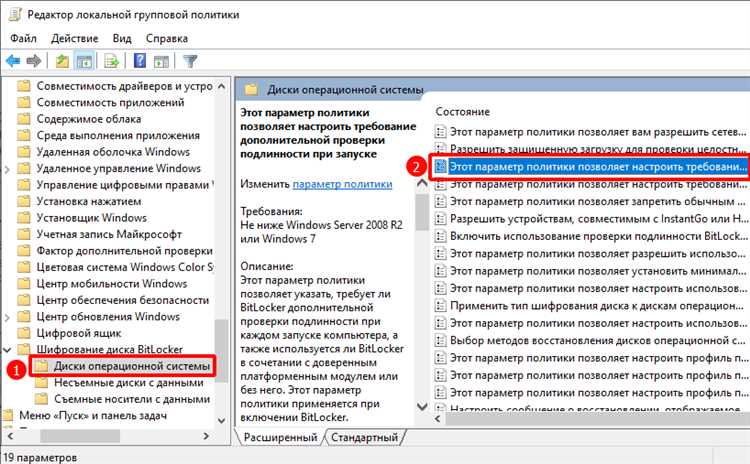
Для начала, вам необходимо настроить политику безопасности, чтобы система позволяла работу с BitLocker без TPM. Это можно сделать через редактор локальных групповых политик. Перейдите к разделу Конфигурация компьютера -> Шаблоны административные -> Компоненты Windows -> BitLocker Drive Encryption -> Система операционная и активируйте параметр, разрешающий использование BitLocker без модуля TPM.
Затем, при запуске шифрования накопителя, вам будет предложено выбрать метод аутентификации. Если TPM нет, можно использовать USB-флешку с ключом для предварительного запуска системы. На флешке будет сохранен ключ шифрования, который потребуется для доступа к данным на зашифрованном диске.
Во время настройки следует помнить, что ключ безопасности будет храниться на выбранной флешке, и ее необходимо будет иметь при каждом запуске компьютера. Убедитесь, что флешка находится в безопасном месте, чтобы избежать доступа злоумышленников к вашим данным.
После завершения настройки BitLocker будет выполнять шифрование данных на накопителе, обеспечивая дополнительную защиту в случае потери или кражи компьютера. Следует учитывать, что без TPM, управление ключами и безопасность требует более внимательного подхода, чтобы поддерживать уровень защиты на должном уровне.
Таким образом, использование BitLocker без TPM возможно, но требует применения дополнительных мер для обеспечения безопасности. Процесс выполнения можно настраивать в зависимости от версий операционных систем и типа накопителей, на которых планируется защита данных.
Альтернативные методы активации BitLocker
- Один из возможных вариантов – использование аутентификации на уровне файловой системы, который позволяет запускать процесс шифрования дисков при п
Преимущества и ограничения режима без TPM
Режим без TPM представляет собой альтернативный способ использования функциональности BitLocker в среде Windows. Он обеспечивает возможность шифрования жестких дисков компьютера без необходимости в специальном аппаратном обеспечении, которое обычно используется для хранения ключей шифрования.
Преимущества данного метода заключаются в его универсальности и доступности для широкого круга пользователей. Без TPM пользователи могут включать шифрование дисков на различных компьютерах, даже если они не оснащены этой технологией, что делает процесс защиты данных более гибким.
Однако есть и ограничения. Во-первых, без TPM ключ шифрования может быть менее защищенным, особенно в случае потери или утечки пароля доступа. Кроме того, автоматический ввод пароля при загрузке системы может потребовать дополнительных действий со стороны пользователя, что снижает удобство использования. Это важно учитывать при выборе метода защиты данных на жестком диске.
Настройка дополнительных защитных мер

Для обеспечения дополнительной безопасности данных на вашем компьютере важно настроить защиту на нескольких уровнях. Это включает в себя как физическую защиту, так и использование специальных инструментов, которые помогут предотвратить несанкционированный доступ и попытки взлома. В этом контексте следует уделить внимание настройкам, которые позволяют надежно хранить ключи шифрования и обеспечивать защиту при запуске системы.
В первую очередь, рекомендуется настроить защиту, используя предзагрузочные меры. Это может включать установку специального модулем на флешке или другом накопителе, который будет требовать ввод ключа при открытии системы. Такой подход позволяет усилить безопасность, предотвращая несанкционированный доступ даже при физическом доступе к устройству.
Кроме того, стоит обратить внимание на настройку политик безопасности, связанных с защитой ваших системных дисков. Убедитесь, что ваша система поддерживает политику, которая требует подтверждения доверенного ключа при запуске, что обеспечит дополнительный уровень защиты. Также важно регулярно проверять обновления и версию платформенного программного обеспечения, чтобы убедиться в наличии последних защитных механизмов.
В процессе настройки дополнительных мер безопасности также следует учитывать возможность использования защищенных носителей для хранения критически важных данных. Обязательно проверьте, что любые жесткие диски и флешки, содержащие важную информацию, также подвергаются защите. Это поможет предотвратить потенциальные угрозы и обеспечить высокий уровень безопасности данных.
Восстановление доступа к данным в BitLocker
В случае потери доступа к данным, зашифрованным с помощью специализированного программного обеспечения, важно знать, как восстановить доступ к информации. Этот процесс может варьироваться в зависимости от различных условий, таких как наличие резервных ключей или методов аутентификации. Пользователю следует иметь под рукой ключ для разблокировки, который был сохранен в безопасном месте при первом включении функции шифрования. Без него восстановление доступа может быть затруднительным.
Если вы не можете вспомнить ключ или потеряли его, существуют альтернативные способы восстановления. Один из вариантов – использование параметра восстановления, который можно настроить в системных настройках. В некоторых случаях данные могут быть восстановлены с использованием резервных файлов, которые были автоматически сохранены в течение процесса шифрования. Важно помнить, что в случае отсутствия резервной копии или ключа доступ может быть ограничен.
Для восстановления данных следует обратиться к инструкциям по восстановлению в контексте вашей версии операционной системы. Если вы используете старую версию или разные устройства, возможно, придется следовать другим методам. В случае затруднений не стесняйтесь обращаться за помощью к специалистам или использовать доступные в сети ресурсы и модули для восстановления.
Вопрос-ответ:
Что такое шифрование диска BitLocker и зачем оно нужно?
Шифрование диска BitLocker – это функция безопасности в Windows, которая позволяет зашифровать весь жесткий диск компьютера, защищая данные от несанкционированного доступа. Оно используется для защиты данных на случай потери или кражи устройства. Шифрование обеспечивает, что без правильного ключа или пароля доступ к данным будет невозможен, что предотвращает возможность их использования злоумышленниками.


