

В этом разделе мы подробно рассмотрим, как эффективно развернуть мощный инструмент командной строки на разных системах. Ваша цель – загрузить и настроить программное обеспечение, которое активно поддерживает пакетные менеджеры и предлагает интеграцию с такими репозиториями, как universe, snap-пакеты и powershellget. Все действия будут выполняться на MacOS, Fedora, RHEL, Arch и других популярных системах, что позволит вам иметь доступ к lateststable версиям.
В рамках нашего гида вы познакомитесь с тем, как установить программное обеспечение как через репозитории, так и загрузка через архивы или binary файлы. Для выполнения каждой задачи потребуются конкретные команды, которые автоматизируют процесс установки и настройки. Примеры команд, таких как command, tasklist и другие, помогут вам обновить и управлять компонентами в системном профиле.
Кроме того, мы предоставим пошаговые инструкции по интеграции инструментов с dotnet, что позволит вам эффективно использовать данный продукт на уровне командной строки. Это руководство обеспечит чёткие шаги по подключению и установке, чтобы вы могли автоматически управлять настройками и компилировать необходимые пакеты.
- Установка PowerShell Core в различных дистрибутивах Linux
- Выбор подходящего дистрибутива Linux для установки PowerShell Core
- Определение совместимости дистрибутива с PowerShell Core
- Изучение требований к операционной системе
- Выбор наиболее подходящего дистрибутива для конкретных нужд
- Установка PowerShell Core на Debian и его производных
- Добавление репозитория PowerShell в систему
- Вопрос-ответ:
- Что такое PowerShell Core и почему его стоит устанавливать на Linux?
Установка PowerShell Core в различных дистрибутивах Linux
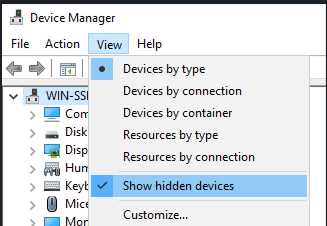
1. Подготовка системы
Для начала убедитесь, что ваша система обновлена. Это можно сделать с помощью базовых команд apt-get update для Ubuntu или yum update для RHEL. Затем установите gnupg, если он ещё не установлен, так как он необходим для обработки ключей.
2. Добавление репозиториев и ключей
На сайте Microsoft размещены инструкции по добавлению репозиториев. Для этого нужно зарегистрировать ключи и добавить репозиторий в список источников вашей системы. В командной строке используйте wget или curl для загрузки ключей и репозиториев, например:
wget https://packages.microsoft.com/keys/microsoft.asc
sudo apt-key add microsoft.asc
3. Установка пакета
После добавления репозитория можно приступить к установке пакета. В зависимости от системы команды могут быть следующими:
- Для Ubuntu и Debian:
sudo apt-get install -y dotnet-sdk-7.0 pwsh-preview - Для RHEL и CentOS:
sudo yum install -y dotnet-sdk-7.0 pwsh-preview
Если ваша система поддерживает dnf (например, Fedora), используйте аналогичные команды для установки.
4. Проверка установки
После завершения установки проверьте, что программа установлена правильно, запустив pwsh в терминале. Вы должны увидеть приветственное сообщение и командную строку pwsh, которая подтверждает успешную установку.
5. Настройка профилей и выполнение
Вам может потребоваться создать необходимые профили и настроить переменные среды. Это делается в bash или другом shell-окружении. Используйте команды, такие как mkdir для создания нужных директорий и echo для записи переменных в профиль.
Этот процесс может немного отличаться в зависимости от конкретной операционной системы и версии пакетов, поэтому всегда проверяйте последнюю версию инструкций на официальном сайте или в документации.
Выбор подходящего дистрибутива Linux для установки PowerShell Core
При выборе операционной системы для работы с современными инструментами администрирования важно учитывать совместимость и особенности поддержки. Если вы решили использовать кроссплатформенную оболочку от Microsoft, вам необходимо выбрать дистрибутив, который обеспечит стабильность и простоту установки необходимых компонентов.
Рассмотрим несколько популярных вариантов и их особенности:
- Ubuntu: Один из самых популярных вариантов благодаря своей простоте и широкому сообществу поддержки. На сайте Microsoft можно найти официальные инструкции по установке, включая использование snap-пакетов, что упрощает процесс. Для последней версии Ubuntu вы можете использовать команды для установки и обновления, что делает администрирование более удобным.
- Fedora: Этот дистрибутив предлагает новейшие функции и актуальные версии пакетов. Для Fedora вы можете следовать инструкциям по установке из официальных источников, а также использовать команды для получения и установки нужных модулей и параметров. Важно помнить о необходимости регистрации и добавления репозиториев, чтобы обеспечить получение последних обновлений.
- Red Hat Enterprise Linux (RHEL): Если вы используете RHEL или его производные, такие как CentOS, вам могут понадобиться дополнительные шаги для настройки и установки. Например, вам может потребоваться вручную добавить репозитории или использовать ключи GPG для обработки пакетов. Сайт Microsoft предоставляет подробные инструкции для пользователей RHEL.
- Debian: Для дистрибутивов, таких как Debian и его производные (например, Stretch), существует возможность установки через официальный репозиторий или использование пакетов вручную. Подобно другим системам, вам придется следовать определенным шагам для корректного добавления репозиториев и обновления пакетов.
- Arch Linux: Если вы предпочитаете дистрибутивы с высокой степенью настройки, Arch может стать хорошим выбором. Вам предстоит выполнить несколько дополнительных шагов для установки и настройки, включая работу с AUR и использование команд для управления пакетами. Arch предлагает гибкость в управлении и настройке системных компонентов.
Не забудьте проверить совместимость с вашей версией и особенностями системы. Используйте предоставленные инструкции и инструменты для администрирования, такие как vmware для виртуализации или другие утилиты, чтобы упростить процесс установки и настройки. Также, при установке модулей и обновлений, убедитесь, что все команды и параметры выполнены корректно, чтобы избежать проблем в будущем.
В зависимости от ваших требований и предпочтений, выбор дистрибутива может варьироваться. Основные шаги и команды для установки могут немного различаться, но все эти системы поддерживают работу с кроссплатформенными инструментами, что делает их универсальным выбором для различных задач.
Определение совместимости дистрибутива с PowerShell Core

Перед тем как приступить к внедрению нового инструмента на вашем сервере или рабочей станции, важно удостовериться, что ваша операционная система поддерживает его корректное функционирование. Совместимость может зависеть от множества факторов, включая версии операционной системы, доступные репозитории и специфику работы с пакетами.
Для определения совместимости, сначала необходимо ознакомиться с официальными рекомендациями и инструкциями, предоставляемыми разработчиками. Эти рекомендации могут включать список поддерживаемых версий и системных требований. Обычно в таких инструкциях указано, как можно добавить нужные репозитории и какие параметры следует использовать при установке.
Для проверки совместимости на практике вы можете использовать команду apt-get в системах, основанных на Debian, или yum для систем, таких как RedHat. В некоторых случаях потребуется вручную создать и настроить файлы конфигурации. Если ваш дистрибутив не поддерживается напрямую, рассмотрите возможность использования виртуальных машин, таких как VMware или ESXi, которые могут эмулировать более совместимые окружения.
При установке важно обращать внимание на ключи, параметры и все необходимые модули. Например, на дистрибутивах Debian необходимо использовать команду chmod для изменения прав доступа к файлам, что может быть необходимым шагом перед запуском установочного скрипта. В случае использования репозиториев, удостоверьтесь, что они обновлены до последней версии, и что вы применяете правильные команды для обработки пакетов.
В случае наличия ошибок или проблем с совместимостью рекомендуется проверить версии доступных файлов и модулей. Не забывайте также о необходимости настройки профилей и обработки дополнительных файлов, таких как gnupg ключи для обеспечения безопасности.
| Дистрибутив | Команды для проверки | Рекомендации |
|---|---|---|
| Debian Stretch | apt-get update | Добавьте официальные репозитории и используйте команды для установки через apt-get |
| RedHat | yum check-update | Используйте yum для установки необходимых пакетов и обновлений |
| Ubuntu | apt list --upgradable | Убедитесь, что все нужные пакеты доступны в репозиториях |
Следуя этим рекомендациям и проверяя совместимость на этапе планирования, вы сможете избежать проблем в будущем и обеспечить стабильную работу необходимого инструмента.
Изучение требований к операционной системе
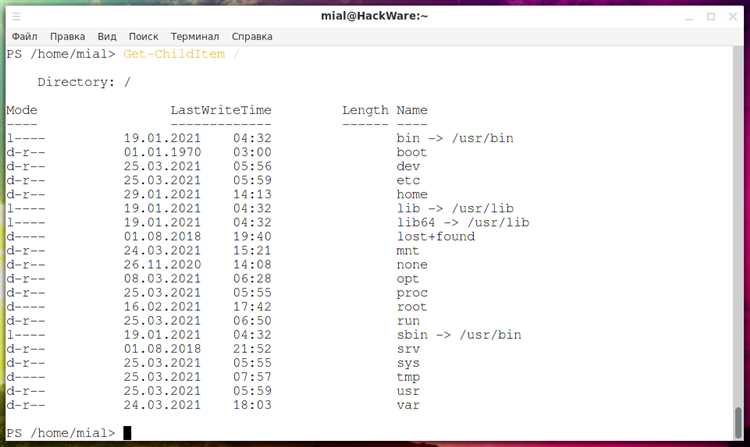
Для корректной работы программного обеспечения нужно учитывать следующие ключевые моменты:
- Поддержка необходимых командных оболочек, таких как bash. Эта оболочка часто используется для выполнения команд и скриптов, и должна быть доступна в системе.
- Наличие доступа к репозиториям, откуда можно будет установить все нужные пакеты и зависимости. Например, для систем, таких как Oracle или RHEL, требуется корректная настройка репозиториев для обеспечения стабильного функционирования.
- Обновления системы. Регулярные обновления операционной системы и пакетов важны для поддержания безопасности и исправления ошибок. Неправильное обновление или его отсутствие может вызвать проблемы в работе.
- Правильная настройка системных разрешений и прав доступа. Команды, такие как chmod, могут быть необходимы для обеспечения надлежащего доступа к файлам и директориям.
- Установленные пакеты и их версии. Важно следить за совместимостью версий программ и их зависимостей, чтобы избежать конфликтов и проблем с производительностью.
При подготовке к установке важно учитывать, что система должна соответствовать минимальным требованиям, указанным в официальной инструкции. Это обеспечит безошибочную работу программного обеспечения и его корректное взаимодействие с другими компонентами системы.
Для проверки совместимости можно использовать команды, такие как touch для создания файлов или start для запуска приложений, что поможет убедиться в корректности настроек.
Не забудьте про настройки и конфигурации, которые могут быть специфичными для определённых систем, например, для ESXi или Astra. Эти системы могут иметь особые требования к установке и конфигурации.
Изучение требований к операционной системе помогает обеспечить стабильную и эффективную работу всех системных компонентов и приложений, которые используются в рамках вашего окружения.
Выбор наиболее подходящего дистрибутива для конкретных нужд
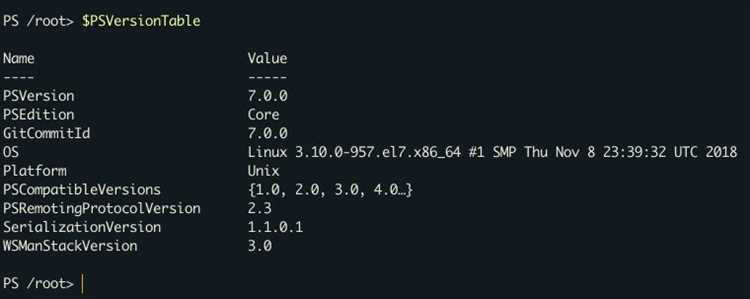
Когда перед вами встает задача выбрать подходящую систему для выполнения специфических задач, важно учитывать несколько ключевых факторов. Разные операционные системы обладают различными характеристиками и могут быть более или менее удобными в зависимости от ваших целей и требований. Особенно это актуально, когда речь идет о системах, где необходимо проводить администрирование или использовать определенные утилиты и инструменты.
Например, если вам требуется стабильная среда с хорошей поддержкой и регулярными обновлениями, такие системы как Fedora и Astra могут стать отличным выбором. Они предлагают широкую поддержку для различных пакетов и удобное управление зависимостями. С другой стороны, если ваша цель – это работа с новейшими версиями программного обеспечения и возможность легко подключаться к большему количеству бинарных файлов и репозиториев, стоит рассмотреть использование дистрибутивов, таких как Arch или Kali.
Также стоит обратить внимание на то, какой метод установки вам наиболее удобен. Например, в некоторых системах доступны snap-пакеты, что упрощает процесс установки и обновления программ. В других случаях вам может потребоваться загрузить бинарные файлы вручную и выполнить настройку с помощью команд в терминале. Не забудьте проверить, поддерживается ли ваш выбранный дистрибутив официально, и какие команды необходимо выполнить для настройки необходимого ПО. Для более детальной информации часто рекомендуется обратиться к бюллетеням и официальным сайтам разработчиков.
В зависимости от ваших предпочтений, вы можете использовать также ключевые параметры установки, такие как —no-cache, чтобы минимизировать использование временных файлов и ускорить процесс. Важно, чтобы выбранный вами дистрибутив соответствовал всем вашим требованиям, и вы могли легко управлять и обновлять установленные пакеты.
Установка PowerShell Core на Debian и его производных
Процесс инсталляции этого инструмента в системах на базе Debian и их производных включает несколько ключевых шагов, позволяющих обеспечить его работоспособность и интеграцию в вашу среду. Мы рассмотрим основные этапы, которые помогут вам успешно завершить этот процесс, а также обсудим зависимости и возможные нюансы, с которыми вы можете столкнуться.
Сначала вам нужно подготовить вашу систему, добавив официальный репозиторий, который содержит необходимые пакеты. Для этого выполните команду echo в терминале, чтобы добавить нужный репозиторий и импортировать ключи для проверки подлинности пакетов. Затем обновите списки пакетов, используя apt-get update. Это позволит вам скачать последние версии пакетов и исправлений, необходимых для установки.
Далее, перейдите к инсталляции самих пакетов. В данном случае можно воспользоваться утилитой apt-get для установки нужного ПО. Вы можете воспользоваться следующей командой: apt-get install powershell-bin. Это позволит автоматически загрузить и установить все требуемые зависимости.
Если вы работаете на виртуальной машине, такой как VMware, удостоверьтесь, что у вас есть доступ к актуальным репозиториям и что система обновлена до последней версии. После завершения установки рекомендуется очистить кэш пакетов и проверить, что установленное ПО функционирует корректно. Для этого можно использовать команды, такие как powershellget, чтобы убедиться, что модули успешно установлены.
Не забудьте создать необходимые профили и директории, используя команду mkdir, если это требуется. В случае возникновения проблем, проверьте наличие последних обновлений и попробуйте повторно выполнить шаги, описанные выше. Успешное завершение этих шагов обеспечит стабильную работу инструмента на вашей системе.
Этот процесс также можно адаптировать для других производных от Debian, таких как Astra, и следовать аналогичным рекомендациям. Если ваш дистрибутив поддерживает инсталляцию напрямую через архивы, не забудьте зарегистрировать их в системе и обновить список доступных пакетов.
Добавление репозитория PowerShell в систему
Для получения последней версии инструментов и обновлений, необходимо настроить репозиторий, откуда будут загружаться пакеты. Этот процесс включает несколько шагов, связанных с настройкой и управлением источниками пакетов. Сначала потребуется добавить репозиторий, который будет поддерживать вашу систему в актуальном состоянии. Данный процесс может различаться в зависимости от операционной системы, будь то Debian, RedHat, или другие аналогичные дистрибутивы.
Для дистрибутивов на основе Debian, таких как Ubuntu, создание репозитория начинается с добавления нужного источника в файловую систему. Это можно сделать с помощью команды apt-, где вы указываете URL-адрес репозитория, предоставленный Microsoft. Обычно это выполняется в разделе управления пакетами, а также может включать предварительное добавление ключей с помощью gnupg. Например, добавление ключа может выглядеть так:
curl https://packages.microsoft.com/keys/microsoft.asc | sudo apt-key add -
Затем добавьте репозиторий в список источников с помощью команды, такой как:
sudo sh -c 'echo "deb [arch=amd64] https://packages.microsoft.com/repos/microsoft-ubuntu $(lsb_release -cs) main" > /etc/apt/sources.list.d/microsoft.list'
Для систем, основанных на RHEL или CentOS, процесс аналогичен, но использует инструменты и команды, характерные для этих систем, такие как yum или dnf. В этом случае вам также может потребоваться добавить репозиторий через файл `.repo` в папке `/etc/yum.repos.d/`.
Не забудьте обновить список доступных пакетов после добавления нового источника. Это можно сделать с помощью команды apt-get update или аналогичной для вашего дистрибутива. После этого вы сможете устанавливать нужные пакеты и получать актуальные обновления, что обеспечит бесперебойную работу вашего программного обеспечения.
Процесс добавления репозитория и управления им может немного различаться в зависимости от вашей системы, но ключевые шаги остаются одинаковыми: добавление источника, установка ключей и обновление списка пакетов. В итоге, это обеспечит вам доступ к последним версиям и обновлениям инструментов, которые вам необходимы.
Вопрос-ответ:
Что такое PowerShell Core и почему его стоит устанавливать на Linux?
PowerShell Core — это кросс-платформенная версия PowerShell, которая работает на различных операционных системах, включая Linux, macOS и Windows. Основное преимущество PowerShell Core заключается в его возможности управлять системами и автоматизировать задачи с помощью мощного командного языка и скриптов. Установка PowerShell Core на Linux позволяет пользователям интегрировать его в свои рабочие процессы и использовать единый инструмент для управления разными системами, а также получать доступ к новейшим функциям и обновлениям, которые недоступны в старых версиях PowerShell.


