

Иногда бывает необходимо завершить работу с предустановленным программным обеспечением на вашем устройстве. В этом случае может возникнуть необходимость удалить антивирус, который устанавливался вместе с компьютером. Процесс деинсталляции таких программ может показаться сложным, особенно если система не предоставляет явных инструментов для этого.
Для успешного удаления вам потребуется несколько простых шагов. Сначала откройте меню Пуск и найдите нужное приложение в списке установленных программ. Если стандартные методы не помогают, могут понадобиться дополнительные утилиты, такие как uninstaller или специальные сканеры, которые помогут удалить оставшиеся компоненты. В случае, если процесс затруднен, возможно, потребуется вручную удалить папки и файлы, связанные с антивирусом.
В этом процессе также важно следить за наличием оставшихся ключей и настроек, которые могли остаться после удаления. Примените последние обновления и перезагрузите компьютер, чтобы убедиться, что все ненужные компоненты действительно удалены. Не забудьте проверить, что после удаления программа больше не влияет на работу вашего устройства.
- Вот план для информационной статьи на тему «Удаление предустановленного McAfee на ноутбуке Asus»
- Как удалить антивирус McAfee с компьютераШаги удаления McAfee с ноутбука AsusПодробное описание необходимых действий.
- 1. Подготовка к удалению
- 2. Процесс удаления
- Использование инструментов удаления McAfee: Какие инструменты могут помочь в удалении программы
- Специальные утилиты для удаления
- Процесс удаления и перезагрузка
- Ручное удаление McAfee на ноутбуке: Шаги для тех, кто предпочитает ручной подход
- Вопрос-ответ:
- Как полностью удалить предустановленный McAfee с ноутбука Asus?
- Почему McAfee не удается удалить с ноутбука Asus с помощью стандартных методов?
- Как удалить предустановленное McAfee на ноутбуке Asus?
Вот план для информационной статьи на тему «Удаление предустановленного McAfee на ноутбуке Asus»
- Откройте меню Пуск и перейдите в раздел Программное обеспечение. Найдите в списке антивирусный продукт, который вы хотите удалить.
- Если программа не удается удалить обычным способом, используйте удалить утилиту. Эта утилита может быть доступна в папке с программой или через специальные инструменты на сайте производителя.
- Запустите утилиту удаления и следуйте инструкциям на экране. Убедитесь, что вы выбрали все необходимые галочки для удаления всех компонентов программы.
- В случае возникновения затруднений при удалении, попробуйте перезагрузить компьютер и повторить процесс. Это может помочь устранить временные файлы или оставшиеся компоненты.
- После завершения удаления, проверьте, остались ли на компьютере какие-либо файлы или папки, связанные с программой. Удалите их вручную, если это необходимо.
- Для полной очистки системы, выполните сканирование с помощью другого антивирусного ПО, такого как Avast или AVG, чтобы убедиться, что все компоненты удалены.
- В некоторых случаях может понадобиться использование дополнительных утилит, таких как mcpr для удаления оставшихся следов программы.
Как удалить антивирус McAfee с компьютераШаги удаления McAfee с ноутбука AsusПодробное описание необходимых действий.

1. Подготовка к удалению
Прежде всего, откройте меню Пуск и перейдите в Панель управления. Найдите список установленных продуктов и выберите нужное антивирусное приложение. Важно убедиться, что все активные компоненты, такие как сканеры и утилиты, закрыты, чтобы избежать проблем в процессе деинсталляции. Если необходимо, воспользуйтесь утилитами, которые помогут устранить остаточные файлы и ключи, оставленные после удаления.
2. Процесс удаления
Для начала запустите удаление через панель управления. Следуйте инструкциям, чтобы завершить процесс, не забыв установить все галочки в соответствующих полях. После того как удаление будет завершено, рекомендуется перезагрузить компьютер, чтобы все изменения вступили в силу. В случае необходимости повторите сканирование системы для проверки наличия оставшихся частей антивирусного программного обеспечения.
Использование специальных утилит может ускорить процесс удаления и гарантировать, что все части программы, включая файлы и записи в реестре, будут полностью устранены. Если что-то не получается, попробуйте другой инструмент для удаления, который может обеспечить полное очищение.
Теперь ваш компьютер должен быть свободен от ненужного антивирусного ПО, что поможет улучшить его работу и освободить ресурсы для других задач.
Использование инструментов удаления McAfee: Какие инструменты могут помочь в удалении программы

Когда нужно удалить антивирусное программное обеспечение, наличие специализированных инструментов может существенно упростить этот процесс. Такие утилиты помогут обеспечить полное и корректное удаление всех частей программы, включая скрытые компоненты, что может быть затруднено при обычном способе удаления через панель управления.
Специальные утилиты для удаления
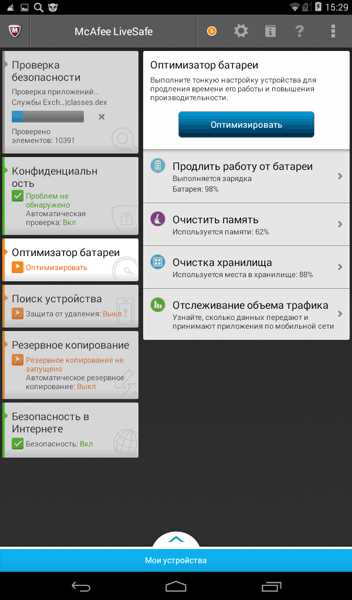
Существует несколько инструментов, которые могут помочь в удалении антивирусного софта. Один из таких инструментов – это McAfee Removal Tool. Этот инструмент предназначен для устранения всех оставшихся файлов и ключей, которые могут остаться после обычного удаления. Для его использования достаточно запустить утилиту и следовать инструкциям на экране. Вы увидите опцию, позволяющую сканировать компьютер на наличие остатков программы и удалить их.
Процесс удаления и перезагрузка
После того как инструмент завершит процесс, необходимо перезагрузить компьютер, чтобы изменения вступили в силу. Иногда, чтобы полностью удалить антивирусное ПО, нужно отметить дополнительные галочки в настройках программы и подтвердить удаление всех связанных файлов и папок. В случае, если первый метод не принес результатов, может понадобиться повторное сканирование или использование другого инструмента, например, Avast или McPrexe.
Таким образом, используя специализированные утилиты, можно эффективно справиться с задачей удаления, минимизируя риск оставшихся компонентов и обеспечивая чистоту системы.
Ручное удаление McAfee на ноутбуке: Шаги для тех, кто предпочитает ручной подход
Если вы предпочитаете контролировать процесс удаления антивирусного программного обеспечения вручную, вам потребуется следовать нескольким ключевым этапам. Этот подход требует более внимательного и тщательного выполнения действий, однако он может обеспечить полное устранение ненужных файлов и программ. Рассмотрим шаги, которые помогут вам завершить процесс удаления таким образом, чтобы ваш компьютер оставался чистым от следов старого программного обеспечения.
В первую очередь, вам нужно открыть папки, содержащие компоненты антивирусного ПО. Перейдите в папку с названием программного обеспечения и убедитесь, что все связанные с ним файлы и директории выбраны для удаления. Вы можете использовать удаление через стандартные инструменты операционной системы, но для более полного результата стоит также проверить наличие дополнительных файлов, которые могли быть созданы в процессе установки.
После этого, для окончательного удаления, запустите mcpr и mcprexe. Эти утилиты помогут вам справиться с оставшимися частями программы, которые не были удалены стандартным способом. Убедитесь, что вы установили все галочки, необходимые для полного удаления, и следуйте инструкциям на экране. Перезагрузите компьютер, когда завершите этот этап, чтобы все изменения вступили в силу.
В случае, если удаление затруднено, вы можете воспользоваться remover для более глубокого сканирования и устранения остатков программного обеспечения. Проверьте все папки и директории, чтобы убедиться, что наличие ненужных файлов исключено. Таким образом, вы сможете поддерживать ваш компьютер в оптимальном состоянии и избежать конфликтов с другим программным обеспечением.
Вопрос-ответ:
Как полностью удалить предустановленный McAfee с ноутбука Asus?
Для полного удаления предустановленного McAfee с ноутбука Asus выполните следующие шаги:Откройте Панель управления: Нажмите на кнопку «Пуск» и выберите «Панель управления».Выберите «Программы и компоненты»: В Панели управления найдите раздел «Программы» и откройте «Программы и компоненты».Найдите McAfee: В списке установленных программ найдите McAfee.Удалите McAfee: Нажмите на McAfee, затем выберите «Удалить» или «Изменить». Следуйте инструкциям на экране, чтобы завершить процесс удаления.Перезагрузите ноутбук: После завершения удаления перезагрузите ноутбук для применения изменений.Если после удаления остаются файлы или записи в реестре, можно использовать утилиту для очистки, например, Revo Uninstaller или аналогичную программу.
Почему McAfee не удается удалить с ноутбука Asus с помощью стандартных методов?
Если McAfee не удается удалить с ноутбука Asus стандартными методами, возможно, это связано с несколькими факторами:Остаточные файлы и записи в реестре: Иногда после удаления остаются файлы и записи в реестре, которые мешают полной деинсталляции.Проблемы с правами доступа: Возможно, у вас нет прав администратора для выполнения удаления. Убедитесь, что вы вошли в систему под учетной записью с административными правами.Использование специального инструмента для удаления: Некоторые антивирусные программы могут иметь собственные инструменты для удаления. Проверьте сайт McAfee на наличие специального инструмента для удаления, который поможет вам полностью избавиться от программы.Конфликты с другими программами: Установленные на ноутбуке другие программы или службы могут мешать удалению McAfee. Попробуйте временно отключить антивирусные и защитные программы перед удалением.Если проблема не решается, вы можете обратиться в службу поддержки McAfee для получения дополнительной помощи.
Как удалить предустановленное McAfee на ноутбуке Asus?
Чтобы удалить предустановленное McAfee на ноутбуке Asus, следует выполнить несколько простых шагов. В первую очередь, откройте Панель управления и найдите раздел «Программы и компоненты». Там вы увидите список установленных программ, включая McAfee. Выберите McAfee из списка и нажмите «Удалить». Затем следуйте инструкциям на экране, чтобы завершить удаление программы. После завершения процесса рекомендуется перезагрузить ноутбук для полного удаления McAfee.


