
Иногда может возникнуть необходимость в деактивации программного обеспечения на вашем компьютере, будь то для переноса на другое устройство или по другим причинам. Это может потребоваться, например, если вы решите изменить конфигурацию системы или заменить старый компьютер. В таких случаях важно знать, как правильно удалить активацию и ключи, чтобы избежать проблем в будущем.
Для выполнения этой задачи существует несколько эффективных методов. Вы можете использовать командную строку, которая позволяет выполнять нужные команды, такие как slmgrcpky и office16osppvbs, чтобы экспортировать и сохранить информацию о текущем состоянии активации. Эти инструменты помогут вам корректно удалить ключи и убедиться, что активация больше не привязана к вашему компьютеру.
Не забывайте, что в некоторых случаях для выполнения команд может понадобиться доступ администратора. Поэтому важно убедиться, что вы выполняете операции в правильном режиме. Следуя этим рекомендациям, вы сможете эффективно управлять активацией и ключами программного обеспечения, что поможет вам поддерживать ваш компьютер в рабочем состоянии и избежать нежелательных проблем.
- Удаление ключа и деактивация Windows 10
- Что такое деактивация Windows 10?
- Определение деактивации
- Зачем нужна деактивация?
- Использование команд Slmgr для удаления ключа
- Команда для удаления ключа
- Проверка статуса активации
- Шаги по деактивации Windows 10
- Подготовка системы
- Исполнение команд
- Вопрос-ответ:
- Как удалить лицензионный ключ Windows 10, если я хочу перенести его на другой компьютер?
- Можно ли удалить лицензионный ключ Windows 10 без переустановки операционной системы?
- Что делать, если я потерял доступ к своему лицензионному ключу Windows 10?
- Как удалить лицензионный ключ Windows 10?
Удаление ключа и деактивация Windows 10
Процесс удаления ключа и прекращения активации операционной системы может быть полезен в различных ситуациях, например, при переходе на новый компьютер или переустановке системы. Этот процесс можно выполнить через командную строку, используя специальные команды. Важно знать, какие шаги необходимо предпринять, чтобы правильно завершить все операции и сохранить корректную работу системы.
Для начала, необходимо открыть командную строку с правами администратора. Это можно сделать, кликнув правой кнопкой мыши на значок командной строки и выбрав опцию «Запуск от имени администратора». После открытия командной строки, можно использовать следующие команды:
- slmgr /upk – Эта команда удаляет текущий ключ активации.
- slmgr /cpky – Используется для удаления ключа из реестра, чтобы он больше не был доступен.
- slmgr /rearm – Применяется для сброса активации и настройки системы.
После выполнения команд, система может потребовать перезагрузки компьютера для применения изменений. В некоторых случаях может понадобиться повторная установка ключа активации, если система будет использоваться в дальнейшем. Если вы хотите экспортировать информацию о текущем состоянии активации или выполнить дополнительные настройки, используйте команды, которые предоставляют такую возможность.
Если вы сталкиваетесь с проблемами, связанными с активацией после удаления ключа, проверьте наличие обновлений системы и убедитесь, что все необходимые драйверы и обновления установлены. Также рекомендуется сохранить резервную копию данных перед выполнением данных действий, чтобы избежать потери информации.
Что такое деактивация Windows 10?
Процесс деактивации операционной системы на компьютере включает в себя удаление или отключение функции активации, которая обеспечивает законность и соответствие использования программного обеспечения. Это может понадобиться в разных ситуациях, например, при смене оборудования или перед продажей устройства.
Чтобы отключить активированную систему, можно использовать следующие методы:
- Использование командной строки с правами администратора.
- Применение специальных команд, таких как
slmgr /upkдля удаления ключа. - Сохранение текущего ключа перед его удалением для возможного использования в будущем.
- Программное обеспечение для управления активацией, например,
x86microsoftилиoffice16osppvbs.
В процессе деактивации необходимо следить за тем, чтобы все команды вводились корректно, а также чтобы не было потерь данных. Командную строку можно открыть через меню Пуск, выбрав Командная строка с правами администратора.
Обратите внимание, что иногда может понадобиться выполнить экспорт текущих данных или настроек, чтобы сохранить их в случае необходимости восстановления системы. Эти действия помогут вам избежать проблем и обеспечить бесперебойную работу вашего компьютера в будущем.
Определение деактивации
Когда вы сталкиваетесь с необходимостью удалить программное обеспечение или изменить его параметры на компьютере, важно понимать, как это повлияет на активацию системы. В частности, процесс может включать использование различных команд и инструментов, таких как командная строка, для управления ключами активации и аннулирования активных лицензий.
Для достижения этого может потребоваться выполнить несколько шагов. Например, вам может понадобиться скачать или использовать специальные утилиты, такие как slmgr /cpky для удаления ключа, или office16ospp.vbs для управления параметрами активации Office. Вы также можете экспортировать или сохранить текущие настройки, чтобы избежать потери важных данных или конфигураций.
В зависимости от версии операционной системы и установленного программного обеспечения, процесс может отличаться. Некоторые команды могут быть доступны только в режиме администратора, а потребности в монетизации или контрольных функциях могут добавлять дополнительные шаги в процедуру. Поэтому важно внимательно следить за каждым шагом и использовать Деактивация программного обеспечения может быть необходима в различных ситуациях. Например, если вы планируете изменить конфигурацию своего устройства или перейти на другой компьютер, вам потребуется завершить текущую активацию, чтобы избежать конфликтов с лицензией. Это позволяет сохранить ваш продукт и без проблем использовать его на новом устройстве. Когда вы удаляете ключ активации, это освобождает вашу лицензию для нового использования. В случаях замены или обновления аппаратного обеспечения, корректное завершение текущей активации позволяет избежать проблем с активацией в будущем. Также, если вы хотите использовать активацию на другом устройстве или продать компьютер, на котором была активирована предыдущая версия, деактивация может быть необходима. Например, команды как Если вы планируете провести активацию вашей операционной системы или другого программного обеспечения, может возникнуть необходимость в удалении активированного ключа. Это можно сделать с помощью командной строки. Специальные команды помогут вам удалить информацию о ключе и освободить ваш компьютер для новой активации. В данном разделе мы рассмотрим, как это выполнить на практике. Для выполнения задачи вам потребуется доступ к командной строке с правами администратора. Запустите командную строку и введите необходимые команды. Например, slmgr /upk позволяет удалить ключ активации из текущей системы. Это поможет вам освободить активирующий код, который может быть использован на другом компьютере или для новой активации в случае необходимости. Если вам нужно полностью удалить ключ, также можно воспользоваться командой slmgr /cpky, которая удаляет ключ из реестра. Обратите внимание, что в некоторых случаях вам может понадобиться экспортировать ключ перед его удалением, чтобы сохранить его на будущее. Кроме того, не забудьте перезагрузить компьютер после выполнения команд, чтобы изменения вступили в силу. В некоторых ситуациях, когда ключ уже удален, но система продолжает требовать активации, попробуйте использовать slmgr /rearm для сброса состояния активации. Это может быть полезно в случаях, когда требуется временно отложить активацию. Убедитесь, что все действия выполняются аккуратно, чтобы избежать проблем с активацией в будущем. В некоторых ситуациях может потребоваться удалить ключ активации с вашего компьютера. Для этого можно использовать специализированные команды в командной строке. Эти команды позволяют удалить текущий ключ и освободить вашу систему от его привязки. Для выполнения этой задачи вам понадобится командная строка с правами администратора. Следует открыть командную строку и ввести нужные команды, чтобы провести необходимую операцию. Одной из таких команд является slmgr /upk, которая поможет удалить ключ активации. Важно, чтобы команда вводилась корректно, иначе процесс может не завершиться успешно. Вот как можно выполнить удаление ключа: Эта команда позволит вам удалить текущий ключ активации и подготовить систему к вводу нового ключа или к его полной деактивации. Не забудьте сохранить все важные данные перед выполнением этих действий, чтобы избежать возможной потери информации. Чтобы определить, активирована ли ваша система и какой статус текущей активации, следует выполнить несколько простых шагов. Эти действия помогут вам убедиться, что ваш компьютер корректно настроен и активирован. Иногда может понадобиться проверить статус активации, особенно если вы удаляли ключ или сталкивались с проблемами активации. Для начала откройте командную строку с правами администратора. Введите команду slmgr /xpr и нажмите Enter. Эта команда выведет информацию о текущем статусе активации. Если активация была выполнена успешно, вы увидите сообщение, подтверждающее это. Если активация отсутствует или требует внимания, система предоставит соответствующую информацию. В некоторых случаях для получения более детальной информации может понадобиться использовать команду slmgr /dli. Эта команда покажет детали текущей активации, такие как статус ключа и его тип. Если же требуется экспортировать данные для дальнейшего анализа или сохранения, вы можете воспользоваться следующими командами: Если вы хотите узнать о ключах, которые использовались в прошлом, попробуйте использовать команду officec2rclient для проверки статуса активации Office. Для пользователей Office 2016, например, команда ospp.vbs /dstatus может предоставить подробную информацию о текущей активации Office. Таким образом, проверка статуса активации и удаление ключей могут помочь в управлении вашей системой и избежать проблем с активацией в будущем. Используйте команды осторожно и убедитесь, что все данные сохранены до выполнения изменений. Для выполнения процедуры деактивации операционной системы Windows 10 важно следовать определённой последовательности действий. Этот процесс позволяет отключить активацию системы на конкретном компьютере, что может быть необходимо, например, при замене оборудования или перед переустановкой операционной системы. Эти шаги помогут удалить активацию Windows 10 с текущего компьютера, сохраняя ключи и возможность активации в будущем при необходимости. Перед началом работы с системой важно правильно её настроить. Это обеспечит успешное выполнение последующих шагов. Для этого вам потребуется доступ к командной строке с правами администратора и знание базовых команд, которые помогут выполнить необходимые операции. Прежде всего, убедитесь, что у вас есть резервная копия данных, на случай если что-то пойдет не так. В процессе подготовки вам может понадобиться экспортировать используемые ключи для последующего восстановления. Для этого можно воспользоваться командой slmgr /cpky, которая удаляет ключ из реестра. Если ключи были сохранены ранее, они могут быть восстановлены в случае необходимости. Запустите командную строку от имени администратора и введите команду slmgr /upk, чтобы удалить текущий ключ активации. Важно помнить, что эта операция удаляет ключ из текущего компьютера, но не с сервера активации. После выполнения этих шагов, вы можете перейти к следующей стадии, в которой будут выполнены более специфические действия для полного завершения процесса. Помните, что правильная подготовка системы поможет избежать проблем и ускорит весь процесс. Чтобы успешно выполнить задачи, связанные с ключами активации и их удалением, необходимо использовать командную строку. Это может быть полезно, если вы хотите изменить настройки активации или очистить сохраненные данные на вашем компьютере. Выполнение команд в командной строке позволяет гибко управлять операционной системой и настроить её под ваши нужды. Вот несколько шагов, которые помогут вам правильно выполнить команды: Каждая команда выполняет конкретные функции и влияет на активацию системы. Убедитесь, что вы вводите команды правильно и следуете инструкциям для достижения наилучших результатов. В случае возникновения проблем обратитесь к дополнительным источникам информации или обратитесь за помощью к специалисту. Чтобы удалить лицензионный ключ Windows 10 для его переноса на другой компьютер, следует выполнить несколько шагов. Сначала откройте «Параметры» > «Обновление и безопасность» > «Активация». На этой странице выберите «Изменить ключ продукта» и введите новый ключ. После подтверждения ключа текущая активация Windows 10 будет деактивирована на текущем устройстве, и лицензионный ключ можно будет использовать на другом компьютере. Да, вы можете удалить лицензионный ключ Windows 10 без переустановки операционной системы. Для этого зайдите в «Параметры» > «Обновление и безопасность» > «Активация» и выберите «Изменить ключ продукта». Введите новый ключ, и текущая активация будет заменена новым ключом, а старый ключ будет удален. Если вы потеряли доступ к лицензионному ключу Windows 10, попробуйте найти его в учетной записи Microsoft или на упаковке или документации, если вы приобретали ключ. В случае, если ключ утерян, вы можете связаться с поддержкой Microsoft для восстановления доступа к лицензионной активации вашей операционной системы. Для удаления лицензионного ключа Windows 10 нужно открыть Параметры (Settings), затем перейти в раздел Обновление и безопасность (Update & Security), выбрать Активация (Activation) и нажать на ссылку Изменить ключ продукта (Change product key). Затем следует ввести новый ключ или выбрать опцию удаления ключа.Зачем нужна деактивация?
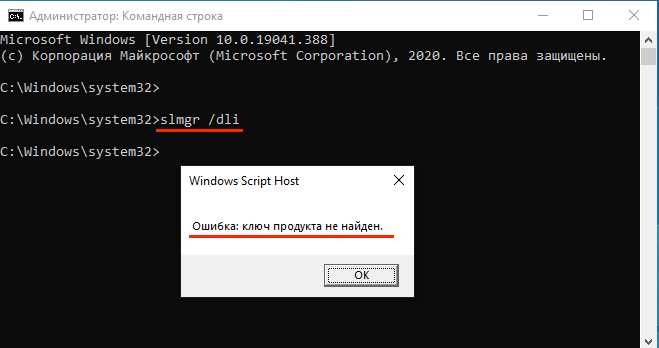
slmgr /upk и slmgr /cpky позволяют удалить ключ активации с текущего компьютера, освобождая его для будущих нужд. Это особенно важно, если вы планируете переустановку системы или замену аппаратных компонентов, так как переход на новое оборудование может потребовать новой активации.Использование команд Slmgr для удаления ключа
Команда для удаления ключа
Шаг Действие 1 Откройте командную строку с правами администратора. 2 Введите команду slmgr /upk и нажмите Enter. 3 Ожидайте сообщение о завершении процесса удаления ключа. Проверка статуса активации
Команда Описание slmgr /dli Показывает текущую информацию об активации. slmgr /xpr slmgr /upk Удаляет текущий ключ активации. slmgr /cpky Удаляет ключ активации из реестра. Шаги по деактивации Windows 10
Шаг 1: Откройте командную строку с правами администратора. Шаг 2: Введите команду slmgr /cpky для удаления ключа продукта с текущего компьютера. Шаг 3: Для экспортирования ключей активации используйте команду slmgr /upk. Шаг 4: При необходимости скачайте инструменты активации для дополнительных действий. Подготовка системы
Команда Описание slmgr /cpky Удаляет ключ продукта из реестра slmgr /upk Удаляет ключ активации из текущей системы slmgr /rearm Возвращает состояние активации к исходному состоянию Исполнение команд
Вопрос-ответ:
Как удалить лицензионный ключ Windows 10, если я хочу перенести его на другой компьютер?
Можно ли удалить лицензионный ключ Windows 10 без переустановки операционной системы?
Что делать, если я потерял доступ к своему лицензионному ключу Windows 10?
Как удалить лицензионный ключ Windows 10?


