

Суть этого процесса заключается в создании специального типа виртуального хранилища, которое функционирует на основе оперативной памяти вашего устройства. Несмотря на то что такой подход может потребовать некоторых технических знаний и настроек, результат в виде увеличенной скорости работы системы обычно оправдывает затраченные усилия. В данном контексте важно понимать, как правильно настроить параметры, такие как diskpath, ramdisk, и diskletter, чтобы добиться максимальной эффективности.
В процессе реализации таких решений могут возникнуть различные вопросы и сложности, связанные с выбором подходящего объема и конфигурации хранилища, а также с обеспечением надежности и стабильности работы. Важно учитывать организацию volume и partition, чтобы избежать проблем с производительностью и потерей данных. Следуйте далее за подробными инструкциями и рекомендациями, чтобы успешно внедрить такие оптимизации в вашей системе.
- Создание RAM-диска в Windows
- Преимущества использования RAM-диска
- Ускорение работы приложений
- Снижение времени загрузки
- Настройка и создание RAM-диска
- Шаги для создания RAM-диска
- Настройки и конфигурация
- Рекомендации по безопасности данных
- Шифрование и защита данных
- Вопрос-ответ:
- Что такое RAM-диск и зачем он нужен?
- Как создать RAM-диск в Windows 10 или 11?
- Какие недостатки у RAM-диска, и стоит ли его использовать?
- Как оптимально настроить размер RAM-диска для моего компьютера?
Создание RAM-диска в Windows
Процесс формирования виртуального диска, работающего в оперативной памяти вашего ПК, может значительно повысить общую эффективность работы системы. Этот метод позволяет значительно ускорить обработку данных и улучшить работу приложений, поскольку информация хранится в сверхбыстром доступе. Далее мы рассмотрим, как можно создать и настроить такой диск, используя имеющиеся инструменты и программы.
Сначала необходимо определить, какой объем оперативной памяти вы готовы выделить под виртуальный диск. Важно учитывать, что выделенный объём не должен превышать допустимый размер, чтобы не замедлить работу системы. После того как вы определились с параметрами, следующим шагом будет использование специального программного обеспечения для создания виртуального тома. Это осуществляется путем указания целевого пути и имени для нового диска, например, через инструменты, поддерживающие работу с diskpathramdiskram-disk-disklettervhdx.
Когда вы назначите необходимые параметры, например, partitiondriveletter, и запустите процесс, система создаст виртуальный том, который будет отображаться как обычный диск в проводнике. Вы сможете использовать этот том для хранения временных файлов, кеша браузеров или других данных, что может значительно ускорить их обработку и доступ.
Важно помнить, что виртуальный диск будет существовать только до следующего перезапуска компьютера, если не настроить его на постоянное использование. Поэтому рекомендуется периодически проверять его настройки и производить систематизацию данных, чтобы обеспечить стабильную работу и максимальную производительность. Если вы столкнетесь с любыми проблемами или потребуется дополнительная настройка, не стесняйтесь обращаться за помощью к профессионалам или искать решения в специализированных источниках.
Преимущества использования RAM-диска
В современных реалиях, когда требования к производительности систем постоянно растут, значимость использования виртуальных накопителей, созданных в оперативной памяти, становится очевидной. Эти средства хранения, осуществляющие работу на основе физической оперативной памяти, предлагают ряд уникальных преимуществ по сравнению с традиционными жесткими дисками и SSD. Понимание их преимуществ позволяет пользователям существенно улучшить обработку данных и ускорить выполнение задач.
Также важно отметить, что использование таких виртуальных дисков позволяет значительно уменьшить нагрузку на физические устройства хранения. Это может быть особенно полезно в контексте серверных решений, где скорость работы критична для эффективного функционирования системы в целом. Например, с помощью команд, таких как format-volume и where-object, можно легко управлять виртуальными объемами, достигая оптимизации в процессе обработки данных.
Кстати, стоит упомянуть и аспект защиты данных. Использование оперативной памяти как носителя информации позволяет избежать ситуаций, когда данные могут быть потеряны из-за неисправностей жесткого диска или сбоя в поставках. В отличие от физических дисков, у виртуального накопителя нет риска чрезмерного износа или аппаратных поломок. Это дает пользователю дополнительные гарантии надежности и стабильности работы системы.
Несмотря на очевидные преимущества, важно учитывать и ограничения, такие как отсутствие постоянного хранения данных после перезагрузки. Следовательно, необходимо помнить о возможностях регулярного сохранения информации и своевременном создании резервных копий, чтобы избежать потерь. В конечном итоге, правильное использование таких решений позволяет значительно повысить эффективность работы ПК и обеспечить более высокое качество выполнения задач.
Ускорение работы приложений
Когда вы создаете виртуальный диск, использующий оперативную память в качестве хранилища, вы уменьшаете время, необходимое для записи и чтения данных по сравнению с обычными жесткими дисками или даже SSD. В этом случае оперативная память выступает в роли быстрого и высокоскоростного источника данных, что особенно важно для часто используемых приложений и файлов. Например, при использовании fs-iscsitarget-serverinstalled и настроек msiscsistatus для инициализации и управления виртуальными дисками, вы можете достичь значительного улучшения в производительности.
Эффект от подобного подхода можно наблюдать не только в ускорении загрузки программ, но и в более быстрой обработке данных, что особенно актуально при работе с большими объемами информации или при выполнении ресурсоемких задач. Например, при запуске service и использовании diskpath для создания и управления виртуальным томом, вы заметите, что любые операции с данными выполняются значительно быстрее. Это связано с тем, что оперативная память обеспечивает доступ к данным без задержек, связанных с механическими частями жесткого диска.
Для достижения наилучших результатов, обеспечьте правильную настройку параметров и регулярно проверяйте состояние созданного тома. Важно также учитывать размер оперативной памяти, выделяемой под виртуальный диск, чтобы избежать проблем с её нехваткой. Вы можете настроить если-if-not,-confirmfalse для автоматического управления и мониторинга состояния вашего диска. Таким образом, грамотно настроенный ram-диск позволит вам значительно ускорить работу приложений и улучшить общую эффективность вашего ПК.
Снижение времени загрузки
Время, необходимое для загрузки системы, может существенно повлиять на общий опыт работы с компьютером. Снижение этого времени зачастую связано с оптимизацией процессов, которые происходят при старте системы. Это может включать в себя использование различных технологий и инструментов, которые помогают ускорить загрузку и повысить эффективность работы системы.
Одним из подходов к этому является использование различных методов управления дисками и файловыми системами. Например, создание шаблона для размещения системных файлов или конфигурация нового раздела на диске может значительно ускорить процесс загрузки. Использование команды mklink для создания символических ссылок и корректное распределение данных по разделам также способствуют снижению времени старта.
Особое внимание стоит уделить размеру и объему разделов, а также правильному выбору типов дисков. Например, использование nvme дисков для хранения операционной системы может обеспечить невероятно высокую скорость чтения и записи данных. Также важно учитывать питание и доступ к данным, чтобы избежать проблем, связанных с разрывами в работе системы.
Для достижения оптимальных результатов, рекомендуется запросить консультацию у специалистов или обратиться к проверенным источникам информации. Например, можно связаться с экспертами, которые помогут в обработке и настройке соответствующих параметров системы. Инструменты, такие как fs-iscsitarget-serverinstalled и -newfilesystemlabel, могут оказаться полезными в управлении файловыми системами и их настройке.
В данной ситуации также не помешает ознакомиться с логами и обращаться к ресурсам поддержки. Это поможет избежать ошибок и лучше понять, как именно различные настройки и программы могут влиять на процесс загрузки и работу системы. Правильное использование всех доступных инструментов и программных решений позволит вам добиться желаемого результата и существенно улучшить время загрузки вашего компьютера.
Настройка и создание RAM-диска
Для повышения эффективности работы компьютера часто используется виртуальное хранилище, которое предоставляет оперативная память. Этот метод позволяет значительно ускорить доступ к данным и улучшить общую производительность системы. Настройка такого хранилища включает несколько ключевых этапов, связанных с правильным распределением ресурсов и выбором подходящих инструментов для оптимальной работы.
Для начала потребуется инициализировать диск, что можно сделать с помощью команды initialize-disk. Это действие подготовит ваш виртуальный диск к дальнейшему использованию. Затем нужно создать том и отформатировать его для последующей записи данных. На этом этапе важно учитывать, что информация на таком диске будет находиться в оперативной памяти, что требует от вас внимательности к вопросам безопасности и обезличивания персональных данных.
Далее, для удобства работы и упрощения доступа к виртуальному диску можно использовать инструменты, такие как ramdisk или ramdrive. Эти утилиты помогут настроить необходимое количество памяти и управлять файловыми системами для хранения данных. Также следует помнить, что виртуальный диск не сохраняет данные при выключении компьютера, поэтому информация на нем должна быть либо регулярно сохраняема на другом носителе, либо использоваться для временного хранения и обработки данных.
Кроме того, для обеспечения оптимальной работы таких дисков необходимо учитывать потребление оперативной памяти и возможные ограничения по объему. Следует помнить, что чрезмерное использование оперативной памяти для создания виртуальных дисков может негативно сказаться на общей производительности системы, нарушая ее стабильность.
В итоге, правильно настроенный виртуальный диск может стать мощным инструментом для ускорения работы и обработки данных, но важно учитывать все аспекты безопасности и управления памятью, чтобы обеспечить эффективное и надежное использование этого ресурса в ваших целях.
Шаги для создания RAM-диска
- Сначала загрузите и установите подходящий инструмент для создания виртуальных дисков, например, crystal или другой toolkit, поддерживающий функции создания и управления такими дисками.
- Запустите приложение и перейдите к функции creating нового виртуального диска. В этом процессе вам будет предложено выбрать размер и тип виртуального диска, который вы хотите создать. Рекомендуется указать размер диска в зависимости от объема доступной оперативной памяти и целей его использования.
- После этого настройте параметры доступа к диску. Убедитесь, что все права на доступ к нему установлены правильно, чтобы обеспечить безопасность данных. Вы можете назначить букву диска с помощью функции -assigndriveletter и проверить, чтобы она не конфликтовала с существующими дисками.
- Затем инициализируйте новый виртуальный диск с помощью команды initialize-disk. Это действие подготовит диск к дальнейшему использованию и обеспечит его правильную работу.
- В процессе настройки убедитесь, что не установлены лишние программы или процессы, которые могут конфликтовать с вашим виртуальным диском. Также важно учитывать, что при отключении питания компьютера все данные на таком диске будут потеряны, поэтому используйте его для временного хранения данных или кэширования.
- Проверьте правильность всех настроек и, при необходимости, внесите изменения. Например, убедитесь, что буква диска не перекрывается с буквами других дисков, используя ifalldriveletterscontainsdisklettertoupper и partitiondriveletter.
- Наконец, протестируйте работу нового диска, запустив некоторые приложения и проверив, насколько быстро происходит обработка данных. Если все настроено корректно, вы сможете ощутить значительное улучшение в скорости работы вашего компьютера.
Важно помнить, что использование виртуального диска требует правильной конфигурации и учета правовых аспектов, касающихся лицензий и использования программного обеспечения. Следуйте рекомендациям производителя и обеспечивайте надлежащую защиту ваших данных и конфиденциальной информации.
Настройки и конфигурация
Во-первых, важно учесть, что при создании виртуального диска, вам может потребоваться использовать специальные утилиты и инструменты. Например, toolkit и mklink могут быть полезны для создания символических ссылок и управления виртуальными ресурсами. Настройка и управление диском может включать следующие шаги:
- Выбор и назначение объема для виртуального диска. Это можно сделать с помощью команд, таких как
new-partitionиnewfilesystemlabel, чтобы задать параметры и метки для вашего диска. - Конфигурация защиты данных. Важно обеспечить адекватную защиту информации, поэтому настройте
volumeи проверьте доступные параметры защиты данных. - Определение политик доступа и права на использование. Убедитесь, что только авторизованные субъекты имеют доступ к данным, хранящимся на виртуальном диске.
Не забывайте, что любые изменения в конфигурации могут потребовать перезагрузки системы или дополнительных настроек для завершения процесса. Также кстати, что правильная настройка объема и соответствующих параметров может предотвратить накопление ненужных данных и повысить производительность системы.
Для более точной настройки и управления виртуальным диском, можно использовать команды и параметры, такие как targetnametarget-ram-disks и targettargetiqn. Эти инструменты помогут вам эффективно управлять ресурсами и оптимизировать работу виртуального диска в соответствии с вашими требованиями.
Рекомендации по безопасности данных
Когда вы работаете с виртуальными дисками, особенно в контексте их применения для ускорения работы системных процессов, крайне важно обратить внимание на защиту данных. Поскольку такие диски используются для временного хранения информации, соблюдение основных мер безопасности может существенно снизить риск потери данных и предотвратить несанкционированный доступ. Ниже представлены рекомендации, которые помогут вам обеспечить безопасность ваших данных.
| Рекомендация | Описание |
|---|---|
| Шифрование | Используйте современные методы шифрования данных для защиты информации на виртуальном диске. Это предотвратит доступ к вашим данным в случае утечки или кражи. |
| Регулярное резервное копирование | Создавайте резервные копии важной информации, чтобы избежать потери данных в случае сбоя или повреждения диска. |
| Ограничение прав доступа | Убедитесь, что только авторизованные пользователи имеют доступ к данным на виртуальном диске. Используйте инструменты управления правами для контроля доступа. |
| Обновление программного обеспечения | Регулярно обновляйте используемые приложения и софт, чтобы устранить уязвимости и защититься от новых угроз. |
| Мониторинг и аудит | Проводите мониторинг доступа и использования данных на виртуальном диске, а также регулярно проверяйте журналы событий для обнаружения подозрительной активности. |
Следование этим рекомендациям поможет вам создать надежную защиту для данных на виртуальных дисках и минимизировать риски, связанные с их использованием. Помните, что безопасность данных – это не только техническая, но и организационная задача, которая требует комплексного подхода.
Шифрование и защита данных
При работе с виртуальными дисками особое внимание следует уделить защите данных, хранящихся на них. Независимо от того, используете ли вы их для хранения временных файлов или критически важных данных, важно позаботиться о сохранности информации. Недостаток должной защиты может привести к утечке личной информации или к её несанкционированному доступу.
Чтобы обеспечить надежную защиту данных на виртуальных дисках, можно применить несколько методов:
- Шифрование данных: Использование алгоритмов шифрования помогает скрыть содержимое виртуального диска от посторонних глаз. Например, можно воспользоваться средствами для создания зашифрованных томов, которые обеспечат безопасность даже в случае физического доступа к устройству.
- Управление доступом: Ограничьте доступ к виртуальному диску, чтобы только авторизованные пользователи могли просматривать или изменять данные. Это можно осуществить путем настройки разрешений на уровне операционной системы или приложений.
- Регулярное создание резервных копий: Важно регулярно создавать резервные копии данных, хранящихся на виртуальных дисках. Это поможет в случае потери данных из-за программного сбоя или других непредвиденных обстоятельств.
- Мониторинг активности: Ведите учет доступа и изменений, произведенных на виртуальном диске. Использование логов и других инструментов мониторинга позволит своевременно выявить возможные нарушения или подозрительную активность.
Для шифрования и управления виртуальными дисками можно использовать различные инструменты и команды. Например, при работе с виртуальными дисками в Windows могут быть применены такие команды, как New-VHD для создания виртуального диска, Mount-VHD для монтирования и Set-VHD для управления его свойствами. Важным аспектом является правильная настройка параметров безопасности, чтобы они соответствовали требованиям законодательства и были достаточными для защиты ваших данных.
Кроме того, важно следить за тем, чтобы шифрование и защита не нарушали функциональность приложений. Например, при использовании шифрования данных на виртуальных дисках может потребоваться настройка специальных параметров в приложениях, чтобы обеспечить корректную работу с зашифрованными томами.
Таким образом, соблюдение правил шифрования и защиты данных на виртуальных дисках позволяет обеспечить безопасность информации и снизить риски, связанные с её утечкой или несанкционированным доступом.
Вопрос-ответ:
Что такое RAM-диск и зачем он нужен?
RAM-диск — это виртуальный диск, который создается в оперативной памяти компьютера. Он работает как обычный физический диск, но поскольку оперативная память быстрее жесткого диска или SSD, операции на RAM-диске выполняются гораздо быстрее. Использование RAM-диска позволяет значительно повысить производительность системы, особенно при выполнении операций, требующих интенсивного чтения и записи данных, таких как работа с большими файлами или выполнение сложных вычислений. Он может быть полезен для ускорения запуска программ, работы с временными файлами или для кэширования данных.
Как создать RAM-диск в Windows 10 или 11?
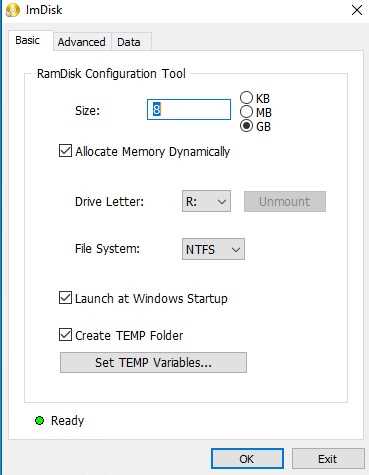
Для создания RAM-диска в Windows 10 или 11 вам понадобится специальное программное обеспечение, так как встроенных инструментов для этого в операционной системе нет. Сначала выберите и скачайте утилиту для создания RAM-дисков, такую как ImDisk Toolkit, SoftPerfect RAM Disk или O&O DiskImage. После установки программы откройте её и создайте новый RAM-диск, указав размер и другие параметры. Например, в ImDisk Toolkit вы можете сделать это через интерфейс программы: нажмите на «Создать виртуальный диск», выберите размер и форматирование, затем нажмите «ОК». После этого новый RAM-диск будет доступен в системе как обычный диск.
Какие недостатки у RAM-диска, и стоит ли его использовать?
Хотя RAM-диск значительно повышает скорость доступа к данным, у него есть и свои недостатки. Во-первых, данные на RAM-диске теряются при выключении или перезагрузке компьютера, так как оперативная память является волатильной. Поэтому его не следует использовать для хранения важных данных без резервного копирования. Во-вторых, использование значительного объема оперативной памяти для создания RAM-диска может снизить общую производительность системы, особенно если у вас ограниченное количество ОЗУ. Рекомендуется использовать RAM-диск для временных или часто изменяющихся данных, где важна высокая скорость доступа, а для постоянного хранения данных использовать традиционные накопители.
Как оптимально настроить размер RAM-диска для моего компьютера?
Оптимальный размер RAM-диска зависит от общего объема оперативной памяти вашего компьютера и задач, которые вы собираетесь выполнять. Важно оставлять достаточно оперативной памяти для работы операционной системы и приложений. Например, если у вас 16 ГБ оперативной памяти и вы хотите создать RAM-диск, разумно выделить для него 2-4 ГБ. Если вы планируете использовать RAM-диск для ускорения загрузки программ или хранения временных файлов, такого объема может быть достаточно. Для более интенсивных задач, таких как работа с большими файлами или запуск нескольких программ одновременно, можно выделить больше памяти, но не забывайте о балансе между производительностью системы и объемом RAM-диска.


