
В условиях, когда необходимо перенести систему на другой носитель, стоит обратить внимание на простоту и удобство работы с программами, предназначенными для этих целей. Такие задачи, как запись образа операционной системы на флешку или жесткий диск, могут показаться сложными, однако с правильными инструментами они становятся легче и доступнее. Сегодня мы рассмотрим, как с помощью популярного программного обеспечения можно быстро и эффективно создать рабочий носитель, что может быть особенно актуально в различных проектах.
На данный момент существует множество утилит для подобных целей, но мы сосредоточимся на том, как с помощью UltraISO провести данную операцию. Важно учитывать, что процесс может варьироваться в зависимости от особенностей используемой программы и выбранных настроек. В нашем случае мы постараемся выделить ключевые этапы и нюансы, которые помогут избежать ошибок и сократят время на выполнение задачи.
При выполнении этой задачи необходимо учитывать некоторые моменты: выбор правильного носителя, форматирование и корректное записывание образа. Убедитесь, что вы используете последнюю версию программы, поскольку обновления могут содержать важные исправления и улучшения. Данный процесс не только экономит ваше время, но и позволяет обеспечить надежность системы при её запуске на новом устройстве.
- Конечно! Вот план информационной статьи по теме «Создание копии загрузочной флешки с помощью UltraISO»: Подготовка к процессу копирования
- Проверка совместимости флешек
- Убедитесь в соответствии размеров флешек
- Проверьте поддержку загрузочной функции обоих устройств
- Создание образа загрузочной флешки
- Запуск UltraISO и открытие изображения
- Выбор файла образа и загрузочных данных
- Проверка целостности и совместимости образа
- Копирование образа на новую флешку
- Вопрос-ответ:
- Что такое UltraISO и для чего он используется при создании загрузочной флешки?
- Какой порядок действий нужно соблюдать для создания загрузочной флешки в UltraISO?
- Почему при создании загрузочной флешки UltraISO может выдавать ошибку или не распознавать флешку?
- Могу ли я использовать UltraISO для создания загрузочной флешки для любого типа операционной системы?
Конечно! Вот план информационной статьи по теме «Создание копии загрузочной флешки с помощью UltraISO»: Подготовка к процессу копирования

Прежде чем перейти к переносу информации с одной загрузочной флешки на другую, важно тщательно подготовить весь необходимый инструментарий и убедиться, что вы понимаете ключевые шаги этого процесса. Этот этап включает в себя как организационные моменты, так и настройку программного обеспечения, чтобы избежать возможных ошибок в дальнейшем.
Первым шагом будет проверка места на вашем компьютере для хранения временных файлов. Убедитесь, что у вас достаточно свободного места на жестком диске или SSD для завершения операции. Следующий важный момент – это выбор подходящей программы для работы с образами, такой как WinSetupFromUSB, и её обновление до последней версии для обеспечения совместимости и надёжности.
Теперь вам нужно будет выделить исходную флешку и подключить её к компьютеру. Важно выбрать правильный drive в программе, чтобы избежать случайного удаления данных с другого устройства. При подключении убедитесь, что файлы на флешке не повреждены и она готова к работе. Если вы планируете использовать образ для записи, убедитесь, что файл образа соответствует системе, которую вы хотите перенести.
Следующий этап – это настройка параметров в UltraISO, где вы будете выбирать нужные опции для переноса данных. Когда процесс настроек завершен, вы можете скопировать данные на новую флешку, соблюдая все указанные параметры. Не забудьте проверить все настройки перед началом записи, чтобы убедиться в корректности выполнения операции.
После завершения всех этих шагов, вы сможете использовать новую флешку так же, как и предыдущую. Обязательно проверьте, что система работает должным образом после переноса, чтобы избежать проблем при запуске или других непредвиденных ситуаций.
Проверка совместимости флешек
Первое, на что стоит обратить внимание, это объем памяти флешки. Для успешной установки системы или других файлов вам понадобится накопитель с достаточным объемом. В большинстве случаев для установки операционной системы потребуется флешка с объемом не менее 8 ГБ, однако лучше заранее уточнить требования конкретного проекта.
- Убедитесь, что флешка не заполнена. Если на накопителе уже есть данные, вам понадобится либо освободить место, либо выбрать другую флешку.
- Проверьте, что файл, который вы собираетесь записать, полностью помещается на флешке. Для этого можно открыть окно свойства накопителя и сравнить размер файла с доступным объемом.
- Обратите внимание на формат файловой системы флешки. Многие системы могут не поддерживать формат FAT32 или NTFS, поэтому необходимо убедиться, что флешка отформатирована в подходящий формат, подходящий для установки вашей системы.
В процессе записи важно следить за сообщениями программы, чтобы вовремя обнаружить возможные ошибки. Например, если флешка не поддерживает выбранный формат записи или есть проблемы с доступом, программа даст соответствующее предупреждение. Своевременное решение этих вопросов поможет вам избежать ненужных проблем.
Не забывайте, что время, необходимое для записи, может варьироваться в зависимости от объема файлов и скорости флешки. Убедитесь, что процесс завершен успешно и проверьте созданное устройство перед использованием, чтобы быть уверенным в его готовности к работе.
Следуя этим рекомендациям, вы сможете легко и быстро подготовить флеш-накопитель к установке системы или копированию других данных, минимизировав риски и ошибки в процессе.
Убедитесь в соответствии размеров флешек

Перед началом любого проекта, связанного с переносом данных на носитель, важно удостовериться, что выбранное устройство соответствует необходимым требованиям. При работе с программами для создания загрузочных носителей или образов, необходимо проверить, достаточно ли места на флешке для сохранения всех файлов. Иногда, не учитывая размер, можно столкнуться с проблемами в процессе установки операционной системы или другого программного обеспечения.
Вам понадобится обратить внимание на следующие моменты:
| Шаг | Описание |
|---|---|
| 1 | Проверьте размер доступного места на флешке. Убедитесь, что оно больше, чем размер образа, который вы собираетесь перенести. |
| 2 | Проверьте формат носителя. Наиболее распространенные форматы для загрузочных дисков включают FAT32 и NTFS, однако ваш проект может требовать другого формата. |
| 3 | Скачанный образ должен быть полностью совместим с операционной системой, которую вы планируете установить. Убедитесь, что все файлы правильно распакованы и записаны на флешке. |
| 4 | Если вы получите сообщение о недостатке места, возможно, придется заменить флешку на более вместительную или удалить ненужные файлы. |
| 5 | По завершении записи образа проверьте, правильно ли он записан на носителе. Некоторые программы могут предоставлять обновленные уведомления о завершении процесса. |
Не забудьте, что внимание к деталям и предварительная проверка помогут избежать проблем при установке системы и других важных процессов. Всегда лучше заранее удостовериться, что все параметры соответствуют требованиям, чтобы избежать лишних вопросов в будущем.
Проверьте поддержку загрузочной функции обоих устройств
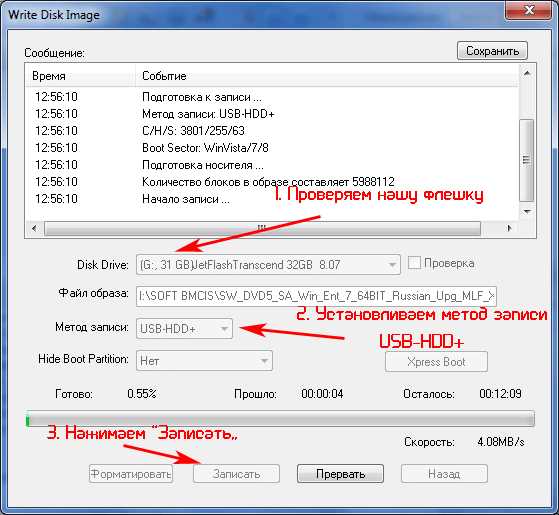
Прежде чем перейти к созданию загрузочного диска, важно убедиться, что как исходное устройство, так и целевое поддерживают функции, необходимые для корректного запуска операционной системы. Это поможет избежать проблем при записи данных и их последующей загрузке. Ниже представлены основные шаги, которые следует выполнить для проверки этих функций.
| Шаг | Действие |
|---|---|
| 1 | Подключите исходное устройство (например, старую флешку) к компьютеру и проверьте, поддерживает ли оно запуск. Для этого откройте настройки BIOS/UEFI и убедитесь, что опция загрузки с USB-устройств активирована. |
| 2 | Вставьте новое устройство (целевую флешку) в компьютер. С помощью программы, которая будет использоваться для записи, выберите нужный формат и проверьте его совместимость с операционной системой, которую вы собираетесь установить. |
| 3 | После выбора формата и завершения записи проверьте, что на целевом диске правильно созданы файлы, необходимые для запуска. Проверьте, чтобы в программе записи не было сообщений об ошибках. |
| 4 | Перезагрузите компьютер и проверьте, поддерживает ли он загрузку с нового устройства. Для этого выберите устройство в меню загрузки или в BIOS/UEFI и убедитесь, что загрузка начинается корректно. |
Убедитесь, что оба устройства соответствуют требованиям, указанным в инструкциях программы записи. Это поможет избежать непредвиденных проблем в процессе и обеспечит правильное выполнение всех этапов создания загрузочного диска.
Создание образа загрузочной флешки
Когда возникает необходимость переноса операционной системы или установки программного обеспечения на другой компьютер, удобным способом может стать использование образа с внешнего носителя. Для этого потребуется сначала сформировать образ текущего носителя, что позволит его легко клонировать на новый диск или флешку. Этот процесс включает несколько этапов, каждый из которых важно выполнять внимательно, чтобы избежать ошибок при запуске.
Для начала вам понадобится подходящая программа, которая сможет создать точный образ вашего носителя. В данном случае рекомендуется использовать софт, который позволяет сохранить все данные и настройки в одном файле. Прежде всего, подключите носитель к вашему компьютеру и убедитесь, что он правильно определен системой. После этого запустите приложение, выбранное для создания образов, и укажите на каком диске находится ваша флешка или другой загрузочный носитель.
В программе выберите опцию создания нового образа и определите место для его сохранения. Этот файл будет содержать все данные с вашего носителя, включая загрузочные сектора, что особенно важно для последующей установки системы. Обратите внимание, что процесс создания может занять некоторое время, в зависимости от объема данных и скорости записи. Также важно проверять результаты после завершения, чтобы убедиться, что образ корректен и готов к использованию.
При необходимости вы можете использовать этот образ для записи на другой носитель или для восстановления данных. Существуют различные утилиты, которые поддерживают работу с образами и могут помочь вам в установке или восстановлении системы. Выбирайте программное обеспечение, соответствующее вашим требованиям, чтобы процесс прошел гладко и эффективно.
Запуск UltraISO и открытие изображения
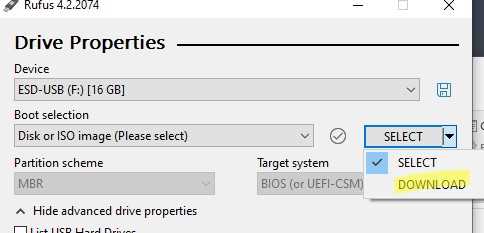
Первым шагом будет запуск программы на вашем компьютере. Когда вы запустите UltraISO, на экране откроется главное окно приложения. Если у вас еще нет скачанного файла образа, его следует получить и разместить на жестком диске вашего компьютера. Обратите внимание, что для успешного выполнения операции вам потребуется достаточно свободного места на диске.
После запуска UltraISO перейдите к пункту меню, который позволяет открыть изображение диска. Выбирайте опцию для открытия файла и найдите нужный образ на жестком диске. Убедитесь, что файл имеет правильный формат и подходит для ваших целей. Если вы не уверены в формате файла, проверьте его с помощью специальной программы, такой как WinSetupFromUSB, чтобы убедиться, что образ не поврежден.
После выбора нужного файла, программа начнет загрузку образа. Следует ожидать завершения этой операции, так как процесс может занять некоторое время в зависимости от размера файла и производительности вашего компьютера. Когда загрузка будет завершена, вы сможете скопировать содержимое на подготовленный носитель, например, на USB-накопитель, и использовать его по назначению.
Подведите итог, проверив, что все шаги выполнены правильно и образ успешно открыт. Если вы столкнетесь с какими-либо проблемами, попробуйте еще раз открыть файл или проверьте настройки программы. Убедитесь, что все файлы и диски настроены корректно для успешной работы.
| Шаг | Действие |
|---|---|
| 1 | Запустите UltraISO на компьютере. |
| 2 | Откройте окно программы и найдите нужный файл образа на жестком диске. |
| 3 | Выберите образ и дождитесь его полной загрузки в программу. |
| 4 | Проверьте завершение загрузки и убедитесь, что все корректно отображается. |
Выбор файла образа и загрузочных данных
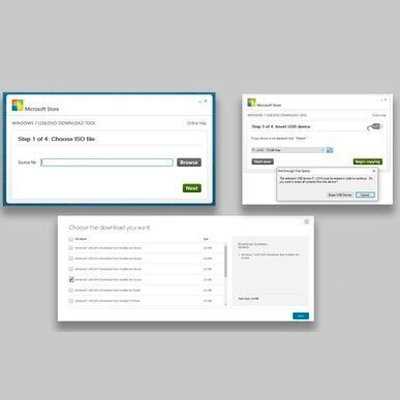
При работе с программами для записи данных на USB-устройство, важно правильно выбрать файл, который будет использоваться для создания загрузочного диска. На данном этапе следует уделить особое внимание тому, чтобы правильно выбрать нужные файлы и настроить их для обеспечения корректного функционирования системы. Выбор нужного образа и загрузочных данных зачастую становится ключевым шагом, который влияет на успешность дальнейшего использования вашего носителя.
В первую очередь, вам понадобится файл образа, который содержит необходимую информацию для установки или восстановления операционной системы. Этот образ может быть скачан из интернета или получен от других источников. Важно, чтобы файл был актуальным и соответствовал версии системы, которую вы собираетесь установить. Проверьте, чтобы файл был завершен и не имел повреждений. Если у вас есть сомнения, можно воспользоваться специальными утилитами для проверки целостности файла.
После того как файл образа выбран, нужно правильно его загрузить в программу для записи. Если вы используете такую программу, как WinSetupFromUSB или другую подобную утилиту, убедитесь, что она поддерживает формат вашего образа. В некоторых случаях может понадобиться указать место, где будет располагаться загрузочный раздел на USB-устройстве. Обычно программы предоставляют простую и понятную инструкцию по этому поводу.
Когда все данные выбраны и подготовлены, перейдите к записи образа на носитель. Убедитесь, что вы выбрали USB-устройство в нужном месте и отметьте его в программе. Начать процесс записи следует только после того, как все параметры будут правильно настроены. Обычно создание загрузочного устройства занимает несколько минут, и вы получите предупреждение о завершении процесса.
Не забудьте, что правильное выполнение всех этих шагов важно для успешного запуска вашей системы с созданного устройства. Уделите должное внимание каждому пункту, чтобы избежать возможных проблем в будущем.
Проверка целостности и совместимости образа
Перед тем как переходить к созданию загрузочного устройства, важно убедиться, что образ, который вы собираетесь записывать, соответствует требованиям и не содержит ошибок. Проверка целостности и совместимости образа помогает избежать проблем, связанных с неправильной установкой или загрузкой системы на вашем компьютере. Этот этап особенно актуален, если вы используете образ, скачанный из интернета, поскольку в некоторых случаях он может быть поврежден или не полностью совместим с вашим оборудованием.
Для того чтобы процесс записи образа прошел успешно, необходимо следовать нескольким простым шагам. Сначала проверьте, есть ли у вас достаточно свободного места на устройстве, куда будет записан образ. Убедитесь, что флешка или внешний диск форматированы должным образом и не содержат данных, которые могут быть вам необходимы в будущем. В некоторых случаях может потребоваться установка дополнительных программ для проверки совместимости образа с вашей системой.
Вот основные действия, которые следует выполнить для проверки целостности и совместимости образа:
| Шаг | Описание |
|---|---|
| 1 | Проверьте скачанный файл на наличие ошибок с помощью встроенных инструментов проверки целостности. |
| 2 | Убедитесь, что формат образа поддерживается выбранной программой для записи. |
| 3 | Откройте программу и загрузите образ для проверки совместимости с вашим устройством. |
| 4 | Запустите процесс записи только после того, как вы убедились в целостности и совместимости образа. |
Если во время проверки возникают какие-либо проблемы, убедитесь, что вы правильно выбрали формат и тип устройства. В некоторых случаях может понадобиться перенести образ на другой носитель или переустановить программу для записи. Такой подход поможет вам избежать непредвиденных ошибок и обеспечит успешное завершение процесса создания загрузочного устройства.
Копирование образа на новую флешку
Когда вам нужно перенести загруженный образ на другую флешку, процесс может быть выполнен легко и быстро, если следовать правильным инструкциям. Основная цель – сделать так, чтобы новая USB-устройство содержало точно такую же информацию и структуру, как и исходное. В этой статье мы рассмотрим шаги, которые помогут вам в этом процессе, и поделимся рекомендациями для успешного завершения задачи.
Для того чтобы перенести содержимое на новый носитель, выполните следующие шаги:
- Подготовьте новую флешку. Убедитесь, что она имеет достаточный объём памяти и отформатирована в нужном формате, чтобы поместить весь образ.
- Запустите программы, которые могут создавать загрузочные устройства, такие как WinSetupFromUSB или другие аналогичные утилиты.
- Откройте нужное окно в выбранной программе и выберите файл образа, который вы хотите скопировать на новую флешку.
- Укажите свою новую флешку в настройках программы. Выделите нужный диск и подтвердите выбор.
- Запустите процесс записи образа на флешку. В зависимости от размера файла и скорости устройства, это может занять несколько минут.
- По завершении записи проверьте сообщение о завершении операции. Убедитесь, что не возникло ошибок.
Этот процесс часто занимает немного времени и обычно не вызывает сложностей. Однако важно обратить внимание на то, что настройка и шаги могут немного отличаться в зависимости от используемой программы и конфигурации вашего компьютера. Если вы следуете инструкциям внимательно, перенос образа будет выполнен успешно и новая флешка будет готова к использованию.
Вопрос-ответ:
Что такое UltraISO и для чего он используется при создании загрузочной флешки?
UltraISO — это программа для работы с образами дисков, которая позволяет создавать, редактировать и конвертировать образы дисков в форматах ISO и BIN. Она также имеет функционал для записи этих образов на CD/DVD-диски и флешки. При создании загрузочной флешки с помощью UltraISO вы можете подготовить носитель для установки операционных систем или для запуска утилит и утилит восстановления. Это удобно, так как позволяет иметь все необходимые инструменты под рукой на одном флеш-носителе.
Какой порядок действий нужно соблюдать для создания загрузочной флешки в UltraISO?
Процесс создания загрузочной флешки с помощью UltraISO можно разделить на несколько простых шагов:Скачайте и установите UltraISO с официального сайта или из надежного источника.Запустите UltraISO и откройте образ диска (ISO-файл), который хотите записать на флешку, через меню «Файл» -> «Открыть».Подключите флешку к компьютеру. Убедитесь, что на флешке нет важных данных, так как она будет отформатирована.Перейдите в меню «Самозагрузочная» -> «Записать образ жёсткого диска».В открывшемся окне выберите вашу флешку в списке доступных устройств и убедитесь, что в поле «Запись на диск» выбран правильный формат (обычно это будет «USB-HDD+»).Нажмите кнопку «Записать» и дождитесь завершения процесса.После этого ваша флешка будет готова для использования в качестве загрузочного носителя.
Почему при создании загрузочной флешки UltraISO может выдавать ошибку или не распознавать флешку?
Причин, по которым UltraISO может выдавать ошибки или не распознавать флешку, может быть несколько:Флешка не подключена должным образом — Убедитесь, что флешка правильно вставлена в USB-порт и определяется системой. Попробуйте использовать другой порт или кабель.Необходимость в форматировании — Иногда флешка может быть в формате, который UltraISO не поддерживает. В таком случае рекомендуется отформатировать флешку в файловую систему FAT32 через средства Windows или другие утилиты.Поврежденные или неисправные носители — Если флешка имеет физические повреждения или проблемы с контроллером, она может не распознаваться. Попробуйте использовать другую флешку.Конфликты с программным обеспечением — Иногда другие программы, работающие с дисками, могут конфликтовать с UltraISO. Закройте все ненужные программы и попробуйте снова.Если проблема не устраняется, попробуйте переустановить UltraISO или обновить его до последней версии.
Могу ли я использовать UltraISO для создания загрузочной флешки для любого типа операционной системы?
UltraISO поддерживает создание загрузочных флешек для большинства популярных операционных систем, включая Windows, Linux и их различные дистрибутивы. Однако стоит учитывать некоторые особенности:Windows — Для создания загрузочной флешки с Windows образа, вам нужно иметь ISO-образ установочного диска Windows. UltraISO хорошо справляется с этой задачей, и вы сможете создать загрузочную флешку, которая будет использоваться для установки или восстановления системы.Linux — Для Linux-дистрибутивов также можно использовать UltraISO, однако для некоторых дистрибутивов могут потребоваться дополнительные настройки или альтернативные утилиты. UltraISO может не всегда корректно создавать загрузочные флешки для всех Linux-дистрибутивов, поэтому иногда стоит рассмотреть другие программы, такие как Rufus или Etcher, специально разработанные для работы с Linux-образами.Утилиты и другие системы — Если вы планируете использовать флешку для загрузки утилит или других операционных систем, убедитесь, что ISO-образ совместим с UltraISO. Большинство стандартных образов будут работать без проблем.Если у вас есть сомнения, лучше проверить совместимость вашего образа и UltraISO перед началом создания флешки.


