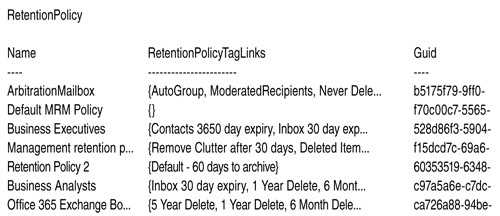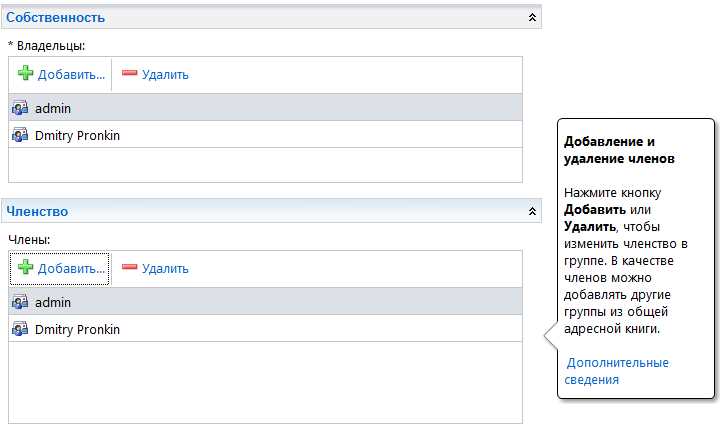
Важно понимать, какие возможности открываются при работе с группами сообщений в вашей рабочей среде. Это не только о способности создавать и настраивать списки адресов для массовой рассылки, но и о том, как динамические и статические группы расширяют функциональные возможности вашего почтового сервера. Настройка доступа к членам группы, фильтрация сообщений, управление модераторами и адресами получателей – всё это входит в круг задач, которые можно рассматривать в данном контексте.
Для динамических групп важно учитывать настраиваемый набор свойств, который позволяет автоматизировать процесс добавления и удаления членов группы в зависимости от определённых критериев. Этот метод идеален в случаях, когда нужно поддерживать актуальность состава группы на каждом этапе её существования.
Создание и настройка статических групп предоставляет более жёсткий контроль над тем, кто входит в группу и какие ограничения применяются к её членам. Это особенно полезно для работы с конкретными проектными группами или отделами, где требуется стабильность состава и доступа.
Дополнение группы модератором может быть ключевым моментом в организации рабочего процесса, позволяя контролировать отправляемые сообщения и обеспечивать их соответствие установленным регламентам и правилам. Открытость и доступ к функционалу административной консоли (console) позволяют управлять группами, удалять или добавлять членов, а также настраивать различные ограничения.
- Создание и управление группами рассылки в Exchange Online: Исчерпывающее руководство
- Подготовка к созданию списка рассылки в Exchange Online
- Понимание роли списков рассылки в корпоративной среде
- Определение необходимых разрешений для администрирования списков рассылки
- Создание и настройка списка рассылки в Exchange Online
- Шаги по созданию нового списка рассылки в Exchange Online
- Настройка параметров безопасности и доступа к списку рассылки
- Управление и поддержка списков рассылки
- Методы добавления и удаления участников в список рассылки
- Регулярное обновление и администрирование списков рассылки
- Вопрос-ответ:
- Что такое списки рассылки в Exchange Online?
- Как создать новый список рассылки в Exchange Online?
- Можно ли управлять доступом к спискам рассылки в Exchange Online?
- Какие преимущества использования списков рассылки в Exchange Online?
- Как удалить список рассылки в Exchange Online?
Создание и управление группами рассылки в Exchange Online: Исчерпывающее руководство

Для начала добавления новой группы рассылки вам необходимо выполнить несколько шагов. Вам следует открыть консоль управления Exchange Online и нажать на соответствующую оснастку. Затем выберите опцию «Создать новую группу» и указать параметры, которые отражают цели и специфику вашей группы рассылки.
| Параметр | Описание |
| Имя группы (display name) | Название, которое будет отображаться для пользователей и содержать смысловую информацию о группе. |
| Email адрес | Уникальный адрес, на который будут отправляться сообщения для членов группы. |
| Тип группы | Может быть универсальной (universal), которая доступна для пользователей в различных доменах, или динамической (dynamic), которая автоматически добавляет членов по заданному фильтру. |
После добавления группы вы можете изменять её параметры в любое время. Это включает изменение состава членов, параметров фильтрации или правил доставки. В случае изменения параметров группы, например, при добавлении новых пользователей или изменении их статуса, система Exchange автоматически отслеживает эти изменения и обновляет информацию о группе.
Необходимо также учитывать особенности работы с группами рассылки в ситуациях, когда требуется максимальное внимание к безопасности и правам доступа. Администраторы IT всегда должны следить за правами доступа к группам и управлять ими согласно политикам безопасности организации.
Подготовка к созданию списка рассылки в Exchange Online
Перед тем как приступить к созданию нового списка рассылки в Exchange Online, важно провести необходимую подготовку. Этот этап предоставляет возможность получить полное представление о параметрах и атрибутах, которые используются при конфигурации списка. Для успешного создания следует тщательно рассмотреть каждый из них, так как правильная настройка позволяет достичь эффективной доставки электронных сообщений всем получателям.
Один из ключевых аспектов подготовки – изучение параметров сервера, который будет использоваться для отправки сообщений. В этом контексте важно учитывать как стандартные, так и пользовательские настройки, поскольку они могут значительно влиять на возможность доставки писем.
Для создания списка рассылки необходимо также определить параметры получателей. Это включает в себя не только адреса электронной почты, но и динамические группы, расширяющиеся в соответствии с определенными критериями. Подходящий выбор контейнера для хранения почтовой базы данных является еще одним важным аспектом, который всегда стоит учитывать.
Прежде чем создавать новый список, полезно также посмотреть на различные вкладки и параметры, доступные для конфигурации. Изменения, внесенные здесь, могут существенно повлиять на способы отправки и доставки писем. Например, настройка параметра -memberjoinrestriction позволяет задать ограничения на добавление новых пользователей в список.
Всегда полезно иметь универсальную конфигурацию, которая учитывает потребности всех потенциальных отправителей и получателей. Это включает в себя не только технические аспекты, но и стратегические решения, направленные на обеспечение эффективного взаимодействия между членами группы.
Понимание роли списков рассылки в корпоративной среде
Списки рассылки в рамках корпоративной среды играют ключевую роль в организации эффективного информационного обмена. Они представляют собой инструмент, позволяющий отправлять сообщения одновременно большому числу получателей, сосредотачивая внимание на конкретных аудиториях в зависимости от их функциональных ролей и задач.
Каждый список рассылки, созданный в соответствии с требованиями организации, отражает специфику группы пользователей или отдела. Это может включать в себя как пользователей внутри компании, так и внешних контактов, которые требуют уведомлений или информации от организации. Поддержание актуальности и своевременное обновление списка обеспечивает, что сообщения достигнут только тех, кто действительно заинтересован и должен их получить.
Важно учитывать различные аспекты при создании и конфигурировании списка рассылки, такие как наличие модератора для управления отправленными сообщениями, условия фильтрации для точного выбора получателей, а также задействование сводных условий для управления доступом и уровнями разрешений. Эти параметры определяют, каким образом список взаимодействует с остальными сервисами почтовой системы и обеспечивает общий учет и подлинность отправляемых писем.
Определение необходимых разрешений для администрирования списков рассылки
Для эффективного управления и администрирования списков рассылки в Exchange Online необходимо четко определить разрешения, которые должны быть наделены администраторам и модераторам. Эти разрешения позволяют контролировать доступ к различным функциям списка, управлять адресами получателей, устанавливать правила отправки сообщений и многое другое.
В процессе определения прав доступа следует учитывать различные атрибуты списка рассылки, такие как его тип (общедоступный или ограниченный), наличие модераторов и владельцев, параметры отправки сообщений и ограничения доступа к адресам контактов. Каждый из этих параметров имеет свои уникальные значения, которые необходимо выделить при назначении прав.
| Пункт меню | Соответствующий параметр | Значение | ||||||||||||||||||||
|---|---|---|---|---|---|---|---|---|---|---|---|---|---|---|---|---|---|---|---|---|---|---|
| Модератор | Определение учётной записи | Учётная запись, обладающая правами модератора, может управлять процессом модерации новых сообщений в списке рассылки. | ||||||||||||||||||||
| Окно restrictions | Способ отправить адреса | Больше выделите, как список атрибутов, которые должны обладать дополнительные возможности Создание и настройка списка рассылки в Exchange OnlineРазработка и настройка электронных рассылок в сети Exchange представляет собой важный процесс, необходимый для эффективного обмена информацией внутри организации. Создание групп, объединяющих пользователей по общим интересам или функциональной принадлежности, позволяет облегчить отправку сообщений целевой аудитории. Выбор типа списка рассылки, будь то универсальная группа для статических членов или динамическая группа на базе фильтра, зависит от конкретных потребностей организации. Это решение важно, поскольку от выбора будет зависеть управление доступом к спискам, а также операции с адресами электронной почты в будущем. В первом этапе процесса создания списка необходимо указать его название и описание, которые помогут идентифицировать его среди других групп. После добавления нужных пользователей или групп в список можно настроить свойства, такие как расширение списка, которое определяет, как адреса электронной почты будут разрешаться на сервере. Для динамических списков рассылки настройка фильтра базируется на критериях, заданных администратором, что позволяет автоматически включать новых членов в группу в зависимости от их атрибутов в активном каталоге. Элементы фильтрации изменяются в соответствии с требованиями к группе, обеспечивая актуальность списка. После завершения настройки списка рассылки администратор должен убедиться в правильности выбора типа группы и корректности указанных свойств. Это гарантирует, что каждое отправляемое письмо достигнет нужных адресатов, обеспечивая эффективное взаимодействие внутри организации. Шаги по созданию нового списка рассылки в Exchange Online
После завершения этих шагов новый список рассылки будет готов к использованию. Вы сможете управлять его параметрами, добавлять или удалять участников, а также настраивать фильтры и правила поведения в соответствии с текущими потребностями вашей организации. Настройка параметров безопасности и доступа к списку рассылки
Для настройки динамической фильтрации или расширения списка на основе атрибутов членов можно использовать консоль администратора. Это предоставляет гибкий способ автоматизировать процессы обновления членства в списке рассылки в соответствии с изменениями в вашей организации. В процессе настройки также можно определить максимальное количество членов в списке и установить фильтры для предварительного просмотра сообщений, что обеспечит более эффективное использование ресурсов и повысит безопасность коммуникаций. Управление и поддержка списков рассылки
Помимо этого, администраторы могут настраивать динамические фильтры, используемые для автоматического расширения группы получателей в зависимости от определенных критериев, таких как атрибуты пользователя или его членство в других группах. Для универсальной поддержки таких функций важно предоставить пользователям возможность легко настраивать и управлять списками рассылки через удобные вкладки и окна просмотра, обеспечивая также возможность отправки сообщений как статическим, так и динамическим спискам. В разделе также рассматриваются сценарии поддержки, связанные с обработкой запросов пользователей о добавлении или удалении адресов из списков рассылки, а также технические детали, которые необходимы для обеспечения непрерывной работы механизмов рассылки в корпоративной среде. Методы добавления и удаления участников в список рассылкиОдин из основных методов добавления участников – ручное добавление, которое позволяет вам лично выбирать адреса электронной почты или контактные группы, включаемые в рассылку. Этот процесс может быть осуществлен через интерфейс управления списком, где вы выделяете необходимые адреса и группы и добавляете их в список с помощью соответствующей функции. Для более динамического управления составом рассылки вы можете использовать динамические группы, автоматически включающие участников в соответствии с заданными условиями. При изменении условий или добавлении новых участников в соответствующие категории список рассылки автоматически изменяется, отражая текущее состояние.
Кроме того, важно уметь удалять участников из списка рассылки в случае изменения их статуса или интересов. Это можно сделать как вручную, выбирая соответствующие адреса или группы и удаляя их из списка, так и автоматически при выполнении определенных условий или правил, заданных заранее. Таким образом, правильное управление составом рассылки позволяет эффективно доставлять сообщения целевой аудитории, даже при динамично изменяющихся ситуациях и условиях. Регулярное обновление и администрирование списков рассылкиОдин из ключевых аспектов работы с списками рассылки – регулярное обновление и администрирование. Эти действия необходимы для поддержания актуальности информации о получателях и эффективной доставки сообщений. В процессе администрирования необходимо изменять и настраивать параметры доставки, конфигурировать права доступа пользователей и обеспечивать соответствие настроек текущим требованиям и ситуациям. Для обеспечения точной доставки сообщений важно регулярно проверять и обновлять списки получателей. Это включает изменение атрибутов пользователей, которые могут влиять на права и возможности получения сообщений. Для крупных организаций особенно важно использовать динамическую группировку (dyngroup), которая позволяет автоматически расширять группы в соответствии с настраиваемыми параметрами. Такой подход не только упрощает администрирование, но и обеспечивает точность и актуальность списков в любой ситуации.
Каждый пользователь, наделенный правом администрирования, сможет изменить конфигурацию группы рассылки, используя панель управления, которая включает в себя даже такие опции, как выбор конфигурации на вкладках. Этот подход особенно полезен для администрирования крупных организаций, где необходимость в регулярном обновлении списков исключительно высока. Вопрос-ответ:Что такое списки рассылки в Exchange Online?Списки рассылки в Exchange Online представляют собой группы электронных адресов, которые объединены для удобства массовой рассылки сообщений. Они могут включать в себя пользователей, группы или внешние контакты. Как создать новый список рассылки в Exchange Online?Для создания нового списка рассылки в Exchange Online необходимо зайти в административный центр Exchange, выбрать раздел «Группы» или «Распределительные группы», нажать на кнопку «Создать» и заполнить необходимую информацию о группе, включая её членов и параметры доступа. Можно ли управлять доступом к спискам рассылки в Exchange Online?Да, управление доступом к спискам рассылки в Exchange Online возможно через настройки разделения доступа и прав доступа к группам. Администраторы могут определять, кто может просматривать, редактировать или отправлять сообщения от имени списка рассылки. Какие преимущества использования списков рассылки в Exchange Online?Использование списков рассылки в Exchange Online упрощает массовую отправку сообщений одновременно большому количеству пользователей, групп или внешних контактов. Это также помогает организовать и структурировать коммуникацию внутри организации или с внешними партнёрами. Как удалить список рассылки в Exchange Online?Для удаления списка рассылки в Exchange Online необходимо зайти в административный центр Exchange, выбрать соответствующий список рассылки, затем выбрать опцию удаления или деактивации группы в зависимости от требуемого действия. После этого можно подтвердить удаление.  Современные технологии предоставляют нам широкий спектр  Технологический прогресс не стоит на месте, и в этом  В современном мире управления информацией вопросы доступа  Процесс апгрейда современных компьютеров – это не только  В наше время работа с виртуальными системами становится  Если вы хотите удалить нежелательные движения и звук  В процессе работы с системой хранения данных пользователи |