

В современном мире документов важным аспектом является умение вставлять и оформлять гиперссылки. Это необходимо не только для создания библиографических вставок или сносок, но и для перехода между различными частями документа или даже внешних ресурсов. Каждый, кто работает с текстами, должен уметь устанавливать ссылки таким образом, чтобы они выглядели аккуратно и были функциональными.
Оформленные гиперссылки позволяют не только перемещаться внутри документа, но и предоставлять доступ к внешним источникам информации. Это особенно важно в научных исследованиях, где часто требуется цитировать источники или давать ссылки на дополнительные материалы. Парафраза или точная цитата может быть привязана к исходному месту с помощью правильно оформленных гиперссылок.
В данной статье мы рассмотрим, как создать, изменить и перемещать ссылки в текстовом редакторе. Не забудьте, что правильная установка ссылок требует настройки верхней и нижней статут, что позволяет установленной собрание sovereignty и перейти к posthuman и отдельных единицам работы со временем
- Руководство по созданию и редактированию сносок в Word 2007
- Основные принципы работы с сносками в Word 2007
- Шаги по созданию сноски
- Правила редактирования и форматирования сносок
- Как создать сноску в Word: Подробное руководство для версий 2003, 2007, 2010, 2013 и 2016
- Создание сноски в различных версиях ПО для обработки текстов
- Инструкции для Word 2003 и 2007
- Шаги для версий 2010, 2013 и 2016
- Сноски внизу страницы в Word: Исчерпывающее руководство по использованию и настройке
- Применение сносок внизу страницы в документах Word
- Вопрос-ответ:
- Что такое сноски в Word 2007 и как они используются?
- Как я могу изменить форматирование сносок в Word 2007?
- Как удалить сноску в Word 2007, если она больше не нужна?
- Можно ли настроить стиль и формат сносок для разных разделов документа в Word 2007?
- Как можно быстро перейти к сноске или примечанию в Word 2007?
- Как добавить сноску в документ Word 2007?
Руководство по созданию и редактированию сносок в Word 2007
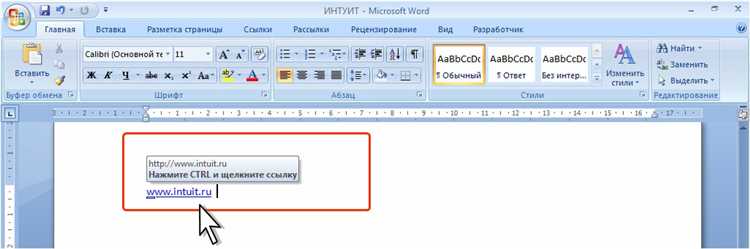
Основные правила оформления и размещения сносок влияют на восприятие вашего текста читателем. В этом руководстве вы узнаете, как вставлять и редактировать сноски, выбирать подходящий стиль и формат для вашего документа, а также какие изменения станут необходимыми, когда вы добавляете или удаляете сноски в процессе работы над текстом.
Создание и редактирование сносок требует внимания к деталям: от выбора правильного маркера и настройки оформления до правильного указания источников и литературы. Это руководство поможет вам разобраться в том, как сделать ваш текст более четким и удобным для восприятия.
Основные принципы работы с сносками в Word 2007
В данном
Шаги по созданию сноски
Когда вы работаете над документом, иногда возникает необходимость добавить дополнительные сведения, которые требуют пояснений или источников. Это может быть сделано с помощью специального инструмента, который позволит вам обеспечить читателю доступ к дополнительной информации без перегрузки основного текста. Важно, чтобы данный процесс был выполнен правильно, чтобы не нарушить структурную целостность документа и предоставить читателю ясное понимание каждого важного фрагмента.
Первый шаг в этом процессе – определить место, где вы хотите добавить примечание. Откройте документ и выберите участок текста, который требует пояснения или источника. Обычно это делается через размещение маркера на нужном месте. Затем перейдите на вкладку, которая предназначена для управления текстовыми вставками и ссылками. На этой вкладке вы найдете необходимые инструменты для добавления пояснительного элемента.
После того как вы выбрали нужное место, используйте функцию добавления ссылки, чтобы создать связь между основным текстом и дополнительной информацией. Это может быть сделано различными способами, включая использование гиперссылок или добавление заметок в конце документа. Важно, чтобы в конце документа была создана отдельная секция, где будет содержаться дополнительная информация или ссылки на источники, что поможет обеспечить полный доступ к необходимым сведениям.
При оформлении этих элементов следует учитывать правила и требования, чтобы текст был легко воспринимаем и не нарушал структуру документа. Это может включать правильное форматирование текста, создание последовательных ссылок и обеспечение понятности дополнительных пояснений. Если добавление происходит в рамках исследования или литературного проекта, это поможет поддержать высокий уровень качества и достоверности представляемых данных.
Правила редактирования и форматирования сносок
Эффективное управление сносками в документах требует внимательного подхода к их редактированию и форматированию. Чтобы текст вашей статьи или исследования был структурированным и понятным, нужно учитывать несколько ключевых моментов. Эти правила помогут вам правильно настроить внешний вид и нумерацию ссылок, что сделает вашу работу более профессиональной и удобной для восприятия.
Прежде всего, важно понимать, как правильно выделить и отредактировать фрагмент текста, который вы хотите превратить в сноску. Например, если вы пишете статью и вам нужно добавить примечание, выделите нужный текст курсором и вставьте соответствующую ссылку. Важно также настроить нумерацию и цвет сносок, чтобы они гармонично вписывались в общий дизайн документа. Нумерация должна быть последовательной и четкой, что обеспечит легкость в восприятии информации.
Также учтите, что в текстах документации и научных работ важно корректно управлять выравниванием и размерами сносок. Например, в книгах и исследовательских статьях принято использовать определенный стиль, чтобы сноски выглядели профессионально. Выбираем нужный шрифт и размер, чтобы соответствовать требованиям и предпочтениям приложений и публикаций.
Не забывайте о необходимости регулярного обновления и проверки сносок. Изменения в основном тексте могут потребовать соответствующих изменений в примечаниях. Например, если вы добавили новый фрагмент текста, который требует сноски, убедитесь, что все ссылки выглядят актуально и связаны с правильным источником.
Наконец, важно следить за тем, чтобы все ссылки в документе были активны и корректно направляли читателя к нужному месту. Проверяйте каждый элемент, чтобы ваша работа была безупречной и не вызывала трудностей при чтении и цитировании.
Как создать сноску в Word: Подробное руководство для версий 2003, 2007, 2010, 2013 и 2016
В данном разделе мы подробно разберем, как вставить и оформить сноску в тексте документа в различных версиях программы Microsoft Word. Сноски используются для добавления дополнительной информации или цитат, которые обычно помещаются в конце страницы или в конце документа. Создание и настройка сносок может быть необходимо как для академических работ, так и для профессиональных документов.
Сначала рассмотрим принцип добавления сноски в текст. В Word можно удобно вставить сноску с помощью специальной вкладки или меню, в зависимости от версии программы. Основные действия включают выбор нужного фрагмента текста, к которому требуется добавить сноску, и последующее настройка её расположения – верхней или нижней части страницы.
Для того чтобы сноска оставалась на месте, если текст документа изменится, она автоматически перестанет перемещаться. Пользователи также могут управлять количеством и порядком сносок в документе, что делает их добавление и редактирование гибким и удобным.
Добавление сноски в Word подразумевает необходимость ввода соответствующей ссылки на источник или объяснение в тексте. Этот пример покажет, как можно интегрировать цитаты или другие необходимые данные без лишнего переноса их в основной текст.
В концевые заметки включаются такие данные, как имена авторов, год публикации и название книги, что позволяет пользователям в дальнейшем обращаться к источникам и использовать их в документах, без большого количества ссылок.
Сегодня использование сносок является неотъемлемой частью академического и профессионального письма, что делает их актуальными для пользователей программы Word.
Создание сноски в различных версиях ПО для обработки текстов
В различных версиях программ для обработки текстов правила установки и оформления сносок могут немного отличаться. При написании статьи или научной работы важно выбрать версию ПО, которая наиболее подходит под требования вашего бюджета и соответствует стандартам вашего учебного заведения. Также нужно учитывать наличие функции гиперссылок для удобства перемещения между основным текстом и сносками.
| Совет | Подсказка |
| Используйте автоматическое добавление сносок, чтобы избежать ручной работы и ускорить процесс написания. | Размещайте сноски внизу страницы или в окне боковой панели для лучшей организации текста. |
| Для библиографических ссылок укажите все необходимые сведения о книгах, журналах или статьях. | Проверьте, чтобы ссылки были правильно оформлены согласно выбранному стилю цитирования. |
В зависимости от выбранного ПО установка сносок может быть упрощена или требовать дополнительных шагов для правильной настройки. Например, в некоторых версиях программы необходимо открыть окно боковой панели или верхней строки, чтобы добавить нужное пояснение. Это может варьироваться от Word от Microsoft до альтернативных программ, таких как LibreOffice или Google Документы.
Не забывайте учитывать особенности национальных стандартов и требований, особенно если ваша работа связана с международными исследованиями. Например, для российских авторов важно учитывать совместимость с Российским ГОСТом, а для американских — с американскими стандартами, такими как APA или MLA.
Инструкции для Word 2003 и 2007

В данном разделе мы рассмотрим способы работы с библиографическими ссылками в документах, созданных с использованием редакторов текста от Microsoft. Особое внимание будет уделено оформлению концевых и примечательных сносок, которые пользователи часто делают в своих документах.
Для создания и изменения сносок используется специальная кнопка, расположенная в верхней части окна редактора. Когда сноски установлена, пользователи могут легко вводить данные библиографических ссылок без необходимости ввода каждой ссылки отдельно с помощью мышки.
Кроме того, важно понимание расположения этих ссылок в тексте документа. Сноски могут быть оформлены как в виде числовых обозначений в тексте, так и в виде примечательных ссылок, расположенных в нижней части страницы.
Для того чтобы пользователи могли легко создать и изменить сноски в своих документах, необходимо обращать внимание на последние изменения в статуте использования этих редакторов текста. Это также может быть полезно для авторов, которые работают над большими проектами, такими как книги или научные работы.
Шаги для версий 2010, 2013 и 2016

В данном разделе мы рассмотрим последовательность действий для работы с сносками в различных версиях программы Microsoft Word, начиная с 2010 года и заканчивая 2016-м. Эти шаги позволят пользователям легко создавать и редактировать сноски в документах, обеспечивая точность и удобство при цитировании и добавлении пояснений к тексту.
Шаг 1: Начните с выделения фрагмента текста, к которому необходимо добавить сноску. Это может быть как цитата из книги, правила, принципу, который должен быть понятен всем пользователям. Версия 2007 — это позволяет изменять текст правила.Для этого не принципе. поменять на
Сноски внизу страницы в Word: Исчерпывающее руководство по использованию и настройке

В современных документах, будь то академические исследования, юридические документы или литературные произведения, часто требуется цитирование источников. Для этого используются сноски, которые помогают читателю быстро найти источник информации, не отвлекаясь от основного текста. Сноски представляют собой специальные ссылки, размещаемые в нижней части страницы, где содержится дополнительная информация или указание на источник.
Основной принцип сносок заключается в том, чтобы обеспечить читателю возможность просто и быстро найти информацию, на которую делается ссылка в тексте. Это особенно важно в документах, где требуется подтверждение или дополнительное пояснение к приведенным фактам или мнениям. Использование сносок улучшает структурированность текста, делая его более читаемым и профессионально оформленным.
Для вставки сноски внизу страницы в Word необходимо выбрать место, где требуется пометить ссылку на источник, и нажать соответствующую кнопку на панели инструментов программы. Следует помнить, что каждая сноска должна быть уникально пронумерована, чтобы читатель мог легко отыскать нужный источник. Это можно сделать с помощью автоматической нумерации, установленной по умолчанию в Word.
Вся сноска, включая номер и текст, находится в нижней части страницы, что делает их легко доступными и упорядоченными. При создании документов, соответствующих российскому законодательству или требующих точной ссылки на статьи или статуты, сноски являются большим помощником. Они способствуют соблюдению моральных и этических норм и обеспечивают правильность цитирования в текстах литературных и юридических работ.
Применение сносок внизу страницы в документах Word
Введение в использование сносок в нижней части страницы в документах позволяет обеспечить ясность и точность в оформлении текстов. Этот метод становится незаменимым в случаях, когда необходимо предоставить дополнительные сведения или источники информации, не перегружая основной текст. Правильное использование такого инструмента облегчает читателю восприятие материала и поддерживает чистоту и порядок в документе.
Для добавления подобных примечаний в документе достаточно выбрать нужное место в тексте, куда будет вставлена ссылка на примечание. Нажмите на вкладку «Вставка» и затем выберите соответствующий вариант для размещения ссылки в нижней части страницы. Важно помнить, что нумерация таких ссылок происходит автоматически, что упрощает работу и уменьшает вероятность ошибок. В этом процессе можно перейти к настройкам, чтобы изменить стиль нумерации или выбрать другой способ оформления.
Периодически возникают ситуации, когда необходимо внести изменения в ранее добавленные примечания. Для этого достаточно открыть раздел с примечаниями, перемещаемых в нужное место, и внести требуемые коррективы. При этом можно использовать гиперссылки для быстрого перехода между различными частями документа или между примечанием и основным текстом. Это особенно полезно при работе с большим объемом текста или в случаях, когда требуется ссылаться на различные исследования и источники литературы.
В будущем, при создании новых документов или изменении существующих, вы сможете использовать эти функции для улучшения структуры и профессионального оформления текста. Например, в исследовательских работах или научных статьях, где важно предоставить точные данные и источники, подобные примечания помогут вам поддерживать высокий уровень качества и удобства восприятия материала.
Таким образом, правильное применение примечаний в нижней части страницы станет важным инструментом для улучшения представления информации, обеспечения читательского комфорта и поддержания высокого уровня профессионализма в оформлении документов.
Вопрос-ответ:
Что такое сноски в Word 2007 и как они используются?
Сноски в Word 2007 — это примечания или пояснения, которые добавляются к тексту документа для предоставления дополнительной информации или источников. Они помогают читателю лучше понять контекст или получить дополнительные данные без перегрузки основного текста. Сноски обычно отображаются внизу страницы, а также имеют соответствующие ссылки в основном тексте. Для добавления сноски нужно выбрать место в документе, где она будет вставлена, затем перейти на вкладку «Ссылки» и выбрать «Вставить сноску». После этого Word автоматически добавит номер сноски в текст и создаст соответствующую запись внизу страницы.
Как я могу изменить форматирование сносок в Word 2007?
Изменение форматирования сносок в Word 2007 можно выполнить через настройки стиля сносок. Для этого нужно перейти на вкладку «Ссылки», затем нажать на маленькую кнопку с изображением стрелки в нижнем правом углу группы «Сноски». В появившемся окне «Диалоговое окно Сноски» можно выбрать различные параметры форматирования, такие как стиль нумерации, положение сносок (внизу страницы или в конце документа) и способ отображения (например, арабские цифры или римские числа). Также вы можете изменить шрифт и размер текста сносок, используя функции форматирования на вкладке «Главная».
Как удалить сноску в Word 2007, если она больше не нужна?
Чтобы удалить сноску в Word 2007, сначала нужно найти её в документе. Обычно это делается, кликнув на номер сноски в основном тексте, который автоматически приведет вас к сноске внизу страницы. Затем выделите текст сноски и нажмите клавишу Delete или Backspace. После этого Word автоматически удалит как текст сноски, так и её номер в основном тексте, и пересчитает оставшиеся сноски, чтобы поддерживать последовательную нумерацию.
Можно ли настроить стиль и формат сносок для разных разделов документа в Word 2007?
Да, в Word 2007 можно настроить стиль и формат сносок для разных разделов документа, хотя это требует некоторого дополнительных шагов. Для этого нужно сначала разделить документ на разделы с помощью разрывов разделов. Затем в каждом разделе можно индивидуально настроить параметры сносок. Перейдите на вкладку «Ссылки», нажмите кнопку для настройки сносок, и выберите «Форматировать» в соответствующих разделах. Это позволит вам использовать разные форматы нумерации или стили для каждой части документа, хотя изменения будут применяться только к текущему разделу.
Как можно быстро перейти к сноске или примечанию в Word 2007?
Для быстрого перехода к сноске или примечанию в Word 2007 можно использовать встроенные функции поиска и навигации. Сначала, чтобы перейти к сноске, нужно просто кликнуть на номер сноски в основном тексте — Word автоматически перенесет вас к соответствующему тексту сноски внизу страницы. Если вам нужно вернуться обратно в основной текст, снова кликните на номер сноски внизу страницы. Также можно использовать функцию «Поиск» на вкладке «Главная» для нахождения всех сносок в документе, введя ключевое слово или номер сноски.
Как добавить сноску в документ Word 2007?
Чтобы добавить сноску в документ Word 2007, выполните следующие шаги:Откройте документ в Microsoft Word 2007.Перейдите на вкладку «Ссылки» на ленте инструментов.В группе «Сноски» нажмите на кнопку «Вставить сноску».Word автоматически добавит номер сноски в тексте и поместит курсор внизу страницы, где вы можете ввести текст сноски.После этого вы можете продолжить редактирование документа, а Word будет автоматически управлять нумерацией сносок и их расположением. Если необходимо изменить формат или стиль сносок, вы можете сделать это через вкладку «Ссылки» или в меню «Стили». Также обратите внимание, что вы можете использовать тот же метод для добавления концевых сносок, изменив соответствующую настройку в меню «Сноски».


