

В мире операционных систем explorer.exe представляет собой один из самых важных элементов для взаимодействия с файлами и папками. Однако, несмотря на его широкое распространение, многие пользователи не задумываются о том, как можно значительно упростить и ускорить работу с проводником, применяя некоторые скрытые функции и настройки. В этой статье мы рассмотрим несколько полезных приемов и трюков, которые помогут вам лучше организовать ваш рабочий процесс.
При поиске нужного элемента, например, файла или папки, использование правильных инструментов и команд может сэкономить большое количество времени. Новая панель инструментов, расположенная в верхнем правом углу, позволяет легко переключаться между различными режимами просмотра и настроить интерфейс под свои нужды. Команда «ленты», которая появилась в этой версии, предоставляет быстрый доступ к часто используемым функциям и настройкам, что особенно удобно в случаях, когда необходимо выполнить несколько действий подряд.
Область контекстного меню, открываемого правой кнопкой мыши, предоставляет еще больше возможностей для управления файлами. Здесь вы можете быстро переместить элемент на новое место, закрепить его в определенной папке или, наоборот, удалить из закрепленных. В некоторых случаях, когда необходима большая производительность, вы можете использовать специальные команды для оптимизации работы системы.
Для тех, кто часто работает с большими объемами данных, возможность настройки окна проводника становится незаменимым инструментом. Выбирая нужные параметры, можно существенно изменить внешний вид и функциональность этого сервиса. Например, вместо стандартного отображения папок, вы можете выбрать режим, который лучше соответствует вашим потребностям. В этом контексте важно отметить, что правильная настройка интерфейса может значительно улучшить общую производительность и удобство работы с системой.
Новая версия проводника предоставляет также несколько уникальных функций для работы с файлами. Одно из таких нововведений – возможность изменения порядка закрепленных элементов, что делает их доступ к ним более удобным. Кроме того, функция быстрого удаления позволяет мгновенно освободить место, удаляя ненужные файлы и папки.
Таким образом, освоение новых возможностей проводника и умение правильно настроить его интерфейс могут значительно повысить эффективность работы с файлами и папками. Не стоит пренебрегать этими инструментами, ведь они могут сделать вашу работу с системой более удобной и продуктивной.
- Исследование основных возможностей Проводника
- Быстрый доступ и навигация
- Работа с файлами и папками
- Персонализация интерфейса Проводника
- Настройка панели инструментов
- Работа с хлебными крошками
- Настройка отображения файлов
- Управление библиотеками
- Использование горячих клавиш
- Работа с резервными копиями
- Дополнительные настройки и возможности
- Скрытые функции и хоткеи Проводника
- Полезные функции Проводника
- Полезные сочетания клавиш
- Как использовать скрытые команды через контекстное меню
- Неизвестные клавиши быстрого доступа для управления файлами
- Клавиши для навигации и управления вкладками
- Команды для работы с файлами и метаданными
- Советы по ускорению работы с Проводником без клавиатуры
- Расширенные настройки и панели инструментов
- Настройка панелей инструментов
- Использование контекстных меню
- Настройка параметров запуска explorer
- Как настроить панель быстрого доступа и панель инструментов Проводника
- Настройка панели быстрого доступа
- Настройка панели инструментов
- Спрятанные
- Доступ к дополнительным функциям
- Расширенные опции командной строки
- Вопрос-ответ:
- Какие функции Windows 7 могут облегчить управление файлами в Проводнике?
- Как можно ускорить работу Проводника в Windows 7 при работе с большим количеством файлов?
- Можно ли изменить внешний вид и поведение Проводника в Windows 7 по своему вкусу?
- Как использовать функции поиска в Проводнике Windows 7 для более эффективного нахождения файлов?
- Какие функции Проводника в Windows 7 помогут при работе с сетевыми папками и файлами?
- Какие полезные функции Windows 7 в Проводнике не так очевидны, но могут существенно облегчить работу?
- Как можно использовать встроенные функции Windows 7 для управления файлами и папками более эффективно?
Исследование основных возможностей Проводника
Быстрый доступ и навигация
Одной из ключевых особенностей Проводника является удобная навигация по файловой системе. Используйте хлебные крошки в верхней части окна для быстрого перехода к ближайшим уровням каталога. Если вы хотите вернуться на несколько шагов назад, просто нажмите на соответствующую часть пути.
Также в Проводнике доступны различные сочетания клавиш, которые помогут ускорить выполнение повседневных операций. Например, сочетания Ctrl+C и Ctrl+V используются для копирования и вставки файлов, а Alt+Up позволяет быстро подняться на уровень выше в иерархии папок.
Работа с файлами и папками
Проводник предоставляет множество инструментов для работы с файлами и папками. При помощи контекстного меню, открываемого правой кнопкой мыши, можно выполнять такие операции, как переименование, удаление, копирование и перемещение файлов. Важно отметить, что это меню адаптируется в зависимости от выбранного элемента и предоставляет доступ только к тем действиям, которые применимы к текущему объекту.
Для управления видимостью файлов используйте вкладку «Вид» в верхней части интерфейса. Здесь можно настроить отображение элементов по различным параметрам, таким как название, дата изменения, размер и тип. Дополнительно, в Проводнике можно активировать режим слайд-шоу для просмотра изображений или установить флажок для выбора нескольких элементов одновременно.
Для поиска конкретного файла используйте строку поиска в правом верхнем углу. Введите название или часть названия файла, и Проводник быстро отобразит результаты, соответствующие вашему запросу. Если же вам нужно более точное соответствие, воспользуйтесь фильтрами по дате или типу файла, расположенными рядом с полем поиска.
Новичку в работе с Проводником может показаться, что все эти функции избыточны, но при регулярном использовании вы убедитесь, насколько они полезны и удобны. Вполне возможно, что вы найдете свои любимые сочетания клавиш и способы настройки интерфейса, которые упростят вашу работу с файлами.
Персонализация интерфейса Проводника
Настройка панели инструментов

- Используйте кнопку «Упорядочить» для изменения порядка файлов по дате, размеру и другим параметрам.
- Добавьте часто используемые команды на панель быстрого доступа, чтобы всегда иметь их под рукой.
- Воспользуйтесь функцией «Навигационная панель», чтобы быстро перемещаться между папками и сетевыми ресурсами.
Работа с хлебными крошками
Хлебные крошки позволяют легко перемещаться по файловой системе, показывая путь к текущей папке. Нажав на любую из ссылок в строке адреса, вы мгновенно переходите на нужный уровень иерархии. Это особенно удобно, если вы хотите быстро вернуться к одной из предыдущих папок.
Настройка отображения файлов
- Используйте кнопку «Параметры» для изменения типа отображения: значки, список, плитка и др.
- Включите отображение расширений файлов и скрытых элементов, если это необходимо для вашей работы.
- Настройте сортировку и группировку файлов по различным критериям для быстрого поиска нужных данных.
Управление библиотеками
Библиотеки позволяют объединять несколько папок в одну виртуальную папку, что упрощает доступ к часто используемым данным. Вы можете добавлять новые папки в библиотеки, удалять ненужные или изменять порядок их отображения.
Использование горячих клавиш
- Сочетание клавиш Ctrl+C и Ctrl+V используется для копирования и вставки файлов и папок.
- Нажмите Alt+Enter, чтобы быстро открыть свойства выделенного элемента и узнать о нем подробные сведения.
- Клавиша F2 позволяет переименовывать выбранный файл или папку.
- Воспользуйтесь Shift+Delete, чтобы удалить файл или папку без перемещения их в корзину.
Работа с резервными копиями
Создание резервных копий важных данных – это одна из ключевых функций для обеспечения их сохранности. Вы можете настроить автоматическое создание резервных копий на внешний носитель или в сетевую папку.
Дополнительные настройки и возможности
- Добавление новых пунктов в контекстное меню для быстрого доступа к часто используемым функциям.
- Использование синхронизации с облачными сервисами для доступа к файлам с любого устройства.
- Настройка индексации для ускорения поиска файлов и папок по заданным критериям.
Надеюсь, эти советы помогут вам сделать работу с файловой системой более эффективной и удобной. Не забывайте регулярно обновлять настройки под свои текущие нужды и экспериментировать с различными функциями для достижения наилучшего результата.
Скрытые функции и хоткеи Проводника
Полезные функции Проводника
- Предварительный просмотр: Вы можете увидеть содержимое файла, не открывая его, используя панель предварительного просмотра. Для активации данной функции зайдите на вкладку «Вид» и выберите «Панель предварительного просмотра». Это особенно полезно при работе с изображениями и документами.
- Синхронизация папок: В последних выпусках появилась возможность синхронизации папок с облачными хранилищами. Для этого правой кнопкой мыши кликните на нужной папке и выберите пункт «Синхронизировать».
- Менеджер задач: Встроенный менеджер задач позволяет быстро находить и завершать процессы, связанные с конкретным элементом. Для этого откройте вкладку «Производительность» и выберите «Запустить диспетчер задач».
- Работа с архивами: Проводник позволяет извлечь файлы из архивов без установки дополнительных программ. Просто кликните правой кнопкой на архиве и выберите «Извлечь все».
Полезные сочетания клавиш
- Ctrl + N: Открывает новое окно Проводника.
- Ctrl + Shift + N: Создаёт новую папку в текущем каталоге.
- Alt + D: Перемещает курсор в адресную строку, что позволяет быстро ввести путь к конкретному каталогу.
- F2: Позволяет переименовать выбранный файл или папку.
- F3: Открывает окно поиска для быстрого нахождения нужных файлов.
- Alt + P: Включает или отключает панель предварительного просмотра.
- Alt + Enter: Открывает свойства выбранного элемента, что позволяет увидеть более подробную информацию о файле или папке.
Эти функции и хоткеи помогут вам раскрыть полный потенциал Проводника и значительно ускорить выполнение повседневных задач. Пользуйтесь перечисленными возможностями для более эффективной и продуктивной работы с файлами и папками.
Как использовать скрытые команды через контекстное меню

Контекстное меню в системе представляет собой мощный инструмент, с использованием которого пользователь может выполнять множество действий. Некоторые из этих команд могут значительно упростить работу с файлами и папками, но часто остаются незамеченными. В этой статье мы рассмотрим, как извлечь максимальную пользу из этих скрытых возможностей.
Одной из таких полезных команд является открытие командной строки прямо из текущего расположения. Для этого нажмите правой кнопкой мыши на пустом пространстве в окне проводника, удерживая клавишу Shift. В появившемся контекстном меню выберите пункт «Открыть командное окно здесь». Этот метод позволяет быстро получить доступ к командной строке без необходимости перемещаться по папкам вручную.
Другой не менее полезной функцией является копирование пути к файлу или папке. Чтобы воспользоваться этой функцией, удерживайте Shift и нажмите правой кнопкой мыши на нужный объект. В меню вы увидите опцию «Копировать как путь». Эта команда особенно полезна при написании скриптов или в случае, когда требуется точный путь к файлу.
Контекстное меню также может быть использовано для поиска нужных файлов и папок. Нажмите правой кнопкой мыши на папке и выберите «Поиск». Это откроет окно поиска, в котором будут отображены только найденные элементы внутри выбранной директории. Такой подход ускоряет процесс поиска и фокусирует внимание пользователя только на необходимой информации.
Если вы часто работаете с командой explorer, то контекстное меню может стать вашим верным помощником. Например, с его помощью можно быстро открыть вкладку «Свойства» для любого файла или папки. Это позволяет быстро внести изменения в параметры объекта, такие как права доступа или атрибуты файла.
Для автоматического перемещения файлов используйте команду отправить. Нажмите правой кнопкой на файле, выберите «Отправить» и укажите папку назначения. Этот метод удобен для быстрого перемещения документов без лишних действий.
Контекстное меню также позволяет использовать команды для извлечения архива или сжатия файлов. Правый клик на архиве предоставляет возможность мгновенно распаковать его, а выбор нескольких файлов и нажатие «Отправить в архив» создаст новый архивный файл. Эти команды крайне полезны для пользователей, работающих с большими объемами данных.
Некоторые команды контекстного меню становятся доступными только после внесения изменений в реестр. В частности, это касается добавления новых пунктов меню для конкретных действий с файлами. Этот процесс требует осторожности, так как неправильные изменения могут повлиять на работу компьютера. Однако, правильно настроенное меню значительно расширяет функциональность системы.
Неизвестные клавиши быстрого доступа для управления файлами
Клавиши для навигации и управления вкладками
Для удобного перемещения между папками и вкладками в explorer.exe существует множество полезных клавиш. Например, Ctrl + N позволяет создавать новое окно, что особенно удобно, когда вам нужно работать с несколькими каталогами одновременно. Если вы хотите вернуться назад к предыдущей папке, нажмите Alt + ←. Перемещение вперед осуществляется с помощью Alt + →. Управление вкладками становится проще с сочетанием Ctrl + Tab, которое позволяет переключаться между открытыми окнами.
Команды для работы с файлами и метаданными
Для управления файлами и их содержимым также предусмотрены различные клавиши. Например, чтобы быстро открыть свойства выбранного файла, нажмите Alt + Enter. Это позволит вам увидеть метаданные и изменить необходимые параметры. Комбинация Shift + Delete позволяет мгновенно удалить файл, минуя корзину, что полезно для освобождения места на диске.
Для организации и поиска файлов полезна команда Ctrl + E, которая активирует панель поиска. Введите нужное название, и результаты отобразятся мгновенно, благодаря функции автоматического поиска. Комбинация F2 позволяет быстро переименовать выбранный файл, а Ctrl + Shift + N создаст новую папку в текущем каталоге.
Не менее важными являются клавиши для управления буфером обмена. Команды Ctrl + C, Ctrl + X и Ctrl + V позволят вам копировать, вырезать и вставлять файлы, соответственно. Это особенно удобно при работе с большими объемами данных и помогает быстро перемещать нужные файлы между папками.
Использование клавиш быстрого доступа не только ускоряет процесс работы, но и делает его более удобным и эффективным. Продолжайте изучать новые возможности вашего файлового менеджера и наслаждайтесь более продуктивной работой с файлами!
Советы по ускорению работы с Проводником без клавиатуры
- Использование ленты инструментов: Лента в верхней части окна позволяет быстро выполнять действия, такие как копирование, вставка, создание новых папок и многое другое. Просто кликом по нужной иконке вы можете выполнять задачи без ввода команд с клавиатуры.
- Перетаскивание файлов: Чтобы скопировать или переместить файлы, перетащите их мышью в нужное место. Это может быть особенно полезно при работе с внешними носителями или синхронизацией данных между папками.
- Закрепление часто используемых папок: Для быстрого доступа к любимым папкам можно закрепить их в области быстрого доступа. Это позволяет экономить время на постоянном поиске нужных папок.
- Использование контекстного меню: Правый клик мыши открывает контекстное меню, которое содержит множество опций для работы с выбранным файлом или папкой. Здесь можно быстро копировать, переименовывать или удалять объекты.
- Навигация через адресную строку: Ввод адреса папки прямо в адресной строке позволяет быстро перейти к нужному месту. Это ускоряет переход между различными каталогами.
- Панель предпросмотра: Включение панели предпросмотра помогает быстро просматривать содержимое файлов без их открытия. Это полезно при работе с большими объемами данных.
Используя эти советы, пользователи могут значительно ускорить и упростить свою работу с Проводником, минимизируя использование клавиатуры и делая процесс более интуитивным и удобным.
Расширенные настройки и панели инструментов
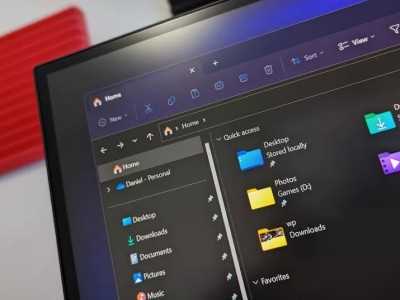
Настройка панелей инструментов
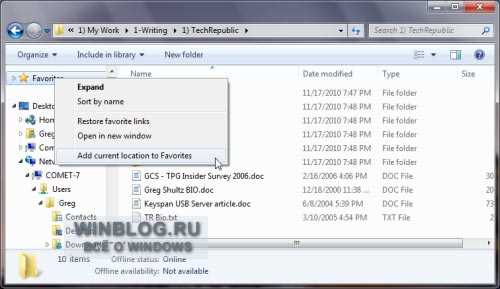
Настройка панелей инструментов позволяет пользователям быстро получить доступ к часто используемым функциям. Вы можете настроить вид панели инструментов следующим образом:
- Откройте проводник и в открывшемся окне перейдите к пункту «Вид».
- В разделе «Панели инструментов» выберите нужные опции, такие как «Панель быстрого доступа» или «Панель состояния».
- Чтобы настроить видимые кнопки, щелкните правой кнопкой мыши на панели инструментов и выберите «Настройка панели инструментов».
Использование контекстных меню
Контекстные меню предоставляют быстрый доступ к различным функциям и параметрам для файлов и папок. Их можно настроить по своему вкусу:
- Щелкните правой кнопкой мыши на файле или папке, чтобы открыть контекстное меню.
- В меню выберите пункт «Свойства» и перейдите на вкладку «Настройки».
- В списке параметров отметьте нужные функции для быстрого доступа через контекстное меню.
Настройка параметров запуска explorer
Для более продвинутых пользователей существует возможность настройки параметров запуска explorer.exe. Это позволит вам открывать проводник с нужными параметрами прямо из командной строки:
- Нажмите Win + R, чтобы открыть окно «Выполнить».
- Введите
explorer.exe /e, C:\путь\к\папке, чтобы открыть проводник в указанной директории. - Для открытия проводника в новом процессе используйте параметр
/separate.
Эти расширенные настройки и панели инструментов помогают пользователям настраивать интерфейс проводника под свои нужды, что значительно повышает эффективность работы. Изучив перечисленные возможности, вы сможете использовать проводник на полную мощность и получить максимум удобства от его использования.
Как настроить панель быстрого доступа и панель инструментов Проводника
В современных операционных системах очень важно правильно настраивать интерфейс для удобства пользователей. Панели быстрого доступа и инструменты управления в файловом менеджере предоставляют пользователям возможность эффективно управлять своими файлами и папками. Этот процесс настройки позволяет максимально упростить доступ к наиболее часто используемым ресурсам и действиям, что делает работу на компьютере более продуктивной.
Настройка панели быстрого доступа
Панель быстрого доступа, расположенная слева в окне файлового менеджера, может быть настроена для быстрого доступа к наиболее важным папкам и файлам. Чтобы настроить её, выполните следующие шаги. Во-первых, откройте файловый менеджер и наведите курсор мыши на нужную папку. Щелкните правой кнопкой мыши и выберите пункт «Закрепить в панели быстрого доступа». Это действие позволит вам создавать удобные ярлыки, которые впоследствии будут всегда доступны, независимо от того, где вы находитесь в файловой системе.
Также можно настроить панель для отображения папок или файлов, которые вы часто используете. Это позволит избежать лишних кликов и сэкономить время. Чтобы убрать элементы, просто щелкните правой кнопкой мыши на элементе и выберите «Открепить от панели быстрого доступа». Таким образом, вы можете легко настроить панель в соответствии с вашими предпочтениями и рабочими процессами.
Настройка панели инструментов
Панель инструментов, размещенная на верхней части окна, предоставляет доступ к часто используемым командам и функциям. Вы можете настроить её, чтобы добавить или убрать кнопки инструментов в зависимости от ваших потребностей. Для этого кликните правой кнопкой мыши на пустом месте в панели инструментов и выберите «Настроить панель инструментов». Здесь вы увидите список доступных команд и функций, которые могут быть добавлены или удалены.
Кроме того, на панели инструментов можно настроить отображение дополнительных метаданных, таких как размер файлов и дата последнего изменения. Это позволяет пользователям получать более подробную информацию, не загружая дополнительные окна. Вы также можете использовать флажок, чтобы включить или отключить различные элементы интерфейса, что поможет вам настроить рабочую область так, чтобы она соответствовала вашим требованиям.
Таким образом, настройка панелей быстрого доступа и инструментов может значительно повысить удобство работы в файловом менеджере, позволяя вам сосредоточиться на выполнении задач и избегать ненужных действий. Это особенно полезно для пользователей, которые работают с большим количеством файлов и папок, и требуют быстрой и эффективной организации своего рабочего пространства.
Спрятанные
Доступ к дополнительным функциям
Одна из интересных возможностей – это использование скрытых команд в Проводнике. Например, вы можете настроить отображение крошек навигации в верхней части окна, что значительно упрощает перемещение между папками. Для этого достаточно нажать сочетание клавиш Alt + D в Проводнике. Это простое действие позволяет улучшить управление содержимым и легко перейти к нужной директории.
Также можно обнаружить скрытые функции в настройках синхронизации. Если недавно вы работали с различными внешними накопителями, такая настройка может быть очень полезной. Чтобы настроить синхронизацию, зайдите в Панель управления и выберите пункт Синхронизация папок. Это позволит вам легко отслеживать изменения в содержимом папок и поддерживать их в актуальном состоянии.
Расширенные опции командной строки
Если вы хотите изменить настройки для улучшения performance системы, можно использовать командную строку для доступа к расширенным функциям. Например, командой explorer.exe /e вы можете открыть Проводник с расширенным интерфейсом, что позволяет настроить отображение файлов и папок по вашему усмотрению.
Для создания удобного доступа к часто используемым папкам, добавляйте их в список быстрого доступа. Это несложно: просто перетащите нужную папку в область «Избранное» в левом меню. Таким образом, вы сможете мгновенно получить доступ к необходимым файлам без лишних шагов.
Использование этих методов позволяет максимально эффективно использовать возможности системы и ускорить работу с файлами и папками, улучшая общий пользовательский опыт.
Вопрос-ответ:
Какие функции Windows 7 могут облегчить управление файлами в Проводнике?
В Windows 7 есть несколько скрытых функций, которые значительно облегчают управление файлами в Проводнике. Например, вы можете использовать «Быстрый доступ» для того, чтобы быстро находить и открывать часто используемые папки и файлы. Кроме того, Windows 7 поддерживает функцию «Панель навигации», которая позволяет легко перемещаться между папками и дисками. Можно также настроить отображение различных столбцов в списке файлов, чтобы быстро увидеть информацию о размерах, типах и дате изменения файлов. Кроме того, использование функции «Сортировка» и «Фильтр» помогает организовать файлы по критериям, таким как дата, размер или тип.
Как можно ускорить работу Проводника в Windows 7 при работе с большим количеством файлов?
Для ускорения работы Проводника в Windows 7 с большим количеством файлов можно использовать несколько подходов. Во-первых, вы можете отключить предварительный просмотр файлов, что снижает нагрузку на систему. Для этого откройте Проводник, перейдите в меню «Вид», выберите «Опции папок», затем на вкладке «Вид» уберите галочку «Показывать эскизы для папок». Также рекомендуется отключить индексирование файлов, если вам не нужно быстрое выполнение поисковых запросов. Это можно сделать через «Панель управления» > «Центр индексирования» > «Изменить» и снять галочки с нужных мест. Использование дисковых утилит для дефрагментации и очистки жесткого диска также может улучшить скорость работы Проводника.
Можно ли изменить внешний вид и поведение Проводника в Windows 7 по своему вкусу?
Да, в Windows 7 есть несколько настроек, которые позволяют изменить внешний вид и поведение Проводника. Вы можете настроить отображение файлов и папок через меню «Вид» в Проводнике, где доступны различные варианты отображения, такие как «Список», «Таблица» или «Мелкие значки». Вы также можете изменить цветовую схему и оформление окон через «Панель управления» > «Персонализация». Для более продвинутых изменений можно использовать сторонние программы, такие как «Classic Shell» или «WindowBlinds», которые позволяют настроить интерфейс Проводника более детально, включая кнопки, меню и панель инструментов.
Как использовать функции поиска в Проводнике Windows 7 для более эффективного нахождения файлов?
Функции поиска в Проводнике Windows 7 можно использовать для более эффективного нахождения файлов, применяя различные фильтры и операторы поиска. Например, вы можете использовать ключевые слова, такие как «имя:filename» для поиска файлов с определённым именем или «тип:тип_файла» для поиска файлов определённого типа (например, «тип:pdf»). Кроме того, можно применять фильтры по дате, размеру и другим параметрам. Набор операторов поиска, таких как «AND», «OR», и «NOT», также поможет уточнить результаты. Для ускорения поиска можно использовать индексирование, включив его через «Панель управления» > «Центр индексирования» и добавив папки, в которых часто выполняется поиск.
Какие функции Проводника в Windows 7 помогут при работе с сетевыми папками и файлами?
Проводник Windows 7 предоставляет несколько функций для удобной работы с сетевыми папками и файлами. Во-первых, можно использовать функцию «Подключить сетевой диск», чтобы создать ярлык для сетевой папки, которая будет отображаться в разделе «Компьютер» в Проводнике, что упрощает доступ к ней. Также полезна функция «Сетевые ресурсы» в Проводнике, которая позволяет просматривать доступные сетевые устройства и папки. Для удобства управления правами доступа к сетевым папкам можно настроить разрешения через свойства папки, выбрав вкладку «Доступ». Наконец, использование функции «Поиск в сети» помогает находить файлы и папки на других компьютерах в вашей сети, что значительно упрощает обмен данными.
Какие полезные функции Windows 7 в Проводнике не так очевидны, но могут существенно облегчить работу?
В Windows 7 есть несколько функций Проводника, которые могут значительно упростить вашу работу. Например, возможность использовать панель предварительного просмотра позволяет вам быстро просматривать содержимое файлов без их открытия. Вы также можете настроить собственные панели задач для различных типов файлов и папок, что ускоряет доступ к нужным данным. Функция группировки и сортировки файлов по типу, дате или размеру помогает легко находить нужные файлы, а встроенный механизм поиска позволяет искать файлы по содержимому, что особенно полезно, если вы не помните точное название файла. Кроме того, вы можете настраивать отображение папок и файлов, чтобы отображать только те элементы, которые вам действительно нужны, что делает работу с большим количеством данных более удобной.
Как можно использовать встроенные функции Windows 7 для управления файлами и папками более эффективно?
Windows 7 предлагает несколько встроенных инструментов и функций, которые могут значительно упростить управление файлами и папками. Во-первых, вы можете использовать функцию «Библиотеки» для группировки связанных папок и файлов в одну виртуальную коллекцию, что делает доступ к ним более удобным. Во-вторых, настройка и использование ярлыков для часто используемых папок и файлов позволяют быстро получать к ним доступ, минуя необходимость навигации по длинным путям. В-третьих, использование функции «Сортировка» и «Группировка» файлов позволяет упорядочить данные по критериям, которые вам наиболее удобны. Также полезной является возможность создания и восстановления точек резервного копирования, чтобы вы могли вернуться к предыдущим версиям файлов и папок в случае их случайного удаления или изменения. Все эти функции помогут вам организовать вашу работу и сделать процесс управления данными более эффективным.


