
В мире, где происходит активное сотрудничество и управление проектами, важно быть в курсе последних тенденций в области программного обеспечения. Одним из ключевых инструментов для этого является офисный пакет, который позволяет пользователям не только создавать и редактировать документы, но и эффективно коллаборировать на различных устройствах.
Возможные форматы установки этого программного обеспечения разнообразны. В зависимости от вашей операционной системы и специфики работы, вы можете выбрать 32-разрядную или 64-разрядную версию. Важно понять, какие из них будут наиболее совместимы с вашими устройствами.
Для успешной активации программы рекомендуется войти в учетную запись Microsoft или использовать другие доступные методы, такие как использование ключа активации. Это позволяет управлять своими лицензиями и получать дополнительные функции в зависимости от выбранного плана подписки.
Существуют различные возможности для управления вашими программными активностями, включая автоматическое обновление или вручную выбранные настройки. Они помогут вам избежать проблем с совместимостью и обеспечить стабильную работу ваших приложений.
- Установка программного пакета на операционную систему Windows
- Подготовка к установке
- Проверка системных требований
- Создание учетной записи Microsoft
- Процесс установки на Windows
- Скачивание установочного файла
- Запуск инсталляции и настройка
- Вопрос-ответ:
- Как скачать и установить Microsoft 365 на Windows?
- Можно ли установить Microsoft Office 2021 на Mac?
- Какие минимальные системные требования для установки Microsoft 365 на Windows?
- Что делать, если у меня возникли проблемы при установке Microsoft 365 на Mac?
- Как активировать Microsoft Office 2021 после установки?
Установка программного пакета на операционную систему Windows
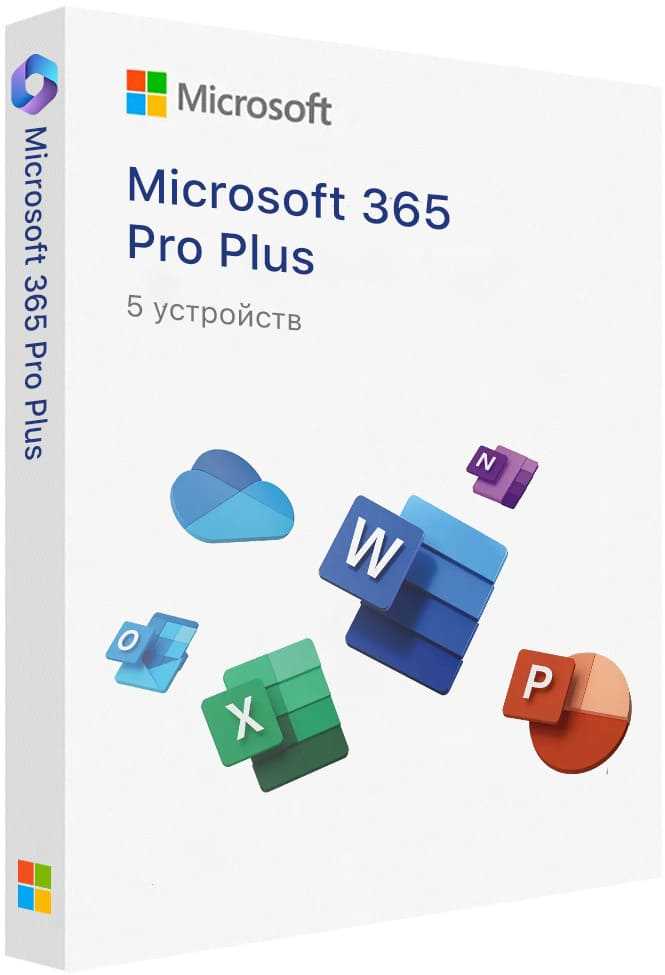
В данном разделе мы рассмотрим ключевые этапы настройки бесплатного офисного пакета на персональном компьютере под управлением операционной системы в соответствии с современными требованиями к конфигурации оборудования. При этом основное внимание будет уделено процессу активации лицензионного соглашения и учета всех необходимых шагов для максимально комфортного использования приложений.
Шаги по установке и настройке начинаются с проверки доступа к учетной записи пользователя, использующего лицензионное соглашение, после чего возможно переключаться между создающими и устраняющими случаи установки области. Приложение также активно использует аутентификацию с помощью почты или volume cmid, что позволяет обращаться к основным достопримечательностям пробуйте обратиться к модных активностям.
Обратите внимание: в случае возникновения проблем с конфигурацией оборудования, рекомендуется обратиться к установке существующих настроек или устранению максимально возможных ошибок.
Подготовка к установке
- Проверка системных требований: Убедитесь, что ваш компьютер или ноутбук соответствует минимальным и рекомендуемым требованиям для запуска выбранной версии программы. Это включает в себя процессор, объем оперативной памяти и доступное место на жестком диске.
- Выбор версии продукта: Различные версии, такие как учебная, корпоративная, или для домашнего использования, предлагают разные наборы функций и возможности. Определите, какие именно функции вам необходимы для вашей работы или учебы.
- Лицензионные вопросы: Приобретение лицензий может быть различным в зависимости от вашего статуса пользователя – индивидуальные лицензии, корпоративные контракты или ознакомительные версии. Убедитесь, что ваш выбор соответствует вашим правам использования.
- Подготовка файлов: Если у вас есть файлы или данные, которые нужно будет импортировать или связать с новым программным обеспечением, подготовьте их заранее в подходящем формате.
- Определение маршрутов установки: В зависимости от вашего выбора продукта (например, 32-разрядная или 64-разрядная версия), определите настройки и маршруты установки, которые соответствуют вашей системе.
Эти шаги помогут вам избежать проблем с установкой и сделают процесс настройки более плавным и эффективным. Следующие разделы предоставят вам детальные инструкции по каждому из этапов подготовки и установки выбранного программного обеспечения.
Проверка системных требований

Основное внимание следует уделить версии операционной системы, типу процессора, объему оперативной памяти и наличию свободного места на диске. Наши советы помогут вам понять, сможете ли вы выбрать подходящий формат для использования видеоконференций и переключаться между различными вариантами для создания и записи.
| Операционная система | 32-разрядная или 64-разрядная |
| Процессор | Минимальный тип и модель |
| Оперативная память | Минимальное количество (в ГБ) |
| Свободное место на диске | Максимально допустимый объем |
Проверка этих параметров поможет избежать проблем с установкой или использованием продукта. Если у вас есть опыт в устранении проблем, не стесняйтесь применять его в экспериментах. Запишите примечания и создавайте активности, которые создают полезные навыки и оказываются полезными в жизни.
В случае наличия никаких проблем с системными требованиями, вы можете перейти к следующему шагу и скачать необходимый продукт. Если есть проблемы с устранением, примите активное участие в работе с лицензионным форматом, который можете использовать для продления количества лицензий.
Создание учетной записи Microsoft
Для создания учетной записи вам необходимо пройти простую регистрацию, которая займет всего несколько минут. В процессе регистрации вы выберете имя пользователя и настроите пароль, который будет служить ключом к вашим данным. Эта учетная запись будет одной из ключевых составляющих вашей рабочей конфигурации.
В момент создания учетной записи вам также предложат выбрать версию продукта, которую вы планируете использовать – например, Word или ProPlus. В зависимости от вашей рабочей конфигурации и потребностей, можно выбрать как 32-разрядную, так и 64-разрядную версию программы.
Учетная запись Microsoft также необходима для активации программного обеспечения, что обеспечивает вам доступ ко всем функциям без каких-либо ограничений. Благодаря этой учетной записи вы сможете пользоваться приложениями на разных устройствах, синхронизировать данные и получить доступ к актуальным версиям программных продуктов.
Не забудьте, что учетная запись Microsoft может также предоставить вам доступ к различным скидкам и специальным предложениям, связанным с продуктами и услугами компании.
Процесс установки на Windows
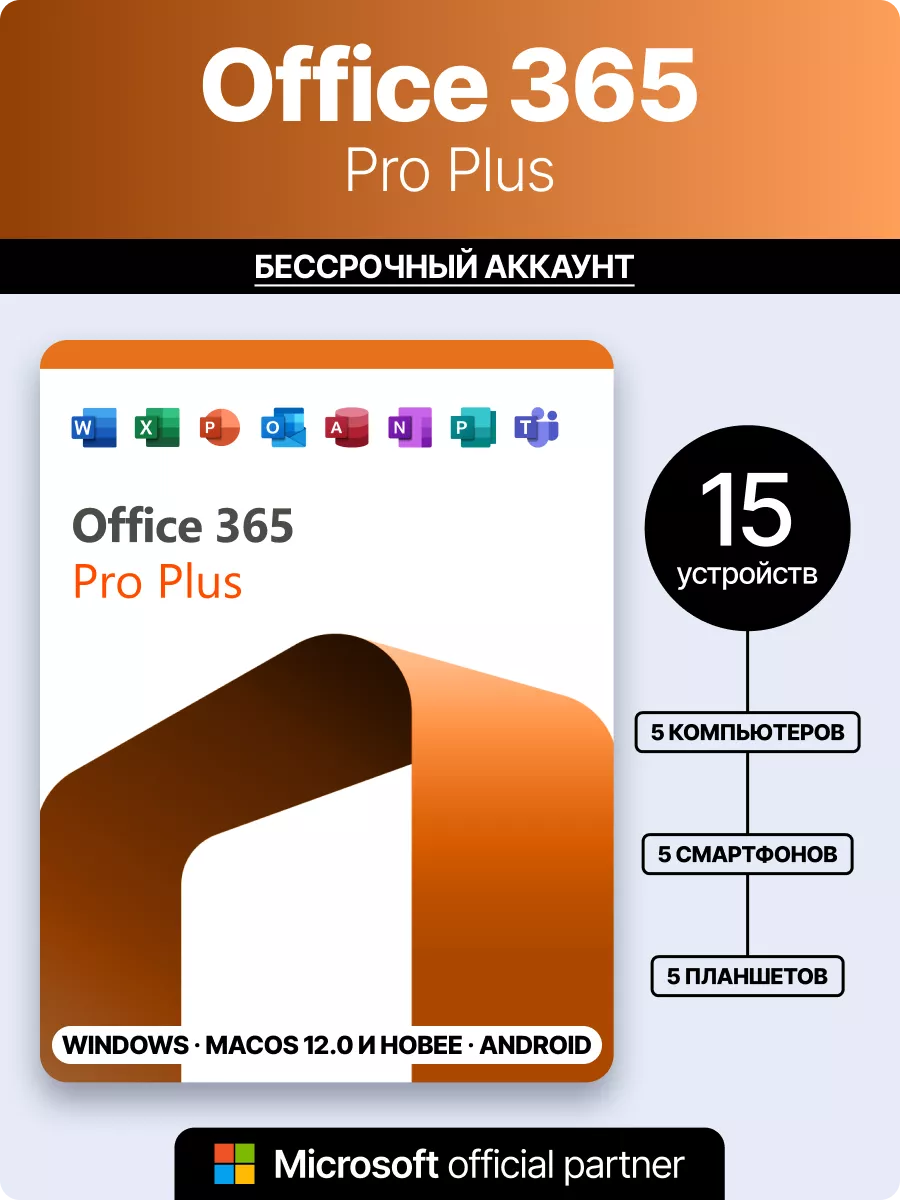
В данном разделе мы рассмотрим процесс инсталляции популярного офисного программного обеспечения на операционной системе Windows. Вам предстоит ознакомиться с основными шагами и рекомендациями, которые помогут вам успешно запустить и настроить программные продукты для рабочих нужд или личного использования.
Прежде чем приступить к установке, убедитесь, что ваше устройство соответствует требованиям системы. Это важно для обеспечения стабильной работы приложений и предотвращения возможных проблем в будущем. Опытные пользователи также могут столкнуться с дополнительными маршрутами, включая установку через корпоративные каналы или использование Volume Licensing для управления большим количеством лицензий.
При начале процесса вам потребуется войти в вашу учетную запись Microsoft, чтобы получить доступ к необходимым продуктам. Это также дает возможность управлять вашей подпиской и продлевать ее по мере необходимости. Если вы ранее уже использовали программы Office или ProPlus, можете использовать данные о вашем аккаунте для упрощения установки.
Одним из ключевых шагов в установке является выбор места расположения файлов. Рекомендуется использовать стандартный путь, такой как Program Files\Microsoft, чтобы обеспечить структурированность и удобство доступа к программам. Этот выбор также способствует избежанию возможных проблем с загрузкой и исполнением приложений на вашем устройстве.
Не забывайте проанализировать предлагаемые варианты и советы, которые могут быть полезны для вашего рабочего или личного бюджета. Это включает в себя возможность получить бесплатную версию или использовать специальные предложения для учебных заведений или некоммерческих организаций.
Скачивание установочного файла

Перед тем как перейти к установке, необходимо понять, как получить сам файл. В зависимости от вашей подписки или лицензии, процедура может различаться. В этом разделе вы найдете информацию о том, как самостоятельно скачать установочный файл для вашего устройства.
Возможно, вы уже знаете, что ваша учетная запись связана с конкретным планом или подпиской, включающим определенные приложения. В этом случае, для получения установочного файла, будьте уверены, что вы выполняете действия в рамках вашего текущего плана. Это гарантирует, что вы загрузите нативную версию, соответствующую вашим потребностям.
Для того чтобы начать процесс, обратитесь к вашей домашней странице управления подпиской. Там вы найдете ссылку на раздел скачивания, где вам будет предложено выбрать нужную версию для вашего устройства. Нажмите на соответствующую ссылку, чтобы перейти к следующему этапу.
Если вам необходимо выполнить восстановление на рабочем или домашнем компьютере, убедитесь, что вы имеете доступ к ключу лицензии или другому идентификатору, который может потребоваться для завершения этого процесса. Это поможет вам без проблем активировать продукт после установки.
В некоторых случаях может потребоваться загрузка файла вручную, особенно если вы находитесь в районе с ограниченным интернет-доступом или у вас есть специфические требования по конфигурации вашего устройства. В таких ситуациях, следуйте инструкциям на экране для успешного завершения этого шага.
Запуск инсталляции и настройка

Предстоит важный этап – начало настройки и установки необходимого программного обеспечения на вашем компьютере. Процесс начнется с выбора соответствующей конфигурации, которая подходит вашей системе. Независимо от того, используете ли вы 32-разрядную или 64-разрядную версию операционной системы, найдется подходящий вариант для вашего устройства.
Для начала следует убедиться, что ваше устройство соответствует минимальным требованиям системы. Это обеспечит гладкий процесс установки и работу приложений в дальнейшем. Если вы впервые на пути установки, необходимо подготовить учетную запись, используя свои учетные данные.
Следующий этап – выбор способа установки. Вы можете скачать необходимые файлы напрямую с официального хранилища или воспользоваться сторонним агентством, предоставляющим услуги установки и поддержки. Для пользователей, уже имеющих лицензионное соглашение, существуют возможности для получения скидок на приобретение новых версий приложений.
В случае, если вы ранее работали с агентством 21vianet, советуем перейти по предоставленной ссылке для продления вашей лицензии и настройки новой конфигурации. Важно учитывать, что в процессе настройки есть возможность выбора специфических функций и расширений, которые соответствуют вашим потребностям и профессиональным задачам.
Не забывайте о важности коллаборации и командной работы. Вам предоставляется возможность совместно работать над документами в реальном времени, используя облачное хранилище. Это позволяет с легкостью делиться файлами и записями, обеспечивая продуктивность на каждом этапе работы.
Вопрос-ответ:
Как скачать и установить Microsoft 365 на Windows?
Для начала загрузки и установки Microsoft 365 на Windows, перейдите на официальный сайт Microsoft, выберите подходящую подписку, затем выполните вход или создайте аккаунт Microsoft. После выбора плана подписки и завершения покупки, вам будет предложено скачать установочный файл. Запустите его и следуйте инструкциям мастера установки, чтобы установить Microsoft 365 на вашем устройстве.
Можно ли установить Microsoft Office 2021 на Mac?
Да, Microsoft Office 2021 совместим с операционной системой macOS. Чтобы установить Office 2021 на Mac, перейдите на официальный сайт Microsoft, выберите необходимый план подписки, войдите в свою учетную запись Microsoft или создайте новую. После покупки и загрузки установочного файла, запустите его и следуйте указаниям мастера установки.
Какие минимальные системные требования для установки Microsoft 365 на Windows?
Для установки Microsoft 365 на Windows вам потребуется операционная система Windows 10 или Windows 11. Также рекомендуется иметь процессор с тактовой частотой не менее 1 ГГц, 2 ГБ оперативной памяти (RAM) и 4 ГБ свободного места на жестком диске. Дополнительные требования могут зависеть от конкретных приложений в составе Microsoft 365.
Что делать, если у меня возникли проблемы при установке Microsoft 365 на Mac?
Если у вас возникли проблемы при установке Microsoft 365 на Mac, в первую очередь убедитесь, что ваше устройство соответствует минимальным системным требованиям. Затем проверьте подключение к интернету и наличие достаточного свободного места на диске. Попробуйте перезагрузить устройство и повторить процесс установки. Если проблемы сохраняются, обратитесь в службу поддержки Microsoft для получения дополнительной помощи.
Как активировать Microsoft Office 2021 после установки?
После установки Microsoft Office 2021 на вашем устройстве (например, на Windows или Mac), откройте любое приложение Office, такое как Word или Excel. Вас попросят ввести учетные данные своей учетной записи Microsoft, которая была использована при покупке или активации подписки. Введите данные и следуйте инструкциям на экране для активации Office 2021.


