

Если вы только начинаете знакомство с операционной системой, основанной на ядре Linux, неизбежно встанет вопрос о владении командной строкой – мощным инструментом для управления системой без использования графического интерфейса. В этом разделе мы разберем необходимые навыки для работы в терминале, от базовых команд до некоторых продвинутых техник, которые могут значительно упростить вашу повседневную работу.
При использовании терминала особенно важно учитывать синтаксис команд и аргументов – даже одна неправильно указанная точка или пробел может изменить результат работы команды. Эффективное использование терминала требует умения работать с файловой системой, управлять доступом к файлам и директориям с помощью команд типа chmod и chown, а также умения манипулировать текстовыми данными в потоке с помощью инструментов для фильтрации и разделения данных.
- Краткое руководство по основным командам для работы с файлами и процессами в Linux
- Поиск файлов и каталогов
- Команда find: базовые принципы
- Изучите основное использование команды find для поиска файлов и директорий в Linux.
- Использование wildcards
- Как применять подстановочные знаки для расширенного поиска.
- Команды для поиска по содержимому
- grep: поиск текста в файлах
- Команда grep для нахождения текста внутри файлов и её параметры.
- Использование регулярных выражений
- Вопрос-ответ:
- Какие основные команды Linux стоит знать новичку?
- Какие команды помогут мне управлять процессами в Linux?
- Как можно создать архив и распаковать его в Linux?
- Какие команды помогут мне работать с сетью в Linux?
- Какие команды Linux помогут мне управлять пользователями и правами доступа?
- Какие основные команды для терминала Linux стоит освоить первыми?
Краткое руководство по основным командам для работы с файлами и процессами в Linux
| Команда | Описание |
|---|---|
ls | Отображает содержимое текущей директории. |
cd directory_name | Переходит в указанную директорию. |
mkdir directory_name | Создает новую директорию с указанным именем. |
cp file1 file2 | Копирует файл file1 в файл file2. |
mv file1 file2 | Перемещает файл file1 в файл file2. |
rm file_name | Удаляет файл с указанным именем. |
chmod permissions file_name | Изменяет права доступа к файлу. |
grep pattern file_name | Ищет строки, соответствующие указанному шаблону в файле. |
ps | Отображает список текущих процессов. |
kill process_id | Завершает процесс с указанным идентификатором. |
Эти команды позволяют работать с файлами и процессами непосредственно в командной строке Linux, что особенно полезно при удаленном управлении или работе на сервере без графического интерфейса. Используйте этот раздел как справочник для быстрого доступа к необходимым командам, повышая таким образом вашу производительность в администрировании и разработке на платформе Linux.
Поиск файлов и каталогов
Один из основных инструментов для поиска файлов – команда find. Она позволяет находить файлы и каталоги на основе различных критериев, таких как имя файла, дата модификации, права доступа и другие. Команда find предоставляет множество опций для настройки поиска по вашим потребностям.
Для более гибкого поиска файлов по их содержимому можно использовать утилиту grep. Она позволяет искать текстовые строки в файлах и каталогах, что особенно полезно при работе с лог-файлами, конфигурационными файлами и другими типами данных.
Если вам нужно найти файлы, модифицированные после определенной даты, можно воспользоваться флагом -mtime в команде find. Это даст возможность отфильтровать файлы на основе даты их последней модификации.
Для поиска файлов, которые были изменены за последние пять минут, можно использовать команду find . -mmin -5. Это указывает find искать файлы, измененные в течение последних пяти минут в текущем каталоге и его подкаталогах.
Иногда требуется найти файлы с определенными правами доступа, например, файлы с установленным suid-битом. Для этого можно использовать опцию -perm в команде find, указав нужные права доступа.
При работе с удаленными серверами, особенно через ssh-туннель, можно использовать команды для поиска файлов как на локальной машине, так и на удаленной.
Например, чтобы найти файлы с расширением .txt в директории /var/log и её поддиректориях, можно выполнить команду find /var/log -name «*.txt».
Эти примеры демонстрируют различные способы использования команд для поиска файлов и каталогов в Linux, что делает управление файловой системой более эффективным и удобным.
Команда find: базовые принципы
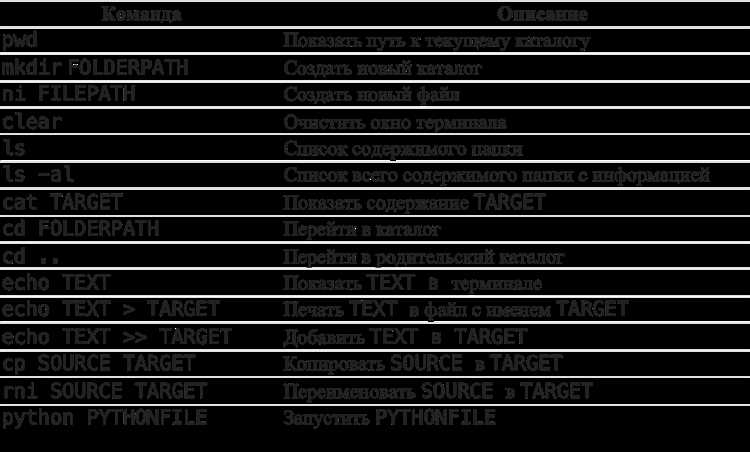
Команда find представляет собой мощный инструмент в среде Unix для поиска файлов и папок на основе различных критериев. Этот инструмент позволяет находить объекты файловой системы, соответствующие заданным параметрам, что делает его необходимым элементом в арсенале любого администратора системы или пользователя Linux.
Find способен работать наиболее гибко и эффективно в ситуациях, требующих точного определения расположения файлов. Например, вы можете найти файлы, принадлежащие определённому пользователю, обновлённые сегодня, или содержащие определённый текст внутри файла. Этот инструмент поддерживает разделение по типам файлов (обычные файлы, каталоги, символические ссылки и т.д.) и может учитывать различные аспекты файловой системы, такие как даты изменения или права доступа.
Для работы с командой find необходимо понимать её ключевые аспекты. Например, использование -name для поиска файлов по их имени, -type для ограничения типа объектов, или -exec для выполнения действий над найденными файлами. Важно помнить о правильном использовании, чтобы избежать случайного удаления данных или изменения важных файлов, особенно при работе от имени суперпользователя.
В следующем примере мы ищем все файлы с расширением .log в текущем каталоге:
$ find . -type f -name "*.log"
Эта команда выполнит поиск файлов только в текущем каталоге (.), ограничиваясь только обычными файлами (-type f), имена которых заканчиваются на .log. При необходимости можно указать другие каталоги или изменить критерии поиска для более точного результате.
Используйте команду find аккуратно, особенно при выполнении операций удаления или изменения прав доступа. Неверные действия могут привести к нежелательным последствиям, поэтому всегда рекомендуется использовать find с предельной осторожностью и пониманием происходящего.
Изучите основное использование команды find для поиска файлов и директорий в Linux.
Команда find в операционной системе Linux представляет собой мощный инструмент для поиска файлов и каталогов по различным критериям. Это необходимая функция для многих администраторов систем, разработчиков и пользователей настольных дистрибутивов Linux.
Использование find позволяет находить файлы по их именам, типам, времени последнего изменения, размеру и другим атрибутам. Эта команда гораздо более гибкая по сравнению с стандартными методами поиска, такими как комбинации ls и grep, и позволяет точнее настраивать условия поиска.
Для того чтобы использовать find эффективно, необходимо понимать его базовый синтаксис и ключевые параметры. Среди часто используемых опций – возможность поиска в определенных директориях или на всем диске, игнорирование определенных путей, выполнение действий над найденными файлами (например, удаление или изменение прав доступа).
Одной из наиболее полезных команд для повседневного использования является комбинация find с командой grep, которая позволяет фильтровать результаты поиска по содержимому файлов. Это особенно полезно при поиске информации в текстовых файлах или логах системы.
Для того чтобы ускорить поиск, особенно на больших файловых системах, рекомендуется периодически обновлять базу данных файлов updatedb, используемую командой locate. Это позволяет значительно сократить время поиска файлов и каталогов.
Понимание основ использования команды find позволит вам эффективно перемещаться по файловой системе, находить нужные файлы и директории, очищать диск от лишних данных и управлять системой в целом через терминал Linux.
Использование wildcards
В сегодняшней системной архитектуре Unix-like дистрибутивов существует множество утилит и команд, которые дают возможность работать с файловой системой вручную, позволяют управлять файлами и папками. Однако при работе с большим количеством файлов или каталогов ручное управление может стать необходимой задачей, которую вы можете выполнить с помощью использования wildcards.
Wildcards, такие как *, ?, и [], представляют собой специальные символы, которые позволяют осуществлять поиск и манипулировать файлами на основе их имен или расширений. Например, использование * с шаблоном file* показывает все файлы, начинающиеся с «file», в текущем каталоге.
Команда chmod позволяет изменять права доступа к файлам и папкам в системе, а chattr даёт возможность установки специальных атрибутов на файлы, включая SUID-бит, который изменяет поведение файлов при выполнении.
Например, если у вас есть файл directory1/file1, который имеет SUID-бит, он будет запущен с правами владельца файла, а не пользователя, который его запускает.
Wildcards также работают при удалении файлов и папок. Например, rm *.txt удаляет все файлы с расширением .txt в текущем каталоге.
При установке пакетов из репозиториев Linux, используемых через менеджеры пакетов, такие как pacman в Arch Linux, вы можете указать имена пакетов или использовать wildcards для установки пакетов, включая их зависимости.
Таким образом, использование wildcards является мощным инструментом для управления файлами и папками в системе Linux, позволяя упростить и автоматизировать многие операции.
Как применять подстановочные знаки для расширенного поиска.
При работе с командами командной строки в операционных системах типа Linux и Deepin важно уметь использовать подстановочные знаки для эффективного поиска файлов и директорий. Эти знаки позволяют указать шаблон имени файла или каталога, в результате чего команда отобразит все соответствующие объекты в текущем каталоге или заданной директории.
Подстановочные знаки включают символы *, ?, [ ], и { }. Символ * используется для замены любого количества символов в имени файла или каталога. Например, если нужно найти все файлы, начинающиеся с «file» и заканчивающиеся на «.zip», можно использовать шаблон file*.zip.
Символ ? используется для замены одного любого символа в имени файла или каталога. Например, если нужно найти файл, имя которого состоит из пяти символов и начинается с «doc», можно использовать шаблон doc???.
Квадратные скобки [ ] позволяют указать диапазон символов для сопоставления. Например, [abc] сопоставит любой из символов a, b или c, а [0-9] сопоставит любую цифру от 0 до 9.
Фигурные скобки { } используются для задания нескольких альтернативных вариантов в шаблоне. Например, если нужно найти файлы с расширением .txt или .docx, можно использовать шаблон *.{txt,docx}.
Эти подстановочные знаки могут быть комбинированы для более точного поиска файлов и директорий. Например, шаблон file*.???? будет соответствовать файлам, начинающимся на «file» и имеющим четыре символа в расширении файла.
Понимание и умение применять подстановочные знаки позволяют значительно ускорить процесс работы с файловой системой через командную строку, делая поиск и обновление файлов более эффективными и удобными.
Команды для поиска по содержимому

| Команда | Описание |
|---|---|
grep "ключевое_слово" файл.txt | Ищет в файле файл.txt все строки, содержащие «ключевое_слово». |
find /директория -name "файл*.txt" | Находит все файлы, имя которых начинается с «файл» и заканчивается на «.txt» в указанной директории /директория. |
ack -i "фраза" директория | Ищет в содержимом файлов в указанной директории фразу (игнорируя регистр). |
grep -r "текст" /путь | Рекурсивно ищет «текст» во всех файлах в указанной директории /путь. |
Эти команды полезны при поиске информации в системных и пользовательских данных, что делает их необходимыми инструментами для администрирования и повседневного использования Linux-дистрибутивов.
Этот HTML-код создает раздел статьи о командах для поиска по содержимому в Linux.
grep: поиск текста в файлах

Основной сценарий использования grep – это поиск строк, содержащих определённый текст. Для начала поиска нужно указать как минимум один файл и строку, которую требуется найти в этом файле. grep поддерживает регулярные выражения, что позволяет делать более гибкий и точный поиск.
Один из примеров использования grep – поиск ключевого слова в лог-файле, чтобы найти конкретные события или ошибки. Это помогает администраторам систем легко находить информацию, необходимую для диагностики проблем и анализа работы программ.
- Команда
grep -vисключает строки, содержащие указанный текст, что полезно при фильтрации результатов поиска. - Использование
grepсовместно сfindпозволяет находить файлы по различным критериям и осуществлять поиск в них.
В итоге, grep является эффективным инструментом для работы с текстовыми файлами в UNIX-подобных системах, предоставляя пользователю широкие возможности для анализа и обработки информации.
Команда grep для нахождения текста внутри файлов и её параметры.
Использование регулярных выражений
Регулярные выражения – мощный инструмент для работы с текстовыми данными в командной строке Linux. Они позволяют пользователям осуществлять поиск, замену, и анализ текста на основе шаблонов и правил, заданных в строке поиска.
Например, регулярное выражение `-net` в команде `grep` покажет строки, содержащие указанную строку, что даёт пользователям возможность быстро находить нужные данные.
Для более сложных операций, таких как поиск и замена в файлах, команда `sed` позволяет вводить регулярные выражения для изменения содержимого файлов, включая удаление неиспользуемых строк или замену пробела на другой символ.
Также, команда `find` в сочетании с регулярными выражениями показывает файлы, соответствующие заданным критериям, что полезно для поиска и удаления файлов на основе их имён или даты последнего изменения.
Для выполнения более сложных задач, таких как архивирование файлов, команда `tar` позволяет создавать tar-архивы, содержащие только файлы, удовлетворяющие определённым регулярным выражениям.
Использование регулярных выражений в Linux позволяет пользователям эффективно управлять данными на их компьютерах, обрабатывая и анализируя текстовые файлы, что делает их неотъемлемой частью рабочего процесса администраторов и разработчиков.
Вопрос-ответ:
Какие основные команды Linux стоит знать новичку?
Новичку в Linux полезно освоить команды для навигации по файловой системе (ls, cd), управления файлами и каталогами (cp, mv, rm), работы с текстовыми файлами (cat, less), а также базовые команды для работы с пользователями и правами доступа (chmod, chown).
Какие команды помогут мне управлять процессами в Linux?
Для управления процессами в Linux используются такие команды, как ps (для просмотра списка процессов), kill (для завершения процесса), top (для мониторинга ресурсов процессора), nice (для управления приоритетом процессов) и другие, в зависимости от задачи.
Как можно создать архив и распаковать его в Linux?
Для создания архива в Linux используются команды tar (для создания и распаковки архивов) и gzip (для сжатия архивов). Примеры: `tar -cvf archive.tar file1 file2` (создание архива) и `tar -xvf archive.tar` (распаковка архива).
Какие команды помогут мне работать с сетью в Linux?
Для работы с сетью в Linux полезны команды: ifconfig (для настройки сетевых интерфейсов), ping (для проверки соединения с хостом), traceroute (для отслеживания маршрута до хоста), netstat (для просмотра сетевых подключений и маршрутов) и другие инструменты, позволяющие диагностировать и настраивать сетевые параметры.
Какие команды Linux помогут мне управлять пользователями и правами доступа?
Для управления пользователями и правами доступа в Linux используются команды: useradd (для создания нового пользователя), passwd (для изменения пароля пользователя), chmod (для изменения прав доступа к файлам и каталогам), chown (для изменения владельца файла или каталога) и другие, позволяющие эффективно управлять доступом к ресурсам системы.
Какие основные команды для терминала Linux стоит освоить первыми?
В начале стоит освоить базовые команды, такие как `ls` (просмотр содержимого каталога), `cd` (смена директории), `mkdir` (создание каталога), `rm` (удаление файлов), `cp` (копирование файлов) и `mv` (перемещение файлов).


