

Если вам нужно поделиться своим интернет-соединением с другими устройствами, вы можете воспользоваться функцией создания точки доступа на вашем устройстве. Этот метод позволяет раздать сигнал сети другим пользователям, чтобы они могли подключаться и использовать интернет. Чтобы сделать это, вам нужно правильно настроить ваш смартфон, что можно легко сделать через меню настроек.
Для начала, зайдите в настройки вашего устройства и найдите нужный пункт, который позволит вам активировать точку доступа. На экране появится информация о текущем состоянии функции, а также возможность изменить пароль и другие параметры. На этом этапе важно убедиться, что ваши устройства, подключенные к точке доступа, имеют достаточный сигнал и могут получать данные без перебоев.
Зачастую, функция точки доступа позволяет управлять подключениями и ограничивать доступ, что делает её удобной для различных сценариев. Например, вы можете разрешить подключение только определённым членам семьи или коллегам. Не забывайте проверять обновления и следить за состоянием сети, чтобы обеспечить стабильное и безопасное подключение для всех пользователей.
Как включить режим модема на iPhone
Если вам нужно предоставить интернет другим устройствам через ваш iPhone, вы можете это сделать, используя функцию, которая позволяет раздавать сигнал от вашего мобильного устройства. Эта возможность полезна, когда доступ к сети требуется не только вам, но и вашим членам семьи или коллегам, например, в поездках или в ситуациях, когда нет других вариантов подключения к интернету.
Чтобы включить данную функцию, выполните следующие действия. Во-первых, перейдите в настройки вашего устройства. Найдите пункт с необходимыми параметрами и откройте его. Затем, вы увидите возможность раздать интернет, что даст вам возможность поделиться подключением с другими устройствами. В этом пункте настройте параметры, такие как пароль и тип подключения, чтобы обеспечить безопасность и надежность соединения.
Если функция не отображается или не работает, убедитесь, что у вас есть последняя версия обновлений и что ваш оператор поддерживает такую возможность. Также стоит проверить параметры настроек и убедиться, что все необходимые разрешения для работы сети установлены правильно.
Настройка через меню настройки
Чтобы настроить возможность раздачи интернета с вашего устройства, выполните следующие действия через меню настроек. Этот процесс позволяет подключить другие устройства к вашей сети, используя ваш телефон в качестве точки доступа. Вы можете сделать это через несколько простых шагов, следуя указаниям на экране.
- Откройте меню Настройки на вашем устройстве.
- Перейдите в раздел Сотовая связь или Мобильные данные, в зависимости от вашей модели.
- Найдите и выберите пункт Точка доступа или Раздача интернета.
- Включите функцию раздачи интернета, установив переключатель в активное положение.
- В разделе Настройки точки доступа вы можете задать имя сети и пароль для подключения других устройств.
- Убедитесь, что ваша сеть доступна для других устройств, проверив сигнал и параметры в меню.
Если необходимо, вы можете обновить настройки, чтобы изменить имя сети или пароль. Для этого просто вернитесь в меню и внесите нужные изменения. Не забудьте проверить, что все устройства корректно подключаются и получают доступ к интернету через вашу точку доступа.
Использование горячих клавиш для быстрого доступа
Горячие клавиши на вашем iPhone могут значительно упростить процесс управления интернетом и подключением. Эти сочетания клавиш предоставляют удобный способ быстрого доступа к важным настройкам и функциям, экономя время и усилия при необходимости переключения между различными режимами и параметрами.
Для начала вам потребуется перейти в настройки устройства. Здесь вы найдете пункт, связанный с режимом передачи данных. На экране отобразится перечень доступных опций, таких как разрешение доступа для других устройств, подключение к сотовым сетям и настройка пароля для вашей точки доступа.
Использование горячих клавиш позволяет вам быстро развернуть меню и сделать необходимые настройки. Например, вы можете нажать определенную комбинацию, чтобы раздать интернет-соединение без необходимости глубокого погружения в настройки. Это особенно удобно, если вы часто используете интернет для подключения других устройств, таких как Windows или другие мобильные планшеты.
При необходимости, вы можете проверить параметры сети и выполнить другие действия, используя встроенные функции вашего iPhone. Это позволяет вам быстро подключиться к интернету и настроить сеть в устройстве, без дополнительных усилий.
Как использовать режим модема на iPhone
Когда вам необходимо раздать интернет с вашего устройства другим, вы можете активировать соответствующую функцию. Она позволяет вашему iPhone работать в качестве точки доступа, обеспечивая доступ к сети другим устройствам. Это полезно в ситуациях, когда нет доступа к Wi-Fi, но есть сотовый сигнал.
Для начала, перейдите в настройки вашего устройства и найдите пункт, связанный с раздачей интернета. Там вам будет предложено активировать данную функцию. После этого, на экране отобразится информация о точке доступа, включая пароль для подключения. Не забудьте проверить этот пароль, чтобы обеспечить безопасность вашего соединения.
Если вы столкнулись с проблемами, убедитесь, что ваш iPhone подключен к сети и сигнал стабильный. В случае необходимости, перезагрузите устройство или проверьте обновления. Также имейте в виду, что другие устройства смогут подключиться к вашему интернету, используя указанный пароль.
После активации, подключенные устройства смогут использовать интернет, предоставляемый вашим iPhone, и вы будете в курсе, какие именно устройства подключены. Этот способ позволяет легко обеспечивать доступ к сети в различных ситуациях, будь то поездка или работа в местах без постоянного подключения к Wi-Fi.
Подключение к другим устройствам через Wi-Fi
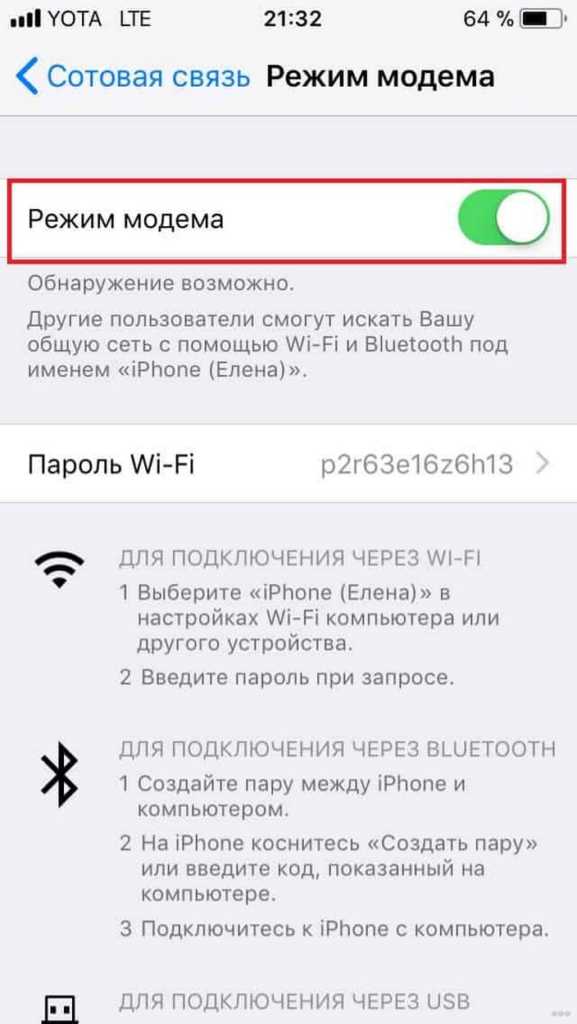
Для подключения других устройств к вашему смартфону через Wi-Fi, необходимо настроить функцию раздачи интернета. В этом процессе телефон будет работать как точка доступа, предоставляя возможность другим устройствам подключаться к интернету через ваш телефон. Для этого в настройках вашего устройства выберите соответствующий пункт, чтобы создать сеть, к которой можно подключаться.
Сначала перейдите в настройки и выберите сотовые данные. Здесь найдите раздел, связанный с передачей интернета и активируйте его. Вам нужно будет нажать на опцию создания точки доступа Wi-Fi. Убедитесь, что ваш телефон уже подключен к сети или интернету. После активации, на экране появится информация о сети и пароле для подключения.
Чтобы другие устройства могли подключиться к вашему мобильному интернету, просто выберите вашу точку доступа на их экране и введите пароль. В некоторых случаях может потребоваться перейти в настройки устройства, чтобы разрешить подключение. Проверьте, чтобы все обновления и настройки были выполнены правильно.
Напомним, что важно следить за тем, чтобы на вашем устройстве был достаточно сильный сигнал, и вы подключены к интернету. Если вы обнаружите проблемы с подключением, попробуйте перезагрузить телефон или проверить настройки сети. В случае необходимости, вы можете обратиться к другим способам подключения, таким как Windows или использование сторонних приложений.
Вопрос-ответ:
Что такое режим модема на iPhone и зачем он нужен?
Режим модема на iPhone позволяет использовать ваше устройство в качестве точки доступа для передачи интернет-соединения другим устройствам, таким как компьютеры, планшеты или другие смартфоны. Это может быть полезно, когда нет доступного Wi-Fi и вам нужно подключить другие устройства к интернету через мобильные данные вашего iPhone.
Как включить режим модема на iPhone?
Чтобы включить режим модема на iPhone, выполните следующие шаги:Откройте приложение «Настройки» на вашем устройстве.Перейдите в раздел «Сотовая связь» или «Мобильная связь», в зависимости от версии iOS.Найдите и выберите пункт «Режим модема» или «Модем и точка доступа».Переключите тумблер в положение «Вкл.», чтобы активировать режим модема.Убедитесь, что вы видите сообщение о том, что режим модема включен.После активации режима модема вы можете подключить другие устройства к вашему iPhone через Wi-Fi, Bluetooth или USB. Для подключения через Wi-Fi, на других устройствах найдите вашу сеть в списке доступных и введите пароль, указанный на странице настроек режима модема. Если вы предпочитаете использовать Bluetooth или USB, следуйте инструкциям, предоставленным вашим устройством или компьютером для соответствующего подключения.


