Многие пользователи замечают, что их компьютеры начинают работать медленнее со временем. Это может проявляться в виде замедленных откликов, зависаний или медленного открытия программ. В большинстве случаев причиной таких проблем становится система управления памятью, которая пытается оптимизировать использование ресурсов. Хотя эта функция создавалась для лучшей производительности, иногда она может приводить к обратному эффекту.
Когда система пытается освободить место на жестком диске, она использует различные методы, такие как сжатие данных и управление пространством. Однако, этот процесс может оказаться довольно требовательным к ресурсам, особенно если у вас ограниченный объем оперативной памяти или слабый процессор. В результате система может начать использовать жесткий диск вместо оперативной памяти, что значительно замедляет работу компьютера.
Чтобы улучшить ситуацию, существуют несколько способов, которые помогут оптимизировать работу системы. Например, отключите ненужные визуальные эффекты и функции, которые могут занимать много ресурсов. Также полезно проверить состояние жесткого диска и оперативной памяти, чтобы убедиться, что они работают исправно. Пользователи могут столкнуться с необходимостью обращаться к настройкам системы, чтобы правильно настроить использование ресурсов.
В этой статье мы разберем, какие шаги следует предпринять, чтобы уменьшить нагрузку на компьютер и вернуть ему прежнюю производительность. От настроек системы до использования сторонних программ – вы узнаете, как эффективно управлять ресурсами и улучшить работу своего компьютера.
Оптимизация работы Windows 10 при использовании функции «Система и сжатая память»
Иногда можно заметить, что работа компьютера становится менее плавной и возникают задержки. Это может быть связано с функцией управления памятью, которая предназначена для улучшения использования ресурсов. В данном разделе рассмотрим несколько шагов, которые помогут оптимизировать работу и повысить производительность системы.
Первым шагом рекомендуется проверить актуальность драйверов. Для этого можно воспользоваться специальными утилитами или посетить официальный сайт производителя оборудования. Обновленные драйвера обеспечивают лучшую совместимость и стабильность работы. Для проверки наличия обновлений откройте окно «Диспетчер устройств», найдите нужное устройство и дважды щелкните по его названию. В окне свойств устройства выберите вкладку «Драйвер» и нажмите «Обновить драйвер». Это позволит устранить возможные проблемы, связанные с устаревшими версиями.
Следующий шаг – отключение визуальных эффектов. Визуальные элементы интерфейса могут потреблять значительное количество ресурсов. Чтобы их уменьшить, в поисковой строке меню «Пуск» введите «Настройка представления» и нажмите Enter. В открывшемся окне выберите опцию «Обеспечить наилучшее быстродействие
Проблемы, вызываемые загрузкой ПК процессом «Система и сжатая память»
Когда ресурсы компьютера начинают использоваться неэффективно, это может привести к снижению общей производительности системы. Нередко пользователи сталкиваются с ситуацией, когда их устройство начинает работать медленнее, а время отклика увеличивается. Это может быть связано с чрезмерной нагрузкой на оперативную память и процессор, что влияет на общую производительность.
Одной из первых проблем, которые могут появиться, является замедленная работа интерфейса, особенно при переключении между окнами или приложениями. Если система начинает активно использовать жесткий диск, это может вызвать задержки в работе файловых операций, таких как копирование или перемещение файлов. Чрезмерная активность также может привести к появлению сбоев в работе программного обеспечения, особенно если система уже находится под нагрузкой.
Пользователи могут заметить, что их устройства начинают использовать больше ресурсов, чем обычно, что отражается на общей скорости работы. Для предотвращения подобных проблем можно рассмотреть несколько вариантов: например, отключение ненужных процессов, оптимизация системы или установка последней версии программного обеспечения от производителя. Кроме того, стоит попробовать скачать обновления для операционной системы или проверить жесткий диск на наличие ошибок. Использование специализированных программ для оптимизации системы также может помочь в решении подобных задач.
Важно помнить, что поддержание системы в хорошем состоянии требует регулярного обслуживания. Проверка настроек, установка актуальных обновлений и использование надежных программ могут значительно улучшить работу вашего устройства и избежать возникновения проблем с производительностью.
Избыточное использование CPU и длительные задержки в работе
Когда устройство начинает тормозить и реагировать с задержками, это может указывать на проблему с обработкой данных. В некоторых случаях, система может потреблять слишком много ресурсов процессора, что приводит к замедлению работы и снижению производительности.
Первое, что можно сделать в такой ситуации, — это проверить, не включено ли сжатие на жестком диске. Этот процесс может быть причиной чрезмерной нагрузки на CPU, особенно если устройство использует старые или не оптимизированные драйвера. Отключение данной функции может улучшить работу системы и уменьшить задержки.
Чтобы продлить срок службы системы и улучшить её работу, рекомендуется использовать программное обеспечение, которое поможет оптимизировать использование оперативной памяти и удалить утерянные файлы. Это не только освободит место на диске, но и снизит нагрузку на аппаратную часть. В этой связи, можно обратиться к рекомендациям производителя вашего устройства или использовать утилиты для оптимизации операционной системы.
В некоторых случаях, проблема может быть связана с устаревшими компонентами или программами, которые требуют обновления. Установить свежие драйвера и программы — это простой, но эффективный шаг для решения проблемы. Если проблема продолжает возникать, можно попробовать отключить некоторые работающие в фоне программы или службы, чтобы уменьшить нагрузку на систему.
Причина
Решение
Сжатие данных на жестком диске
Отключение сжатия
Чрезмерное использование оперативной памяти
Оптимизация памяти, удаление ненужных файлов
Высокое потребление оперативной памяти и его влияние на производительность
Влияние использования оперативной памяти на работу устройства может быть весьма значительным. Особенно это касается случаев, когда ресурсы системы израсходованы нерационально, что приводит к снижению эффективности выполнения задач. Понимание того, как объем и использование памяти могут повлиять на производительность, поможет найти оптимальные решения для улучшения работы вашего компьютера.
Основные причины высокой нагрузки на память могут включать:
Неправильная работа программного обеспечения, что приводит к утечкам памяти.
Большое количество фоновых приложений и процессов.
Старые или несовместимые драйверы, которые требуют обновления.
Когда ресурсы системы используются нерационально, это может привести к замедлению работы и даже к появлению ошибок. Например, компьютер может начать тормозить при выполнении нескольких задач одновременно, а программам потребуется больше времени на запуск и обработку данных.
Для того чтобы улучшить производительность, необходимо следовать нескольким простым шагам:
Проверьте и закройте ненужные программы и процессы. Вы можете сделать это через диспетчер задач, нажав комбинацию клавиш Ctrl + Shift + Esc либо Ctrl + Alt + Delete и выбрав соответствующий пункт.
Обновите драйверы до последних версий. Это поможет устранить проблемы совместимости и улучшить работу системы.
Используйте встроенные средства для о
Шаги для устранения проблем с загрузкой ПК
Освободите место на жестком диске: Проверьте, достаточно ли свободного пространства. Очистка ненужных файлов и папок может значительно улучшить работу системы. Также рекомендуется удалить или переместить старые файлы на внешние носители.
Оптимизация оперативной памяти: Если память компьютера загружена работающими программами, это может негативно сказаться на производительности. Закройте ненужные приложения и процессы, которые не используются в данный момент.
Обновление драйверов: Устаревшие или некорректно работающие драйверы могут вызывать проблемы. Проверьте актуальность всех драйверов и обновите их до последней версии.
Отключение ненужных визуальных эффектов: Эффекты в интерфейсе могут использовать значительные ресурсы системы. Вы можете настроить параметры для лучшей производительности, отключив избыточные элементы.
Настройка виртуальной памяти: Виртуальная память позволяет системе использовать пространство на жестком диске как дополнение к оперативно
Настройка параметров в «Система и сжатая память» для оптимального использования
Первое, что нужно сделать, – открыть интерфейс диспетчера задач. Для этого нажмите правой кнопкой мыши на панели задач и выберите «Диспетчер задач». В появившемся окне перейдите на вкладку «Процессы» и найдите нужное название. Нажмите на него дважды, чтобы открыть подробную информацию.
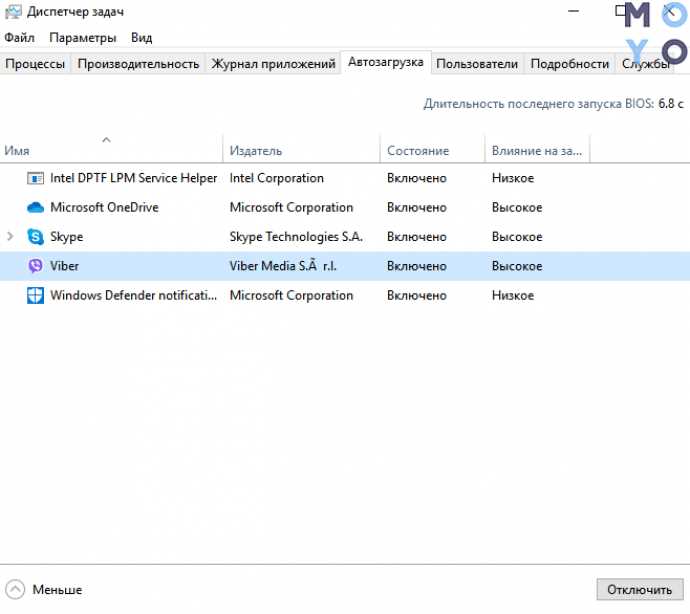
В некоторых случаях полезно отключить ненужные службы или программы, которые могут потреблять значительные ресурсы. Для этого перейдите в раздел «Автозагрузка» и проанализируйте список приложений, запускаемых вместе с системой. Отключите те, которые не нужны для повседневного использования.
Если система продолжает использовать большое количество оперативной памяти, рассмотрите возможность увеличения размера виртуальной памяти. Это можно сделать следующим образом:
Шаг
Описание
1
Откройте «Панель управления» и перейдите в раздел «Система и безопасность».
Мониторинг и оптимизация оперативной памяти: как проверить на отказ
Первое, что стоит сделать – это проверить текущую нагрузку на систему. Для этого можно воспользоваться встроенными средствами и сторонними программами. Следующие шаги помогут вам эффективно контролировать использование памяти:
Откройте диспетчер задач: Нажмите комбинацию клавиш Ctrl + Shift + Esc или используйте подсказки системы, чтобы запустить диспетчер задач. В разделе «Производительность» можно увидеть количество используемой памяти и общее её количество в системе. Также отображается информация о том, как системные и пользовательские приложения используют ресурсы.
Проверьте наличие утечек памяти: Утечка памяти – это ситуация, когда приложение не освобождает ресурсы после завершения работы. Это может привести к тому, что система начнет тормозить. Использование специальных утилит поможет обнаружить такие проблемы и решить их, выбрав соответствующий вариант действий.
Оптимизация памяти: Иногда необходимо оптимизировать работу памяти, чтобы уменьшить размер используемого пространства. Это может включать как настройку параметров самой системы, так и использование программных решений, таких как очистители памяти. Они автоматически высвобождают занятое простран
Советы по оптимизации работы Windows 10 при активной функции «Система и сжатая память»
Во-первых, обратите внимание на установленные драйверы. Устаревшие или некорректно работающие драйверы могут значительно замедлить систему и вызвать дополнительную нагрузку. Убедитесь, что все драйверы обновлены до последней версии. Если это не решает проблему, возможно, стоит рассмотреть возможность их переустановки или замены на более подходящие версии.
Во-вторых, оптимизируйте использование файлов подкачки и временных файлов. Установите разумный размер файла подкачки, который соответствует объему доступной оперативной памяти. Убедитесь, что размер файла не превышает необходимых значений, чтобы избежать лишней нагрузки на диск. Также периодически очищайте временные файлы и кэш, которые могут занимать значительное место на жестком диске и снижать производительность системы.
В-третьих, управлением системными службами также можно улучшить производительность. Отключите или ограничьте запуск ненужных служб, которые могут потреблять ресурсы и замедлять работу системы. Для этого откройте раздел управления службами и убедитесь, что запускаются только те службы, которые необходимы для нормальной работы системы.
Ниже приведена таблица с примерами рекомендаций для оптимизации производительности системы:
Шаг
Описание
Обновление драйверов
Убедитесь, что все драйверы обновлены до последней версии для устранения возможных конфликтов и повышения производительности.
Настройка файла подкачки
Установите оптимальный размер файла подкачки, учитывая объем доступной оперативной памяти.
Очистка временных файлов
Регулярно очищайте временные файлы и кэш для освобождения места на диске и улучшения работы системы.
Управление службами
Отключите ненужные службы, чтобы сократить использование системных ресурсов.
Следуя этим рекомендациям, вы сможете улучшить общую производительность системы и минимизировать возможные проблемы, связанные с активной функцией управления оперативной памятью. Эффективное управление ресурсами и настройка системы помогут вам получить лучший опыт работы с вашим компьютером.
Вопрос-ответ:
Что такое процесс «Система и сжатая память» в Windows 10 и почему он может перегружать ПК?
Процесс «Система и сжатая память» в Windows 10 отвечает за управление сжатым виртуальным памятью и её кешированием, что помогает уменьшить объем используемой физической памяти (ОЗУ). Однако, если процесс начинает потреблять слишком много ресурсов, это может быть связано с различными проблемами, такими как утечки памяти, конфликтующие драйверы или повреждённые системные файлы. В таких случаях система может использовать слишком много оперативной памяти и замедлять работу ПК.
Как можно уменьшить использование процессом «Система и сжатая память» ресурсов системы?
Для снижения использования ресурсов процессом «Система и сжатая память» можно предпринять несколько шагов. Во-первых, попробуйте обновить драйверы устройств, особенно для графических карт и сетевых адаптеров. Во-вторых, проверьте систему на наличие повреждённых файлов с помощью команды «sfc /scannow» в командной строке. Также стоит отключить ненужные программы, работающие в фоновом режиме, и провести чистку системы от временных файлов и мусора. Если проблема сохраняется, возможно, стоит рассмотреть возможность увеличения объема оперативной памяти.
Что делать, если стандартные методы не помогли и процесс «Система и сжатая память» продолжает тормозить ПК?
Если стандартные методы не помогли, можно попробовать дополнительные подходы. Например, выполните чистую загрузку системы, чтобы проверить, не конфликтуют ли сторонние программы с процессом «Система и сжатая память». Также рекомендуется использовать утилиты для диагностики и исправления проблем с памятью, такие как MemTest86. В крайнем случае, может понадобиться восстановление системы до более раннего состояния или даже переустановка Windows 10, если другие методы не дают результата.
Можно ли предотвратить появление проблем с процессом «Система и сжатая память» в будущем?
Для предотвращения проблем с процессом «Система и сжатая память» в будущем рекомендуется регулярно обновлять операционную систему и драйверы, чтобы устранять известные уязвимости и ошибки. Также полезно поддерживать систему в чистоте, периодически выполняя оптимизацию и удаление ненужных файлов. Настройте автоматическое обновление, чтобы не пропустить важные обновления безопасности и исправления. Внимательно следите за работой ПК и при первых признаках замедления системы сразу предпринимайте меры для устранения потенциальных причин.