
Сегодня выбор программ для воспроизведения музыки и видео обширен. Но среди множества доступных вариантов, есть один, который сочетает в себе все необходимые функции и возможности для комфортного и качественного использования. Этот медиаплеер удовлетворяет потребности как рядовых пользователей, так и истинных ценителей мультимедийного контента.
Благодаря широкому функционалу и поддержке популярных форматов, этот видеоплеер становится идеальным выбором для воспроизведения фильмов, музыки и цифровых игр. Он позволяет удобно копировать и конвертировать файлы, а также имеет гибкие настройки звука, которые позволяют настроить аудио- и видеопараметры под ваши предпочтения.
Выполнив простые шаги по установке и настройке, вы сможете наслаждаться любимыми фильмами и музыкой на различных устройствах. Установленный аудиодрайверы и продвинутые эффекты улучшат качество воспроизведения, делая ваш опыт еще более приятным.
Эта программа предоставляет множество возможностей: от базового воспроизведения до более сложных операций, таких как конвертация и редактирование медиаконтента. Она также позволяет выполнять различные действия с аудиофайлами, например, вставьте нужные эффекты или настроите параметры звука по своему вкусу.
Если вы хотите найти лучший инструмент для работы с мультимедийными файлами, обратите внимание на этот универсальный медиаплеер. Он станет вашим незаменимым помощником в мире цифровых развлечений, обеспечивая качественное и удобное воспроизведение аудио и видео на любом устройстве. Попробуйте его возможности и убедитесь сами в его эффективности и удобстве использования.
- Проигрыватель Windows Media 12: Функции и Возможности
- Основные функции проигрывателя Windows Media 12
- Воспроизведение музыки и видео
- Управление библиотекой мультимедиа
- Поддержка форматов и кодеков
- Настройка и персонализация проигрывателя
- Изменение интерфейса и тем
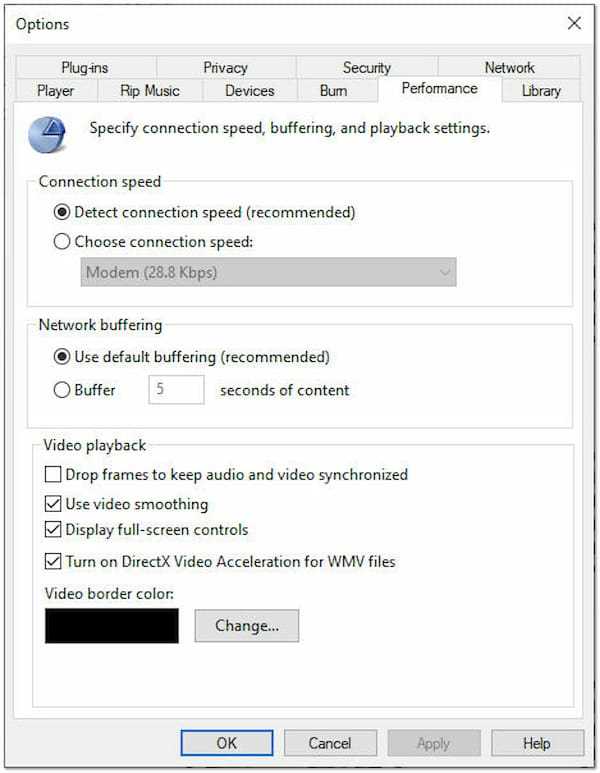
- Настройка аудио и видео параметров
- Создание и управление плейлистами
- Вопрос-ответ:
- Какие основные функции предлагает проигрыватель Windows Media 12?
- Как можно создать плейлист в Windows Media 12?
- Можно ли в Windows Media 12 слушать интернет-радио?
- Как Windows Media 12 помогает в организации медиабиблиотеки?
- Есть ли в Windows Media 12 возможности для синхронизации с другими устройствами?
- Какие новые функции появились в проигрывателе Windows Media 12 по сравнению с предыдущими версиями?
Проигрыватель Windows Media 12: Функции и Возможности
Одной из ключевых особенностей данного плеера является его универсальность. Он поддерживает практически все современные форматы файлов, что позволяет пользователю не беспокоиться о совместимости. Например, программа автоматически распознает и воспроизводит форматы аудио и видео, такие как MP3, MP4, AVI и многие другие. Это делает его идеальным выбором для тех, кто работает с различными типами мультимедийного контента.
Программа предлагает пользователю множество продвинутых функций для управления и настройки медиатеки. С помощью удобного интерфейса можно легко организовать свои файлы по жанрам, артистам или альбомам. Встроенная функция поиска позволяет быстро находить нужные треки или фильмы даже в большой библиотеке. Более того, установленные аудиодрайверы обеспечивают высокое качество звучания, что особенно важно для меломанов и ценителей качественного звука.
Для тех, кто любит создавать собственные сборники или редактировать файлы, предусмотрены инструменты для конвертации и копирования медиа. Например, с помощью приложения можно выполнить конвертацию видеофайлов в различные форматы, что особенно удобно при переносе контента на другие устройства. Популярные программы-конвертеры, такие как AnyMP4 или Movavi, легко интегрируются с медиаплеером, расширяя его функциональные возможности.
Синхронизация с мобильными устройствами — еще одна важная функция, которая делает этот медиаплеер по-настоящему универсальным. С ее помощью можно легко перенести музыку, фильмы и изображения на смартфон или планшет, чтобы наслаждаться медиа на ходу. Процесс синхронизации происходит автоматически, что экономит время пользователя и делает использование программы еще более удобным.
Также стоит отметить возможность воспроизведения потокового видео и аудио, что позволяет наслаждаться онлайн-контентом без необходимости скачивания файлов. Это особенно полезно для тех, кто любит смотреть фильмы или слушать музыку в режиме реального времени. Кроме того, программа поддерживает интеграцию с популярными онлайн-сервисами, что открывает доступ к огромному количеству цифрового контента.
И наконец, для любителей игр предусмотрены специальные настройки, позволяющие оптимизировать производительность плеера при использовании на игровых устройствах. Это обеспечивает плавное воспроизведение медиа даже в условиях высокой нагрузки на систему, что особенно важно для геймеров, стремящихся к максимальному комфорту и качеству.
В общем, этот медиаплеер предлагает пользователю множество полезных функций и возможностей, делая его незаменимым инструментом для работы с цифровыми медиа. Удобный интерфейс, поддержка множества форматов и продвинутые инструменты делают его отличным выбором как для новичков, так и для опытных пользователей.
Основные функции проигрывателя Windows Media 12
Эта программа предоставляет пользователям множество возможностей для воспроизведения и управления мультимедийным контентом. Благодаря удобному интерфейсу и широкому спектру функций, она стала одним из наиболее популярных инструментов для работы с различными типами аудио- и видеофайлов.
| Функция | Описание |
|---|---|
| Воспроизведение аудио и видео | Поддерживает широкий диапазон форматов, позволяя воспроизвести ваши любимые музыкальные треки и фильмы в высоком качестве. Например, вы можете легко управлять воспроизведением, ставить на паузу, перематывать и выбирать нужный момент. |
| Создание плейлистов | Позволяет создавать и управлять плейлистами для различных настроений и событий. Это упрощает организацию вашей медиатеки и делает её использование ещё удобнее. |
| Библиотека медиафайлов | Функция автоматического поиска и организации файлов на вашем устройстве. Программа сама упорядочит музыку и видео по альбомам, исполнителям и жанрам. |
| Управление устройствами | Позволяет синхронизировать медиафайлы с различными устройствами, такими как портативные плееры и телефоны. Это удобно для переноса контента с компьютера на другие устройства. |
| Запись и копирование | Может записывать CD и DVD-диски, а также копировать содержимое с них на ваш компьютер. Это полезно для создания резервных копий или переноса данных. |
| Настройки качества | Позволяет настроить аудио- и видеодрайверы для наилучшего воспроизведения. Вы можете регулировать эквалайзер и другие параметры, чтобы получить идеальный звук и картинку. |
| Предварительный просмотр | Функция preview позволяет просматривать файлы перед их полным воспроизведением. Это удобно для быстрого ознакомления с содержимым файла. |
| Удобный интерфейс | Программа обладает интуитивно понятным интерфейсом, который можно настроить под свои предпочтения. Все основные функции доступны в одном окне, что упрощает их использование. |
Попробуйте сейчас и проверьте все возможности этого универсального приложения. Установите его на своем компьютере и наслаждайтесь качественным воспроизведением медиафайлов. Выполнив несколько простых шагов, вы сможете настроить проигрыватель в соответствии с вашими требованиями и предпочтениями.
Воспроизведение музыки и видео
Продвинутые функции мультимедийного проигрывателя позволяют наслаждаться музыкой и видео на совершенно новом уровне. Будь то воспроизведение любимых треков или просмотр последних кинопремьер, современные медиаплееры предоставляют широкий спектр возможностей для настройки и улучшения пользовательского опыта. Итак, давайте рассмотрим некоторые из этих функций подробнее.
Слушая музыку, вы можете настроить звук под свои предпочтения с помощью эквалайзера и различных аудиофильтров. В этом медиаплеере доступны эффекты, которые позволяют улучшить качество звука, делая его более насыщенным и глубоким. Не забудьте также проверить аудиодрайверы вашего устройства, чтобы убедиться, что они поддерживают все доступные функции.
Когда дело касается видео, мультимедийный проигрыватель предлагает широкие возможности. Вы можете воспроизводить видеофайлы различных форматов, включая mov и mp4, используя встроенные кодеки. Это позволяет избежать необходимости поиска и установки сторонних кодеков. Кроме того, можно легко настроить параметры воспроизведения, такие как яркость, контрастность и насыщенность, чтобы сделать картинку более живой и реалистичной.
Для любителей организованного подхода доступны различные способы управления плейлистами. Вы можете создать списки воспроизведения, которые автоматически будут воспроизводиться в указанном порядке. Прокрутите список треков, выберите нужные номера и настройте порядок их воспроизведения по своему вкусу. В этом вам поможет удобный поиск по библиотеке мультимедийных файлов.
Функция preview позволяет быстро оценить содержимое видео или музыки без необходимости полного воспроизведения файла. Это особенно полезно, когда вы хотите найти конкретный момент в фильме или песне. Также поддерживается возможность копировать часть мультимедийного файла для использования в других проектах, таких как создание видеороликов или аудиоклипов.
Не стоит забывать и про совместимость с внешними устройствами. Подключите ваши колонки или наушники к медиаплееру, чтобы наслаждаться качественным звуком. Для любителей игр есть возможность настройки звуковых эффектов, которые помогут погрузиться в игровой процесс с головой. Попробуйте различные настройки и найдите оптимальные параметры для вашего устройства.
Итак, мультимедийный проигрыватель предлагает множество продвинутых функций, которые позволяют не только воспроизводить музыку и видео, но и настраивать их под свои предпочтения. Сейчас вы можете насладиться любимыми мультимедийными файлами в высоком качестве, выполнив всего несколько простых настроек.
Управление библиотекой мультимедиа
Эффективное управление коллекцией мультимедийных файлов – залог комфортного и увлекательного просмотра и прослушивания. Здесь вы узнаете, как организовать ваши музыкальные и видео файлы, а также познакомитесь с полезными функциями, которые помогут сделать это максимально просто и удобно.
Первым шагом к организации вашей библиотеки является добавление файлов. Это можно сделать, выполнив поиск на вашем компьютере или подключив внешнее устройство. Программное обеспечение автоматически сканирует выбранные папки и добавляет найденные мультимедийные файлы в библиотеку. Итак, чтобы начать, настройте параметры поиска и откройте путь к вашим медиафайлам.
Когда файлы добавлены, важно правильно их сортировать. Вы можете создавать плейлисты, группировать файлы по типам, таким как музыкальные или видео, а также использовать теги и метки для удобного поиска. Прокрутите до нужного раздела, выберите файлы и добавьте их в соответствующие категории. Это позволит вам быстро находить нужные элементы и создавать тематические подборки для различных настроений и ситуаций.
Кроме того, доступно множество возможностей для персонализации вашей медиатеки. Например, попробуйте использовать функцию preview для предварительного просмотра видео- и аудиофайлов. Вы также можете редактировать метаданные, такие как название, артист, альбом и жанр, чтобы лучше организовать ваши цифровые коллекции. Проверьте, чтобы все данные были корректными, это сэкономит ваше время в будущем.
Не забывайте и о возможностях конвертации форматов. Если у вас есть файлы, которые не поддерживаются вашим устройством или приложением, используйте встроенные инструменты для их конвертации в нужный формат. Это позволит вам наслаждаться любимыми медиафайлами без ограничений. В отличие от многих других медиаплееров, здесь предлагаются широкие возможности работы с различными форматами файлов.
Итак, управление библиотекой мультимедиа позволяет вам создавать удобную и логичную структуру для всех ваших файлов. Используйте доступные функции и настройки, чтобы сделать процесс максимально комфортным и получать еще больше удовольствия от просмотра и прослушивания. Настройте ваш цифровой мир под свои предпочтения и наслаждайтесь качественным медиа в любое время.
Поддержка форматов и кодеков
Когда вы хотите воспроизвести мультимедийные файлы на своем устройстве, важно знать, какие форматы и кодеки поддерживаются вашим медиаплеером. Это позволит вам насладиться любимыми фильмами, музыкой и другими медиа без каких-либо задержек или проблем с качеством. Медиаплееры могут работать с различными типами файлов, включая как аудио-, так и видеоформаты, и каждый из них имеет свои особенности и требования.
Наиболее популярные медиаплееры, такие как Microsoft, Vidmore и Movavi, поддерживают широкий спектр форматов и кодеков. Это включает в себя такие видеоформаты, как MP4, AVI, MKV и FLV, а также аудиоформаты, такие как MP3, WAV и AAC. Благодаря этому, вы можете удобно воспроизвести практически любой видеофайл или аудиофайл на своем компьютере или мобильном устройстве.
Чтобы обеспечить плавное воспроизведение мультимедиа, необходимо выполнять регулярные обновления медиаплеера. Убедитесь, что у вас установлена последняя версия приложения, поскольку это гарантирует поддержку новых форматов и кодеков, а также улучшение работы с уже существующими. В настройках программы вы можете найти список поддерживаемых форматов и кодеков, чтобы убедиться, что нужные вам файлы будут воспроизводиться корректно.
Если у вас возникли проблемы с воспроизведением какого-либо файла, попробуйте выполнить поиск нужного кодека и установить его на устройство. Многие кодеки доступны для бесплатного скачивания, и их установка может занять всего несколько минут. Проверьте настройки медиаплеера и, при необходимости, настройте параметры звука и видео для наилучшего качества воспроизведения.
Мультимедийные приложения позволяют не только воспроизводить видео и аудио, но и использовать различные эффекты для улучшения качества звука и изображения. Настройте яркость, контрастность, баланс белого и другие параметры, чтобы насладиться просмотром фильмов или прослушиванием музыки наилучшим образом. Времени на это уходит немного, но результат будет заметен сразу.
Итак, поддержка форматов и кодеков играет важную роль в работе любого видеопроигрывателя. Проверьте, какие форматы поддерживает ваше устройство, установите необходимые обновления и наслаждайтесь качественным воспроизведением любимых медиафайлов. Если вы хотите узнать больше о возможностях вашего медиаплеера, прокрутите вниз и ознакомьтесь с остальной частью статьи.
Настройка и персонализация проигрывателя

Настройка и персонализация мультимедийных программ позволяет пользователю адаптировать интерфейс и функциональность под свои потребности, что делает работу с ними более удобной и эффективной. Благодаря разнообразным функциям и возможностям, доступным в современных медиаплеерах, пользователи могут изменять внешний вид, настраивать параметры воспроизведения, добавлять эффекты и использовать продвинутые инструменты для обработки мультимедийных файлов.
Для начала рассмотрим, как можно изменять внешний вид мультимедийного проигрывателя. В окне настроек вы можете выбрать желаемый скин или тему оформления. В некоторых приложениях есть возможность загружать дополнительные скины из интернета, что позволяет еще больше разнообразить внешний вид программы. В этом списке настроек можно также выбрать цветовую схему и расположение элементов интерфейса.
Настройки звука и изображения играют важную роль в обеспечении качественного воспроизведения. В мультимедийных приложениях, например, AnyMP4 и Vidmore, пользователь может настроить эквалайзер, чтобы улучшить звук по своему вкусу, а также применить визуальные эффекты. Для видеофайлов часто предлагается возможность регулировки яркости, контрастности и других параметров изображения.
Еще одной полезной функцией является настройка параметров воспроизведения. Можно задать автоматическое воспроизведение следующего видеофайла в списке, настроить параметры циклического воспроизведения и случайного выбора файлов. В продвинутых медиаплеерах, таких как Movavi, доступна возможность ускоренной или замедленной прокрутки видеороликов, что может быть полезно при просмотре обучающих материалов или длинных фильмов.
Медиаплееры также поддерживают работу с различными типами файлов и кодеками. При необходимости можно выполнить конвертацию форматов, чтобы видеоплеер мог воспроизвести нужный файл. Например, программа Vidmore позволяет конвертировать видео в множество различных форматов, что обеспечивает совместимость с различными устройствами и приложениями.
Кроме того, существует возможность настройки работы с внешними устройствами. Вставьте диск CD или DVD, и программа автоматически предложит действия по воспроизведению или копированию содержимого. Также можно настроить параметры работы с сетевыми папками и облачными хранилищами для быстрого доступа к мультимедийным файлам.
Для удобства пользователей часто предлагаются функции поиска и сортировки. Например, можно настроить медиаплеер так, чтобы он автоматически сортировал файлы по дате, названию или другим параметрам. Это особенно полезно, когда в библиотеке много фильмов и видеороликов. Также есть возможность создавать плейлисты и управлять ими по своему усмотрению.
Персонализация мультимедийного проигрывателя позволяет пользователю максимально эффективно использовать все его возможности, обеспечивая высокое качество воспроизведения и удобство работы с мультимедийными файлами. Выполнив простые настройки, вы сможете создать идеальную программу для просмотра и прослушивания любимых фильмов и музыки.
Изменение интерфейса и тем
Вы можете изменить внешний вид плеера, используя различные темы и настройки интерфейса. Это позволяет адаптировать программу под свои предпочтения, включая выбор цветов, фонов и расположения элементов. Кроме того, настройка интерфейса позволяет улучшить восприятие и удобство использования плеера.
Для начала изменений, откройте окно настроек программы и перейдите в раздел, где предложено изменение тем. Здесь вы найдете список доступных тем, среди которых можно выбрать желаемый вариант. Прокрутите список и попробуйте различные темы, чтобы найти ту, которая наиболее подходит вашему вкусу.
Кроме выбора тем, можно настроить расположение элементов интерфейса. В этом разделе настроек вы можете изменить местоположение колонок, кнопок управления и других элементов, чтобы интерфейс был максимально удобным для вас. Это особенно полезно, если вы используете плеер на различных устройствах, включая ноутбуки и настольные компьютеры с разными разрешениями экранов.
Некоторые темы могут предлагать дополнительные функции, такие как анимационные эффекты при воспроизведении музыкальных и видео файлов. Эти эффекты не только делают использование программы более приятным, но и позволяют создать уникальную атмосферу во время просмотра фильмов или прослушивания музыки.
Также можно изменить уровень прозрачности и размеры окон плеера, что позволяет лучше адаптировать его к вашему рабочему пространству. Это полезно, если вы часто работаете с несколькими приложениями одновременно и хотите, чтобы плеер занимал минимальное место на экране.
В отличие от стандартных настроек, возможность изменения интерфейса и тем делает этот медиаплеер более универсальным и гибким. Попробуйте различные способы настройки и найдите оптимальный вариант, который будет соответствовать вашим предпочтениям и потребностям.
Выполнив эти шаги, вы сможете не только изменить внешний вид плеера, но и улучшить его функциональность, сделав использование программы более комфортным и приятным. Настройка интерфейса и тем – это простой и эффективный способ сделать плеер по-настоящему своим.
Настройка аудио и видео параметров

Оптимизация параметров воспроизведения аудио и видео позволяет улучшить качество звучания и изображения в вашем мультимедийном приложении. Эффективная настройка этих параметров поможет вам добиться наилучшего опыта при просмотре фильмов и прослушивании музыки, что особенно важно при работе с различными форматами и кодеками.
Чтобы начать настройку, перейдите в раздел настроек приложения. Здесь вы можете выбрать, какие параметры вам необходимо изменить. Для аудио- и видео-воспроизведения доступны множество опций, включая выбор кодеков, качество изображения и звука. Настроив эти параметры, вы сможете добиться универсального и оптимального результата на ваших устройствах.
В разделе настроек вы найдете список всех доступных опций, включая настройку качества для различных типов файлов, таких как cddvd, movies и другие. Вы можете настроить параметры воспроизведения, чтобы соответствовать вашим требованиям и предпочтениям. Например, для улучшения изображения вы можете выбрать более высокий уровень качества видео или настроить параметры кодека.
| Параметр | Описание |
|---|---|
| Качество видео | Настройка качества изображения для оптимального просмотра фильмов. |
| Качество звука | Регулировка уровня и качества аудио для улучшения звучания музыкальных треков. |
| Кодеки | Выбор подходящих кодеков для обеспечения совместимости с файлами различных форматов. |
| Устройства воспроизведения | Настройка параметров для различных устройств, таких как колонки или наушники. |
При настройке качества, обязательно обратите внимание на использование универсальных кодеков, чтобы избежать проблем с воспроизведением. Вы можете прокрутить список доступных кодеков и выбрать наиболее подходящий для ваших задач. Не забывайте, что параметры для конвертации файлов могут также повлиять на конечное качество, поэтому убедитесь, что используете подходящие настройки для ваших видео и аудио файлов.
В приложении также есть возможность предварительного просмотра настроек, что позволит вам увидеть изменения до их применения. Вы можете легко настроить параметры для каждого файла или устройства отдельно, а также применить общие настройки для всех мультимедийных файлов. Если вам необходимо сделать паузу и вернуться к настройкам позже, не проблема – все изменения сохранятся.
Таким образом, настройка аудио и видео параметров в вашем медиаплеере позволит вам улучшить качество воспроизведения и адаптировать его под ваши нужды. Настройте параметры так, чтобы они соответствовали вашим предпочтениям и обеспечивали наилучшее качество просмотра и прослушивания.
Создание и управление плейлистами

Управление плейлистами позволяет эффективно организовать вашу медиатеку и создать удобный доступ к любимым трекам и видеороликам. С помощью плейлистов можно группировать файлы по темам, настроить последовательность воспроизведения и легко находить нужные элементы. Это особенно полезно для тех, кто часто прослушивает музыку или смотрит фильмы на различных устройствах, будь то компьютер, мобильное устройство или видеоплеер.
Чтобы создать новый плейлист, откройте соответствующее приложение и выберите опцию добавления нового списка. Вы сможете назначить название и определить порядок воспроизведения. Для этого вам нужно будет выбрать нужные файлы с помощью кнопки «Добавить» или «Вставить» и настроить порядок их следования. Также доступны функции редактирования, позволяющие изменять содержимое плейлиста по мере необходимости.
Кроме того, вы можете настроить плейлисты для конкретных целей, таких как создание списка для вечеринки или сборника для просмотра фильмов. Важно отметить, что некоторые кодеки могут потребовать конвертации файлов в поддерживаемый формат. Если вы столкнулись с проблемой несовместимости, попробуйте использовать конвертеры, такие как AnyMP4, для преобразования видео или аудио в подходящий формат.
Управление плейлистами также включает в себя возможность просмотра предварительного изображения и настройки уровней звука для каждой дорожки. Это делает взаимодействие с медиаплеером более удобным и персонализированным. Вы можете прокрутить список, чтобы найти нужный элемент, или использовать фильтры для упрощения поиска.
Работа с плейлистами позволяет более эффективно наслаждаться вашими любимыми медиафайлами и адаптировать воспроизведение под ваши предпочтения. Убедитесь, что ваше приложение обновлено и поддерживает все необходимые функции для комфортной работы с медиатекой.
Вопрос-ответ:
Какие основные функции предлагает проигрыватель Windows Media 12?
Проигрыватель Windows Media 12 предлагает несколько ключевых функций. Во-первых, он поддерживает воспроизведение множества форматов аудио и видео файлов, таких как MP3, WMA, AVI и WMV. Во-вторых, программа включает встроенную библиотеку медиаконтента, которая позволяет организовывать и управлять вашей коллекцией музыки и видео. Кроме того, Windows Media 12 поддерживает создание плейлистов, синхронизацию медиаплееров и устройств, а также имеет инструменты для редактирования метаданных и прослушивания интернет-радио.
Как можно создать плейлист в Windows Media 12?
Создание плейлиста в Windows Media 12 довольно простое. Для этого откройте программу и перейдите на вкладку «Библиотека». Найдите раздел «Плейлисты» и выберите опцию «Создать плейлист». Назовите ваш плейлист и добавьте в него песни, которые хотите включить. Вы можете перетаскивать треки из вашей библиотеки в новый плейлист, а также редактировать порядок треков, если это необходимо. Сохраните изменения, и ваш плейлист будет готов к использованию.
Можно ли в Windows Media 12 слушать интернет-радио?
Да, в Windows Media 12 есть возможность слушать интернет-радио. Для этого откройте проигрыватель и перейдите на вкладку «Онлайн». Здесь вы найдете различные радиостанции и жанры, которые можно добавить в вашу библиотеку или слушать прямо через приложение. Вы также можете искать радиостанции по жанру или названию и сохранять свои любимые станции для быстрого доступа в будущем.
Как Windows Media 12 помогает в организации медиабиблиотеки?
Windows Media 12 предоставляет несколько инструментов для эффективной организации медиабиблиотеки. Во-первых, он автоматически сканирует вашу коллекцию файлов и группирует их по типу (музыка, видео, изображения). Во-вторых, программа позволяет редактировать метаданные файлов, такие как название трека, исполнитель, альбом и год выпуска, что помогает поддерживать порядок в библиотеке. Кроме того, вы можете создавать и управлять плейлистами, чтобы легко находить и воспроизводить любимые треки. Также Windows Media 12 поддерживает функции поиска и сортировки, что упрощает навигацию по большому объему медиаконтента.
Есть ли в Windows Media 12 возможности для синхронизации с другими устройствами?
Да, Windows Media 12 поддерживает синхронизацию медиаконтента с различными устройствами. Вы можете подключать такие устройства, как MP3-плееры, смартфоны и другие медиаплееры, и синхронизировать музыку и видео между ними. Для этого подключите устройство к компьютеру через USB, откройте вкладку «Синхронизация» в проигрывателе и выберите файлы или плейлисты, которые хотите перенести. Вы также можете настроить автоматическую синхронизацию, чтобы новые треки и обновления автоматически добавлялись на ваше устройство при следующем подключении.
Какие новые функции появились в проигрывателе Windows Media 12 по сравнению с предыдущими версиями?
Проигрыватель Windows Media 12 представил несколько значительных улучшений по сравнению с предыдущими версиями. Во-первых, была добавлена поддержка воспроизведения видео в формате HD, что обеспечивает более качественное изображение и звук. Во-вторых, улучшен интерфейс пользователя: он стал более интуитивно понятным и удобным для навигации, с возможностью создания и управления плейлистами с помощью новых инструментов. Также была расширена поддержка различных форматов файлов, включая новые кодеки для аудио и видео. Кроме того, в Windows Media 12 появилась возможность синхронизации контента с мобильными устройствами и встроенная поддержка потокового воспроизведения, что позволяет слушать музыку и смотреть видео онлайн без необходимости загружать файлы на локальный диск.


