
В управлении электронной почтой, особенно когда речь идет о большом количестве разделов и учетных записей, возникают определенные сложности. Использование встроенных инструментов и правильная настройка доступа к папкам и сообщениям может значительно упростить работу. Например, необходимость вносить изменения в настройки контактов и папок требует особого подхода для обеспечения доступа и эффективного управления.
При настройке делегирования прав и предоставлении доступа к почтовым ящикам важно учитывать приглашениям и уровни доступа. Чтобы отобразить необходимые папки и сообщения в своем представлении, необходимо корректно настроить автоматическое обновление и навигацию по почтовым разделам.
Необходимость настройки прав в Office и управления папками может включать выполнение дополнительных действий, таких как удаление и изменение настроек. Учитывая, что такие изменения могут повлиять на работу всего домен или отдельной области, важно внимательно подходить к каждому запросу и выполнению действи
- Проблемы с Outlook и общими папками
- Конфликты при синхронизации
- Неправильное отображение элементов
- Ошибка обновления содержимого
- Ограничения при использовании общих ящиков
- Проблемы с доступом и правами
- Вопрос-ответ:
- Что делать, если Outlook начинает замедляться при большом количестве общих папок и почтовых ящиков?
- Почему Outlook медленно работает при подключении множества общих папок?
- Почему Outlook может тормозить при работе с множеством общих папок и почтовых ящиков?
- Почему Outlook начинает работать медленно при добавлении большого количества общих папок?
- Почему Outlook начинает медленно работать при добавлении большого количества общих папок и почтовых ящиков?
Проблемы с Outlook и общими папками
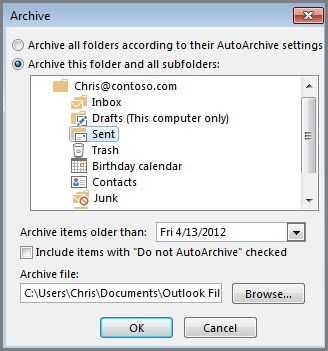
В ходе работы с множеством виртуальных хранилищ и папок для обмена сообщениями могут возникать различные сложности. Такие затруднения часто связаны с настройками доступа и синхронизации. Когда вы используете почтовый клиент для работы с несколькими источниками информации, вам может потребоваться вручную вносить изменения в настройки, чтобы обеспечить корректное отображение информации и функциональность.
В частности, часто возникают трудности при настройке прав доступа к определённым разделам или папкам. Это может повлиять на общую производительность и приводить к различным сбоям, таким как отсутствие обновлений статусов или проблемы с отображением сообщений. Также стоит учитывать возможные зависимости между настройками различных доменов и серверами, что может осложнить процесс интеграции и автоматического обновления данных.
Если вы заметили, что информация не отображается должным образом, попробуйте проверить параметры доступа и настройки профилей пользователей. В некоторых случаях проблемы могут возникать из-за конфликтов в параметрах MAPI или других системных настройках, что также стоит учесть. Проверяйте флажки и параметры в соответствующих областях экрана, чтобы исключить ошибки, которые могут мешать корректной работе вашей почтовой системы.
Конфликты при синхронизации
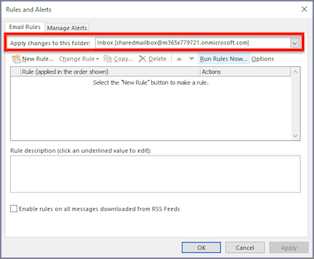
Когда вы работаете с несколькими учетными записями и общедоступными элементами, могут возникать ситуации, когда данные не синхронизируются должным образом. Это может происходить из-за различий в настройках доступа или зависимостей между корпоративными и личными учетными записями. Например, при изменении настроек одной из учетных записей могут возникать проблемы с отображением данных в других, что приводит к конфликтам и необходимости ручного вмешательства.
Во многих случаях такие конфликты происходят из-за несоответствия данных в списке общедоступных папок и индивидуальных почтовых ящиков. Если вы замечаете, что изменения в одной учетной записи не отображаются в другой или информация исчезает из общего списка, это может быть признаком того, что синхронизация идет неправильно. Проверьте, как настроены права доступа и убедитесь, что все необходимые элементы находятся в наличии и правильно отображаются в навигационной области.
В некоторых ситуациях может потребоваться удалить и заново создать учетные записи или папки для восстановления корректной синхронизации. Запустите процесс проверки и исправления настроек, чтобы обеспечить правильное отображение данных и устранение конфликтов. Важно также следить за размером элементов и общим доступом, поскольку это может влиять на процесс синхронизации и доступность данных для пользователей.
Неправильное отображение элементов
В работе с несколькими учетными записями и общими ресурсами часто возникают ситуации, когда элементы не отображаются должным образом. Это может проявляться в виде несоответствия между тем, что вы видите на экране и тем, что реально содержится в папках или календарях. Ситуация может быть связана с различными уровнями настроек и прав доступа, что усложняет процесс работы и требует дополнительных действий для исправления.
Когда элементы, такие как письма или контакты, не отображаются так, как ожидалось, это может быть вызвано несколькими причинами. Например, неверные настройки отображения или ограниченные права доступа могут привести к тому, что информация скрывается или отображается некорректно. Также, если вы работаете с несколькими доменами или серверами, может возникнуть путаница в том, какие папки и элементы доступны в данный момент.
| Проблема | Возможные причины | Решение |
|---|---|---|
| Некорректное отображение элементов | Неверные настройки отображения, ограничения прав доступа | Проверьте настройки и права, перезапустите клиент |
| Отсутствие элементов в папке | Синхронизация не завершена, проблема с сервером | Убедитесь в завершении синхронизации, проверьте сервер |
| Проблемы с отображением календарей | Неправильные настройки календаря, ограничения по доступу | Проверьте настройки календаря, обновите права доступа |
Для успешного исправления ситуации, вам может понадобиться вручную изменить настройки отображения или обновить права доступа. Проверяйте каждый уровень настроек и убедитесь, что все параметры установлены корректно. В случае проблем с отображением элементов на экране, полезно также провести диагностику сервера или клиента, чтобы исключить технические неполадки.
Ошибка обновления содержимого
Если при попытке обновления содержимого возникает ошибка, возможно, что:
- Проблемы связаны с облачным сервером или его настройками, что может мешать корректной синхронизации данных.
- Пользовательские настройки доступа или разрешения могут быть некорректно установлены, что препятствует выполнению обновлений.
- Изменения в структуре групп или делегированном доступе могли привести к сбоям в работе с данными.
Для решения данной проблемы рекомендуется:
- Проверить и, при необходимости, изменить настройки доступа и разрешений для учетной записи.
- Обновить или перезапустить клиентскую программу, чтобы убедиться в корректности выполнения функций.
- Провести проверку состояния облачного сервера и убедиться в его доступности для корректной работы.
- При необходимости, запустите проверку целостности и работоспособности общего доступа и делегированных прав.
Следуя этим рекомендациям, можно устранить ошибку и восстановить нормальную работу с данными в вашей системе. Если проблема сохраняется, стоит обратиться за дополнительной поддержкой к техническим специалистам, чтобы получить более глубокий анализ ситуации.
Ограничения при использовании общих ящиков

При использовании общих учетных записей могут возникать определенные ограничения и сложности, которые важно учитывать. Важно понимать, что при работе с такими записями необходимо следовать определенным правилам и требованиям, чтобы обеспечить корректную и эффективную работу всех участников. Такие записи могут предоставляться нескольким пользователям одновременно, что требует соблюдения специфических условий и учета некоторых особенностей.
В различных организациях и компаниях может возникнуть необходимость в использовании общих почтовых аккаунтов для совместного доступа и работы с электронной почтой. Однако, из-за ограничений и особенностей систем, связанных с предоставлением доступа к общим папкам и учетным записям, могут возникнуть трудности, связанные с управлением такими записями.
Некоторые из основных ограничений включают:
| Ограничение | Описание |
|---|---|
| Количество папок | В рамках одной общей записи может быть ограниченное количество папок, что влияет на организацию почты и навигацию. |
| Доступ к делегатам | Не все действия могут быть выполнены делегатами, что может ограничивать возможности по управлению записью. |
| Облачное хранение | Облачные хранилища могут иметь ограничения по размеру и количеству вложе Проблемы с доступом и правамиВ рабочем процессе с использованием различных папок, ящиков и календарей возникают ситуации, связанные с ограничениями доступа и правами пользователей. Некоторые компании сталкиваются с необходимостью настройки разрешений на чтение и запись для группы пользователей или делегатов. Это важно для эффективного совместного использования общих элементов, таких как сообщения, контакты и задачи. При использовании корпоративных сервисов, таких как MAPI, пользователи могут столкнуться с ограничениями при попытке подключения к общим папкам или календарям. Необходимость в ручной настройке разрешений для доступа к созданным папкам или автоматического управления контактами может быть вызвана отличной от ожидаемой структурой прав или размером информационного экрана. Для решения этих проблем важно правильно выбирать параметры доступа, администрировать списки делегатов и контролировать статусы доступа к общим папкам. Пользователям следует иметь возможность отменять права доступа или изменять их в зависимости от текущих потребностей и безопасности информации. ChatGPT Вопрос-ответ:Что делать, если Outlook начинает замедляться при большом количестве общих папок и почтовых ящиков?Если Outlook замедляется из-за большого количества общих папок и почтовых ящиков, рекомендуется ограничить количество одновременно открытых папок, использовать функцию кэширования, а также регулярно очищать и архивировать почтовые данные. Почему Outlook медленно работает при подключении множества общих папок?Медленная работа Outlook при подключении большого количества общих папок может быть связана с несколькими факторами. Во-первых, Outlook может испытывать трудности с синхронизацией данных из-за большого объема информации, что приводит к замедлению работы приложения. Во-вторых, каждый почтовый ящик и общая папка требуют дополнительных ресурсов от системы, и при их увеличении это может замедлить общую производительность. Рекомендуется оптимизировать количество открытых папок, удалять ненужные элементы и периодически архивировать старые данные. Почему Outlook может тормозить при работе с множеством общих папок и почтовых ящиков?При наличии большого количества общих папок и почтовых ящиков Outlook может столкнуться с проблемами производительности по нескольким причинам. Во-первых, увеличенное количество данных требует больше ресурсов для их обработки и синхронизации. Во-вторых, Outlook может испытывать трудности с индексированием и поиском по множеству папок, что приводит к замедлению работы программы. В-третьих, если папки и ящики содержат большое количество сообщений и вложений, это может перегружать сервер и замедлять доступ к данным. Чтобы улучшить производительность, рекомендуется оптимизировать структуру папок, использовать правила и фильтры для автоматизации работы, а также периодически очищать и архивировать старые сообщения. Почему Outlook начинает работать медленно при добавлении большого количества общих папок?Когда вы добавляете много общих папок в Outlook, это может замедлить работу программы по нескольким причинам. Во-первых, каждая общая папка требует синхронизации с сервером, что увеличивает объем данных, которые Outlook должен обработать. Во-вторых, Outlook может испытывать затруднения при управлении большим количеством папок и элементов, что приводит к увеличению времени отклика. Рекомендуется периодически очищать и архивировать старые или ненужные сообщения и папки, а также рассмотреть возможность использования меньшего количества общих папок для повышения производительности. Почему Outlook начинает медленно работать при добавлении большого количества общих папок и почтовых ящиков?Когда в Outlook добавляется множество общих папок и почтовых ящиков, это может привести к значительному увеличению нагрузки на программу и систему в целом. Outlook должен синхронизировать и загружать данные из всех этих папок, что может замедлить работу приложения. Кроме того, большое количество элементов может перегрузить файл данных PST или OST, что также может негативно сказаться на производительности. Чтобы улучшить ситуацию, можно попробовать оптимизировать файл данных, удалить неактуальные папки и почтовые ящики или использовать Outlook в режиме кеширования для уменьшения нагрузки на сервер. Также рекомендуется периодически архивировать старые сообщения и очищать папки, чтобы уменьшить объем данных, с которыми работает Outlook.  Современные технологии предоставляют нам широкий спектр  Технологический прогресс не стоит на месте, и в этом  В современном мире управления информацией вопросы доступа  Процесс апгрейда современных компьютеров – это не только  В наше время работа с виртуальными системами становится  Если вы хотите удалить нежелательные движения и звук  В процессе работы с системой хранения данных пользователи |