В современном мире IT-администрирования эффективное управление виртуальной средой требует мощных инструментов. Использование командной строки для взаимодействия с виртуальными машинами и хранилищами может значительно упростить и ускорить выполнение рутинных задач. Применение автоматизированных сценариев позволяет системным администраторам не только управлять виртуальными машинами и vcenter, но и оптимизировать процессы через выполнение команд последовательно.
Чтобы достичь максимальной эффективности, важно понимать, как применять команды, такие как get-vmclouduuid и new-cluster, а также как использовать select-object и where для обработки данных. Использование PowerCLI позволяет выполнять действий с объектами, включая dpmserver и esxi-a-02lablocal, что дает возможность решать сложные задачи автоматизации.
Этот подход обеспечивает точность и последовательность в управлении виртуальной инфраструктурой. PowerCLI не только облегчает выполнение команд, но и помогает в получении необходимой информации для устранения возможных проблем. Командлеты и connectionstring играют важную роль в настройке vapp и в управлении powerstate машин, что делает управление более гибким и настраиваемым.
- PowerCLI: Автоматизация VMware через PowerShell
- Основы работы с PowerCLI
- Установка и настройка PowerCLI
- Первичные команды и их использование
- Подключение к vCenter Server
- Вопрос-ответ:
- Что такое PowerCLI и как он используется для автоматизации VMware?
- Что такое PowerCLI и как он может помочь в управлении VMware средой?
PowerCLI: Автоматизация VMware через PowerShell
При работе с такими инструментами важно настроить соединение с необходимыми компонентами, такими как vCenter и ESXi-хосты. Для этого используются командлеты, которые обеспечивают взаимодействие с различными элементами системы. Командлеты, такие как Get-VMCloudUUID, позволяют получить уникальные идентификаторы облака, что упрощает поиск и управление виртуальными машинами в среде. Командная строка и соответствующие команды помогают задать нужные параметры, такие как powerstate, и выполнять задачи в указанном режиме.
Кроме того, настройка и установка необходимых модулей, таких как PowerCLIConfiguration, играет ключевую роль в успешной автоматизации. Необходимо учесть, что команды могут выполнять задачи на различных системах, включая Windows и macOS, что расширяет возможности для использования в разных средах. Параметры, такие как maxThreads, позволяют контролировать количество одновременных процессов, что способствует более эффективному распределению ресурсов.
Для успешного выполнения задач важно правильно настраивать параметры подключения, такие как connectionString, и управлять доступом с помощью пароль и других настроек. Использование таких инструментов позволяет значительно ускорить процессы и снизить количество ручной работы. Важно отметить, что правильная настройка и использование командлетов позволит вам эффективно управлять средой, включая задачи по установке
Основы работы с PowerCLI
Работа с PowerCLI открывает возможности для эффективного управления виртуальными машинами и другими объектами среды. Этот набор командлетов предназначен для облегчения задач, связанных с конфигурацией и управлением виртуальными системами, что позволяет автоматизировать многие процессы.
Прежде чем приступить к использованию, важно ознакомиться с ключевыми компонентами и способами их применения. Взаимодействие с PowerCLI начинается с установки и настройки, а также с понимания базовых команд и их использования.
- Установка: Для начала работы необходимо установить PowerCLI и настроить его. Этот процесс обычно включает загрузку пакета и настройку конфигураций.
- Командлеты: В PowerCLI используются командлеты, такие как
Get-VMCloudUUID,Select-Object, иWhere-Object. Они позволяют выполнять различные действия с объектами, например, искать информацию о виртуальных машинах или изменять их параметры. - Скрипты и автоматизация: Создание и выполнение скриптов позволяет автоматизировать задачи. Использование командлетов в скриптах помогает упростить рутинные действия и обеспечить более эффективное управление виртуальной средой.
- Примеры использования: Для работы с виртуальными машинами можно использовать различные примеры скриптов. Например, командлет
Get-VMпозволяет получить список виртуальных машин, аStart-VM– запустить их. Важно уметь настраивать параметры командлетов, чтобы получать необходимую информацию.
При работе с PowerCLI также полезно знать, как управлять настройками и параметрами, такими как PowerCLIConfiguration и Runspaces. Эти элементы помогают настраивать работу скриптов и управлять многозадачностью. Например, параметр -MaxThreads позволяет регулировать количество потоков, используемых для выполнения командлетов.
Использование командной строки и правильное использование ключей и
Установка и настройка PowerCLI
Перед началом работы с PowerCLI необходимо настроить ваше рабочее окружение для эффективного управления виртуальными инфраструктурами. Этот процесс включает в себя загрузку и установку необходимых модулей, а также конфигурацию параметров подключения, чтобы обеспечить бесперебойное взаимодействие между инструментами и вашими серверами.
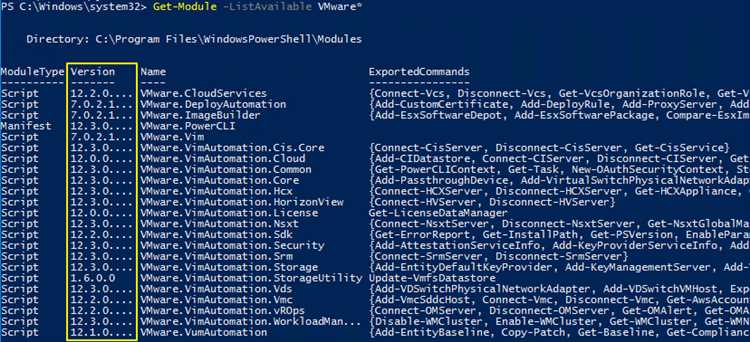
Для начала нужно установить модуль PowerCLI на ваш компьютер. Сначала откройте командную строку и выполните команду установки:
Install-Module -Name VMware.PowerCLI |
После завершения установки необходимо настроить параметры подключения к вашему vCenter. Это позволит вам взаимодействовать с виртуальными машинами и хранилищами данных. Используйте следующую команду для подключения:
Connect-VIServer -Server vcenter.example.com -User admin -Password password |
Теперь можно приступить к автоматизации задач. Например, вы можете использовать команду Get-VM для поиска виртуальных машин, их состояния и конфигурации. Вот пример команды для получения списка машин:
Get-VM | Select-Object Name, PowerSt |