

Когда речь идет о работе с различными приложениями и программами, можно столкнуться с ситуацией, когда необходим определенный модуль или библиотека. Один из таких ключевых компонентов – это файл, который может стать источником как удобства, так и проблем. В этой статье мы рассмотрим несколько важных аспектов, связанных с таким модулем, как libcefdll, и предложим эффективные методы для его использования и устранения потенциальных сложностей.
Проблемы с отсутствующими или некорректными версиями библиотек могут привести к сбоям в работе ваших программ. В таких случаях, сканирование системы и проверка целостности файлов могут оказать неоценимую помощь. Будь то загрузка новой версии, корректировка уже существующего компонента или устранение ошибок, важно понимать, как правильно работать с данными элементами. Мы предлагаем несколько полезных инструментов и методов, которые помогут вам успешно выполнить все необходимые действия.
В случае возникновения трудностей, будь то ошибки при запуске или проблемы с совместимостью, вы можете воспользоваться командной строкой и специальными утилитами. Следуя нашим рекомендациям, вы сможете легко распаковать и установить необходимый модуль, устранить неполадки и восстановить корректную работу вашей системы. Впереди вас ждут простые шаги, которые помогут вам эффективно справиться с любыми возникшими вопросами.
- Полное руководство по файлу libcefdll: Загрузка, Удаление и Исправление Ошибок
- Как скачать libcefdll
- Пошаговая инструкция для получения libcefdll
- Выбор версии libcefdll исходя из требований программы
- Удаление libcefdll: важные шаги и рекомендации
- Как правильно удалять libcefdll без последствий для системы
- Инструменты для полного удаления libcefdll с компьютера
- Исправление ошибок при использовании libcefdll
- Часто встречающиеся проблемы с libcefdll и их решения
- Инструкции по исправлению ошибок при загрузке libcefdll в приложениях
- Оптимизация работы с libcefdll: советы и рекомендации
- Вопрос-ответ:
- Что такое файл libcefdll и для чего он используется?
- Как загрузить файл libcefdll.dll, если он отсутствует или поврежден?
- Какие ошибки могут возникать из-за проблем с файлом libcefdll.dll и как их исправить?
- Как удалить файл libcefdll.dll, если он больше не нужен?
- Как проверить, что файл libcefdll.dll работает правильно на моем компьютере?
Полное руководство по файлу libcefdll: Загрузка, Удаление и Исправление Ошибок
Если у вас возникают ошибки, связанные с указанным компонентом, важно понимать, как правильно загрузить и установить его, а также как его удалить, если это необходимо. Не все проблемы легко поддаются устранению, но с помощью правильных методов и инструментов, вы можете решить их быстро и эффективно. Убедитесь, что ваша система и программы работают корректно, и вы сможете защитить компьютер от большинства ошибок.
Чтобы эффективно справиться с проблемами, связанными с указанной библиотекой, используйте следующие методы:
| Шаг | Описание |
|---|---|
| 1 | Убедитесь, что у вас установлена последняя версия программы и библиотеки. Старые версии могут содержать ошибки, которые уже были исправлены в обновлениях. |
| 2 | Проверьте файлы на наличие повреждений. Если вы обнаружили поврежденные файлы, попробуйте загрузить их заново из надежного источника. |
| 3 | Если ошибка сохраняется, попробуйте выполнить диагностику системы или переустановите приложение, которое использует эту библиотеку. |
| 4 | Используйте утилиты и инструменты для проверки целостности файлов и устранения возможных проблем с конфигурацией системы. |
| 5 | Если вы используете Wi-Fi для загрузки, убедитесь, что соединение стабильное. Нестабильное соединение может привести к повреждению файлов. |
Правильная работа с данной библиотекой поможет вам избежать многих проблем и обеспечит стабильную работу вашей программы. Если вы столкнулись с ошибками, не забывайте проверять все параметры и методы устранения неполадок. Своевременные действия позволят вашему компьютеру работать без сбоев и проблем.
Как скачать libcefdll
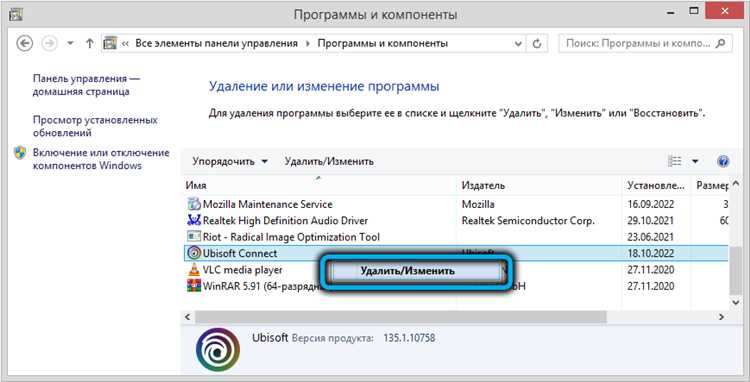
Для получения модуля libcefdll необходимо выполнить несколько простых шагов, чтобы обеспечить корректную работу вашего программного обеспечения. Эта инструкция охватывает базовые действия, начиная с поиска подходящего источника и заканчивая установкой скачанного файла на вашем устройстве.
Первый шаг заключается в выборе надежного источника для загрузки libcefdll. Вот несколько важных моментов, которые следует учесть:
- Убедитесь, что вы загружаете файл из проверенного и безопасного источника. Это может быть официальная страница разработчика или известные ресурсы, специализирующиеся на программном обеспечении.
- Проверьте версию модуля, чтобы она соответствовала требованиям вашей программы. Некоторые приложения могут требовать определенной версии libcefdll.
После того как вы нашли подходящий источник, выполните следующие действия:
- Перейдите на страницу загрузки и выберите нужный файл. Кликните на ссылку для начала скачивания.
- Сохраните файл в удобное место на вашем компьютере, например, в папку Загрузки или на флешку.
- После завершения загрузки, распакуйте архив, если это требуется. Используйте стандартные инструменты для распаковки архивов, такие как WinRAR или 7-Zip.
Если вы сталкиваетесь с ошибками при загрузке или установке, попробуйте следующие рекомендации:
- Убедитесь, что ваш антивирус не блокирует загрузку или установку. Иногда антивирусное ПО может ошибочно пометить файл как угрозу.
- Проверьте наличие обновлений для вашей программы и самой операционной системы. Иногда проблемы возникают из-за несовместимости версий.
- Попробуйте переустановить программу или модуль, если предыдущие шаги не помогли. Это может помочь устранить ошибки, возникшие из-за некорректного выполнения процесса установки.
Следуя этим рекомендациям, вы сможете без проблем загрузить и установить libcefdll, обеспечив стабильную работу всех ваших приложений и программ.
Пошаговая инструкция для получения libcefdll
Для начала вам нужно перейти на сайт или в репозиторий, где размещена библиотека. Если вы используете флешку или другой носитель, убедитесь, что вы подключили его к компьютеру и просканировали на наличие потенциальных вирусов. После этого, следуйте инструкциям по загрузке библиотеки, чтобы получить актуальную версию.
Если библиотека уже установлена на вашем компьютере, но возникают проблемы, возможно, потребуется её переустановка. В этом случае сначала удалите старую версию, а затем загрузите и установите новую. При запуске программы, которая требует эту библиотеку, убедитесь, что все параметры правильно настроены и нет конфликта с другими программами.
Помимо этого, при необходимости можно проверить системные файлы на наличие ошибок, которые могут влиять на работу библиотеки. Также стоит убедиться, что другие библиотеки, такие как libxessdll или xess, корректно установлены и не мешают функционированию вашего ПО.
Таким образом, следуя шагам, вы сможете эффективно управлять библиотекой и обеспечить её корректную работу в различных случаях и на разных компьютерах.
Выбор версии libcefdll исходя из требований программы
При работе с библиотеками, такими как libcefdll, важно учитывать, что корректная версия файла напрямую влияет на функциональность программ. Разные версии этой библиотеки могут содержать обновления, исправления и дополнительные возможности, которые могут быть необходимы для корректной работы вашего приложения.
Чтобы выбрать подходящую версию, нужно начать с определения требований вашей программы. Например, если ваше приложение использует функции, добавленные в последней версии, то вам следует скачать именно эту версию. Обратите внимание на программные требования и документацию, которые помогут понять, какая версия библиотеки совместима с вашим модулем.
Если вы столкнулись с проблемами, такими как ошибки при запуске или сбои в работе программы, это может указывать на несоответствие версии библиотеки. В этом случае рекомендуется использовать специальные инструменты для сканирования системы и проверки версий. Для таких целей можно воспользоваться командами в командной строке, которые помогут вам узнать, какая версия установлена и какой именно файл используется.
Кроме того, чтобы избежать потенциальных проблем, проверьте параметры и требования вашего приложения. Если необходимо, выполните переустановку или обновление библиотеки до версии, соответствующей вашим требованиям. Это можно сделать с помощью средств управления пакетами или вручную, скачав нужную версию с официального сайта.
Также не забывайте о проверке возможных конфликтов с другими программами или библиотеками. При возникновении ошибок важно не только устранить их, но и убедиться, что все компоненты системы работают корректно и совместимо.
Удаление libcefdll: важные шаги и рекомендации

Когда возникает необходимость убрать библиотеку libcefdll с вашего компьютера, важно следовать определённым шагам, чтобы избежать проблем и обеспечить корректное удаление. Процесс может варьироваться в зависимости от используемой версии и приложений, которые её используют.
Во-первых, убедитесь, что все программы, использующие данную библиотеку, закрыты. Запуск этих приложений во время удаления может привести к ошибкам и неполноценному удалению. Если не уверены, какие приложения зависят от libcefdll, вы можете использовать специальные программы для анализа зависимостей.
- Откройте панель управления вашего компьютера и перейдите в раздел «Программы и компоненты».
- Найдите в списке приложений тот, который может содержать библиотеку libcefdll, например, xess или другие аналогичные программы.
- Выберите нужное приложение и выберите опцию для удаления. Если это не помогает, попробуйте использовать сторонние утилиты для удаления остаточных файлов и настроек.
Если проблема не исчезает после удаления, возможно, потребуется переустановка программы. Зачастую это может помочь устранить потенциальные ошибки, возникшие из-за неполного удаления.
Для защиты от возможных ошибок и проблем с отсутствующими файлами, рекомендуется периодически создавать резервные копии ваших данных и проверять актуальность версий библиотек. Также важно следить за обновлениями ваших программ и операционной системы.
Иногда может потребоваться вручную удалить определённые файлы, связанные с библиотекой, из папок, таких как Program Files или AppData. Будьте осторожны при этом, чтобы не удалить важные системные файлы или файлы других приложений. Для этого можно воспользоваться специальными утилитами или обратиться за помощью к специалисту.
В случае возникновения ошибок, связанных с отсутствующими библиотеками или повреждёнными файлами, попробуйте использовать стандартные методы восстановления системы или обновления программного обеспечения. Перезагрузка компьютера также может помочь в устранении временных проблем.
Как правильно удалять libcefdll без последствий для системы
Прежде всего, важно убедиться, что удаление производится корректно, чтобы избежать потенциальных проблем. Необходимо соблюдать несколько ключевых шагов:
- Прежде чем приступить к удалению, сохраните все важные данные на внешних носителях, таких как флешка. Это поможет защитить ваши файлы в случае непредвиденных ошибок.
- Откройте командную строку от имени администратора. Введите команду для сканирования системы на наличие связанных с библиотекой компонентов. Например, используйте команду
forceдля завершения всех процессов, связанных с библиотекой. - После этого перейдите в каталог, где находится библиотека. Убедитесь, что она не используется другими программами. Это можно проверить, запустив специализированные утилиты для мониторинга.
- Убедитесь, что антивирусное программное обеспечение не блокирует процесс удаления. Иногда антивирус может рассматривать удаление как потенциальную угрозу и вмешиваться в процесс.
- Удалите библиотеку, используя команду
delили подобные параметры. После этого проведите сканирование системы на наличие оставшихся следов. Это позволит избежать потенциальных ошибок и проблем. - Для завершения процесса перезагрузите компьютер. Это поможет системе полностью интегрировать изменения и проверить, нет ли проблем с производительностью.
Если после удаления возникли ошибки или проблемы, возможно, причина кроется в несовместимости версий или в других факторах. В таком случае рекомендуется воспользоваться программами для устранения неполадок или обратиться к специалистам для диагностики.
Правильное выполнение этих шагов поможет вам избежать нежелательных последствий и сохранить работоспособность системы.
Инструменты для полного удаления libcefdll с компьютера
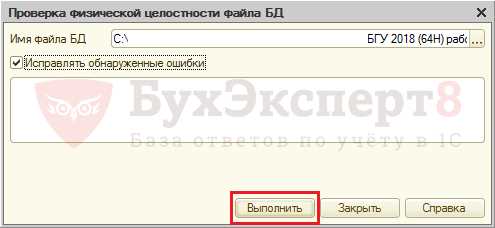
При необходимости удалить модуль из вашей системы, важно использовать соответствующие инструменты и методы для достижения наилучшего результата. Удаление таких компонентов требует внимательного подхода, чтобы избежать остатков в системе и возможных проблем в будущем. Ниже представлены различные способы и инструменты, которые помогут вам эффективно удалить модуль и предотвратить возникновение потенциальных проблем.
Один из наиболее эффективных способов удаления модуля – это использование специализированных программ для деинсталляции. Эти приложения обеспечивают полное удаление файлов и связанных с ними записей в реестре. При выборе программы обратите внимание на то, чтобы она могла сканировать систему на предмет остаточных файлов и записей. Например, программы вроде Revo Uninstaller или Advanced Uninstaller могут обеспечить удаление всех следов модуля.
Также можно воспользоваться встроенными функциями Windows для удаления приложений. Откройте Панель управления, перейдите в раздел Программы и компоненты, найдите нужное приложение и выполните его деинсталляцию. Не забудьте проверить, удалены ли все файлы и записи, связанные с программой, вручную, если это необходимо.
Если модуль был загружен и установлен с помощью сторонних источников или программ, важно проверить, остались ли какие-либо временные файлы или записи в системе. Для этого можно использовать утилиты для сканирования и удаления ненужных файлов, такие как CCleaner. Этот инструмент поможет найти и удалить временные файлы и очистить реестр от ненужных записей.
При возникновении проблем с удалением модуля, попробуйте выполнить следующие действия:
- Запустите компьютер в безопасном режиме и попробуйте удалить модуль снова.
- Используйте командную строку для удаления связанных файлов и записей. Команды, такие как
delиrd, могут помочь в этом процессе. - Проверьте наличие вредоносного ПО или конфликтующих приложений с помощью антивируса.
Если ни один из указанных методов не решает проблему, возможно, стоит обратиться к специалисту или к службе поддержки приложения, которое вызывает трудности. Полное удаление модуля и устранение всех возможных ошибок – важный шаг для обеспечения нормальной работы вашего компьютера.
| Метод | Описание |
|---|---|
| Специализированные программы | Используйте программы для деинсталляции, которые могут сканировать систему на остаточные файлы и записи. |
| Встроенные функции Windows | Удалите модуль через Панель управления, проверив наличие остатков вручную. |
| Утилиты для очистки системы | Программы типа CCleaner помогут удалить временные файлы и очистить реестр. |
| Безопасный режим и командная строка | Попробуйте удалить модуль в безопасном режиме или с помощью командной строки. |
| Антивирусное сканирование | Проверьте наличие вредоносного ПО, которое может мешать удалению модуля. |
Исправление ошибок при использовании libcefdll
Когда вы сталкиваетесь с проблемами при работе с библиотекой, важно понимать возможные причины и способы их устранения. Важно учитывать, что ошибки могут возникать из-за множества факторов, включая несоответствие версий, конфликты программ или проблемы с установкой. В этой статье мы рассмотрим различные подходы к диагностике и устранению проблем, чтобы обеспечить корректную работу вашей системы.
Во-первых, если вы столкнулись с ошибкой, сначала стоит проверить, используется ли актуальная версия библиотеки. Несоответствие версий может вызвать различные сбои. Убедитесь, что вы используете версию, совместимую с вашей программой. Например, если ваша программа требует определённую версию, а у вас установлена другая, это может стать причиной проблем.
Следующим шагом будет проверка параметров установки. Убедитесь, что все шаги установки были выполнены правильно, и файл библиотеки был распакован и размещён в нужной директории. В некоторых случаях помогает переустановка библиотеки, особенно если при первоначальной установке возникли ошибки.
Также полезно сканировать систему на наличие потенциальных конфликтов. Использование антивирусного ПО может выявить проблемы, которые мешают корректному функционированию библиотеки. Проблемы могут возникнуть, если антивирусная программа блокирует доступ к файлам библиотеки или маркирует их как угрозу. Попробуйте временно отключить антивирус или добавить библиотеку в исключения.
Если вы продолжаете сталкиваться с ошибками, стоит проверить, какие программы или процессы могут конфликтовать с библиотекой. Например, некоторые приложения, такие как браузеры (включая Edge) или другие программные продукты, могут использовать версии библиотек, отличающиеся от требуемых вашей программой. Используйте команды для сканирования и анализа таких ситуаций.
Если проблема связана с запуском или производительностью программы, рассмотрите возможность обновления всех задействованных программ. Возможно, потребуется загрузить и установить новые версии приложений или библиотек. В некоторых случаях это может решить проблему, вызванную несовместимостью версий.
Ниже приведена таблица с возможными ошибками и предложениями по их устранению:
| Тип ошибки | Описание | Решение |
|---|---|---|
| Несоответствие версий | Ошибка из-за использования неподходящей версии библиотеки. | Проверьте и обновите библиотеку до необходимой версии. |
| Проблемы с установкой | Файлы библиотеки могли быть установлены неправильно. | Переустановите библиотеку, следуя инструкциям. |
| Конфликт с антивирусом | Антивирусная программа может блокировать библиотеку. | Отключите антивирус или добавьте библиотеку в исключения. |
| Конфликт с другими программами | Другие программы могут конфликтовать с библиотекой. | Проверьте и обновите другие программы, которые могут использовать ту же библиотеку. |
Соблюдая эти рекомендации, вы сможете эффективно устранить проблемы, связанные с использованием библиотеки, и обеспечить бесперебойную работу вашей системы.
Часто встречающиеся проблемы с libcefdll и их решения
Когда вы сталкиваетесь с проблемами в работе программ, использующих библиотеку libcefdll, это может быть связано с различными факторами, включая ошибки конфигурации, повреждения файлов или несоответствия версий. Важно знать, как можно устранить эти трудности, чтобы обеспечить корректное функционирование вашего приложения.
Одна из самых частых проблем – это отсутствие libcefdll на вашем компьютере или его повреждение. В этом случае, при запуске программы, может появляться ошибка о том, что файл не найден. Попробуйте переустановить библиотеку или скопировать файл libcefdll из надежного источника. Убедитесь, что вы используете совместимую версию, соответствующую вашей операционной системе и архитектуре.
Если проблема сохраняется, проверьте наличие других зависимостей. Некоторые программы могут требовать присутствия дополнительных файлов, таких как libxessdll. Убедитесь, что все необходимые модули установлены и работают корректно. Возможно, потребуется установить или обновить их с помощью специального инструмента для управления библиотеками.
Иногда проблема может быть связана с настройками вашей системы. Убедитесь, что параметры безопасности или настройки антивирусного обеспечения не блокируют загрузку необходимых файлов. Проверьте, не мешает ли ваше программное обеспечение корректной работе приложения, и при необходимости внесите изменения в настройки.
Также стоит обратить внимание на возможные проблемы с вашим интернет-соединением. Нестабильное соединение Wi-Fi может повлиять на загрузку и работу программ. Попробуйте подключиться к другой сети или временно отключите брандмауэр, чтобы проверить, не влияет ли это на работу программы.
В случае если вышеописанные методы не помогают, попробуйте переустановить саму программу. Для этого удалите её, очистите все оставшиеся файлы и снова установите с официального сайта. Это может помочь устранить скрытые конфликты и ошибки, связанные с библиотеками и другими модулями.
Если у вас возникают сложности с устранением проблем, попробуйте обратиться за помощью к специалистам или на форумы, где пользователи могут поделиться опытом и решениями, связанными с libcefdll.
Инструкции по исправлению ошибок при загрузке libcefdll в приложениях
Когда вы сталкиваетесь с проблемами при загрузке библиотеки, это может быть вызвано множеством факторов. Важно понять, что ошибки могут возникнуть из-за различных причин, включая неправильную установку, несовместимость версий или проблемы с самим файлом. Правильное устранение таких проблем требует комплексного подхода, включая диагностику и применение различных методов для их решения.
Вот несколько шагов, которые помогут вам справиться с ошибками, связанными с загрузкой библиотеки:
- Проверьте целостность библиотеки: Убедитесь, что файл
libcefdllне поврежден. Иногда ошибки могут возникнуть из-за недопустимых изменений в библиотеке. Попробуйте повторно скачать или распаковать файл, если это необходимо. - Обновите или переустановите библиотеку: Если вы используете устаревшую версию, это может привести к ошибкам при запуске программ. Проверьте, доступны ли обновления, и выполните переустановку, если это потребуется.
- Проверьте совместимость с другими программами: Убедитесь, что версия библиотеки совместима с остальными компонентами вашего приложения. Иногда ошибки могут быть вызваны несовместимостью версий библиотек, таких как
libxessdll. - Используйте инструменты для диагностики: Программы и инструменты, такие как сканирование файлов на вирусы или использование командной строки для проверки целостности библиотеки, могут помочь выявить проблему.
- Измените параметры загрузки: Некоторые программы могут требовать изменения параметров или настроек для корректной загрузки библиотеки. Проверьте документацию программы или воспользуйтесь параметрами командной строки для настройки.
- Проверьте наличие возможных конфликтов: Иногда проблемы могут возникнуть из-за конфликтов с другими программами или библиотеками. Используйте инструменты для выявления таких конфликтов и устранения их.
- Защитите вашу систему: Обеспечение системы актуальными антивирусными программами и антишпионским ПО поможет избежать проблем, связанных с вредоносными файлами или программами, которые могут повлиять на работу библиотеки.
Следуя этим рекомендациям, вы сможете эффективно устранить большинство проблем, связанных с загрузкой libcefdll. Убедитесь, что все шаги выполнены корректно, и это поможет вам улучшить производительность и надежность вашей программы.
Оптимизация работы с libcefdll: советы и рекомендации

Оптимизация работы с библиотекой libcefdll может значительно повысить производительность вашего программного обеспечения и уменьшить количество ошибок. Этот процесс включает в себя ряд шагов, которые помогут вам обеспечить более стабильную и эффективную работу приложения. Важно учесть несколько ключевых аспектов, чтобы оптимизировать использование libcefdll и минимизировать проблемы, которые могут возникнуть в процессе эксплуатации.
Первый шаг к оптимизации – проверка версии библиотеки, которую вы используете. Убедитесь, что у вас установлена последняя версия, так как обновления могут содержать исправления ошибок и улучшения производительности. Для этого можно перейти на официальный сайт company или другие источники, чтобы найти актуальные версии и проверить соответствие вашей версии. Если обнаружите, что ваша версия устарела, переустановка может решить многие проблемы.
Второй важный момент – это проверка на наличие ошибок и их причины. Часто ошибки связаны с антивирусом или другими программами обеспечения, которые могут блокировать или изменять работу libcefdll. Запуск сканирования системы может помочь обнаружить и устранить потенциальные конфликты. Убедитесь, что файлы, связанные с libcefdll, не блокируются антивирусными программами или другими инструментами безопасности.
Не менее важным является регулярное обновление вашей системы и драйверов, которые могут взаимодействовать с libcefdll. Поддержание актуальности всех компонентов системы помогает избежать возможных конфликтов и улучшить производительность программного обеспечения. Также рекомендуется сканировать ваш компьютер на наличие поврежденных файлов и проверить, нет ли пропущенных обновлений.
При возникновении проблем выбор правильных методов их устранения может сыграть ключевую роль. Попробуйте использовать разные варианты решений, такие как переустановка или обновление версии библиотеки. Если ошибка сохраняется, возможно, стоит обратиться к поддержке или сообществу пользователей для получения более детальной помощи.
Вопрос-ответ:
Что такое файл libcefdll и для чего он используется?
Файл libcefdll.dll является динамической библиотекой, связанной с проектом Chromium Embedded Framework (CEF). CEF позволяет разработчикам интегрировать возможности браузера Chromium в свои приложения. Эта библиотека содержит код, необходимый для взаимодействия с движком CEF, что позволяет приложениям отображать веб-страницы, работать с JavaScript и выполнять другие функции браузера. Обычно файл libcefdll.dll размещается в каталоге с приложением или в системной папке, где его могут использовать другие компоненты программного обеспечения.
Как загрузить файл libcefdll.dll, если он отсутствует или поврежден?
Если файл libcefdll.dll отсутствует или поврежден, первым шагом следует переустановка приложения, которое требует этот файл, так как это может восстановить недостающие или поврежденные файлы. Если это не помогает, вы можете попробовать скачать файл libcefdll.dll с официального сайта разработчика или с надежного источника, однако будьте осторожны с загрузкой DLL-файлов из непроверенных источников, чтобы избежать вредоносного ПО. В качестве альтернативы можно выполнить полную проверку системы на вирусы и обновления драйверов, так как иногда проблемы с DLL-файлами могут быть вызваны другими системными сбоями.
Какие ошибки могут возникать из-за проблем с файлом libcefdll.dll и как их исправить?
Ошибки, связанные с файлом libcefdll.dll, могут включать сообщения типа «Не удалось найти libcefdll.dll», «Ошибка при запуске программы: libcefdll.dll отсутствует» или «libcefdll.dll поврежден». Чтобы исправить эти ошибки, попробуйте следующие шаги:Переустановите приложение: Это часто решает проблему, так как может восстановить поврежденные или отсутствующие файлы.Проверьте наличие обновлений: Обновите операционную систему и драйверы, чтобы устранить несовместимости.Выполните сканирование на вирусы: Используйте антивирусное ПО для проверки системы на вредоносное ПО, которое может повлиять на работу DLL-файлов.Замените файл: Попробуйте загрузить свежую копию libcefdll.dll из надежного источника и замените поврежденный файл вручную.Регистрируйте файл заново: В командной строке с правами администратора используйте команду regsvr32 libcefdll.dll для повторной регистрации файла в системе.
Как удалить файл libcefdll.dll, если он больше не нужен?
Удаление файла libcefdll.dll может привести к сбоям в работе приложений, которые зависят от этого файла, поэтому прежде чем удалять его, убедитесь, что он действительно не нужен. Для удаления выполните следующие шаги:Закройте все приложения, использующие libcefdll.dll: Убедитесь, что ни одно приложение не активно.Откройте Проводник Windows: Перейдите к папке, где расположен файл libcefdll.dll.Удалите файл: Выберите файл libcefdll.dll и удалите его, нажав клавишу Delete.Очистите корзину: Перейдите в корзину и очистите ее, чтобы полностью удалить файл из системы.Перезагрузите компьютер: Это поможет убедиться, что изменения вступили в силу.Обратите внимание, что некоторые программы могут автоматически восстановить файл при следующем запуске, если он действительно необходим для их работы.
Как проверить, что файл libcefdll.dll работает правильно на моем компьютере?
Чтобы проверить, что файл libcefdll.dll работает правильно, выполните следующие шаги:Проверьте, загружается ли файл корректно: Убедитесь, что при запуске программы, использующей этот файл, не возникают ошибки.Используйте инструменты диагностики: Программы, такие как Dependency Walker, могут помочь проверить зависимости DLL-файла и выявить возможные проблемы.Просмотрите журнал событий Windows: Откройте «Просмотр событий» и проверьте наличие ошибок, связанных с libcefdll.dll.Запустите проверку системных файлов: Используйте команду sfc /scannow в командной строке с правами администратора для проверки и исправления поврежденных системных файлов.Проверьте наличие обновлений для приложения: Убедитесь, что используемое вами приложение обновлено до последней версии, так как обновления могут включать исправления для проблем с DLL-файлами.


