

Сегодняшние компьютерные игры становятся все более захватывающими, и для полного погружения в игровой процесс важно иметь удобный и функциональный контроллер. Для тех, кто привык к джойстику PlayStation 4, возможность использовать его на ПК открывает новые горизонты. Современные системы поддерживают разнообразные варианты подключения, что позволяет каждому найти оптимальный способ настройки устройства.
Первый шаг на пути к полноценному игровому опыту – правильная настройка и установка контроллера. В зависимости от ваших предпочтений и возможностей, можно выбрать проводное или беспроводное подключение. Важно понимать, что для некоторых методов могут понадобиться дополнительные устройства или драйверы. Об этом мы расскажем далее в статье, предлагая пошаговые инструкции для каждого метода.
Процесс подключения контроллера к компьютеру включает несколько этапов. От выбора типа подключения до настройки всех функций на экране, каждое действие должно быть выполнено тщательно и последовательно. Для беспроводного подключения, например, потребуется Bluetooth-адаптер, а для проводного достаточно стандартного USB-кабеля. Независимо от выбранного метода, вы должны будете установить необходимые драйверы и настроить контроллер в системе.
Вместе с правильной настройкой контроллера, важно убедиться, что он корректно работает с выбранными играми. Многие современные игры поддерживают XInput, что упрощает настройку и позволяет сразу наслаждаться игрой. В процессе настройки, на панели управления вы увидите все подключенные устройства и сможете протестировать тактильную отдачу и другие функции джойстика. Это позволит убедиться, что контроллер работает как следует и готов к использованию.
Вторая важная задача – правильно настроить все параметры управления в игре. Это включает выбор кнопок, настройку чувствительности джойстиков и других элементов управления. Имея под рукой правильные инструменты и инструкции, подключение контроллера становится простой задачей. Следуя нашим рекомендациям, вы сможете быстро и без проблем настроить свой джойстик и получить максимум удовольствия от компьютерных игр.
- Подключение геймпада PS4 к ПК
- Способы подключения через Bluetooth
- Настройка геймпада в Windows 10
- Подключение через сторонние программы
- Использование USB-кабеля для подключения
- Прямое подключение к ПК
- Вопрос-ответ:
- Как подключить геймпад от PS4 к ПК через Bluetooth?
- Можно ли использовать геймпад от PS4 с ПК посредством USB-кабеля?
- Какие драйверы нужны для подключения геймпада от PS4 к ПК?
- Что делать, если геймпад от PS4 не работает на ПК?
- Какие игры поддерживают геймпад от PS4 на ПК без дополнительных программ?
- Как подключить геймпад от PS4 к ПК без проводов?
- Какие программы или драйвера нужны для подключения геймпада PS4 к ПК?
Подключение геймпада PS4 к ПК
- Первый способ требует использования Bluetooth-адаптера, который обеспечивает поддержку геймпада в системе. Если ваш компьютер не имеет встроенного Bluetooth, этот адаптер можно приобрести в любом магазине электроники.
- Вторая опция заключается в использовании программного обеспечения, такого как DS4Windows.exe, которое эмулирует Xbox-контроллер на основе PS4 DualShock. Этот метод подходит для тех, кто предпочитает настройку своего контроллера и не хочет зависеть от ограничений, связанных с настройками системы.
- Третий вариант включает в себя настройку контроллера через настройки системы, где можно найти PS4DualShock.plist для корректной поддержки. Этот способ несколько сложнее предыдущих, но может быть полезен для тех, кто предпочитает официальные методы подключения.
Выбор способа зависит от вашего компьютера, настроек системы и личных предпочтений. Ниже приведены инструкции по каждому из этих методов, чтобы вы смогли подключить свой геймпад PS4 к ПК и наслаждаться игрой в любой игре, которую выберете!
В конце концов, важно выбрать метод, который соответствует вашим потребностям и обеспечивает комфортное использование геймпада PS4 вместе с вашим ПК.
Способы подключения через Bluetooth
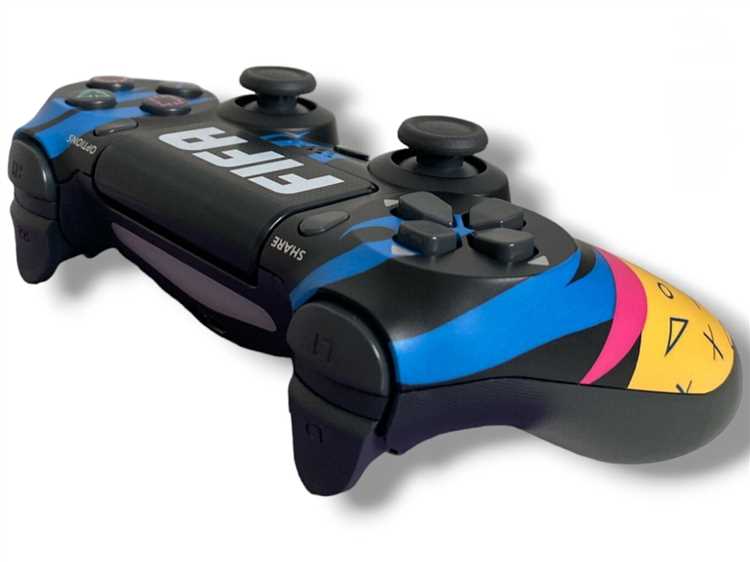
Сначала убедитесь, что ваш компьютер поддерживает беспроводной Bluetooth. Если это так, перейдите к настройкам Bluetooth в нижнем правом углу экрана, в районе часов на панели задач. Возможно, потребуется добавление нового устройства, что позволит вашему компьютеру обнаружить контроллер в списке доступных устройств.
Дальше выберите соответствующий геймпад из списка. Для надежности рекомендуется настройка контроллера в первую очередь. Программы, которые работают с поддержкой Bluetooth, настраиваются быстро и моментально, что позволяет сразу наслаждаться игрой. Настройка же, с другой стороны, настраивается также быстро, хотя, кабеля будет требоваться сначала настроить, приложения котором втором. Настройка однако совершенно беспроводная, подключенных поскольку хотя кабеля и приложений хотя надо.
Настройка геймпада в Windows 10
Одним из первых шагов является подключение геймпада к компьютеру. Для этого можно использовать как проводное, так и беспроводное соединение. При использовании проводного подключения необходимо соединить геймпад с компьютером с помощью кабеля USB, что обеспечивает стабильную передачу данных и питание устройства. В случае беспроводного подключения требуется Bluetooth-адаптер, который обеспечивает связь между геймпадом и компьютером на расстоянии до четырех метров.
После успешного подключения геймпада к компьютеру необходимо убедиться, что система Windows 10 распознала устройство. В меню «Параметры» вы увидите геймпад в списке подключенных устройств. Важно убедиться, что все драйверы и обновления установлены корректно для обеспечения правильной работы контроллера в играх.
Далее следует настроить геймпад под конкретные игры и программы. Это включает в себя калибровку каждого джойстика для точного и чувствительного управления персонажем или объектами в игре. Также важно проверить, что кнопки и джойстики реагируют правильно на ваши команды, чтобы минимизировать задержки между нажатием кнопки на геймпаде и действием на экране.
Некоторые игры могут требовать дополнительной настройки геймпада через специальные программы или меню настроек внутри игры. В зависимости от желаемой конфигурации управления, вы можете адаптировать расположение кнопок на геймпаде под собственные предпочтения.
| Кнопка на геймпаде | Функция в игре |
|---|---|
| Крестовина | Навигация по меню |
| Правый джойстик | Управление камерой |
| L1 | Стрельба |
| R2 | Газ |
Подключение через сторонние программы

Установка программ поддержки: Вместо использования встроенной поддержки PS4 геймпада в операционной системе, можно обратить внимание на сторонние приложения, такие как DS4Windows или Input Mapper. Эти программы предоставляют более гибкие настройки, которые позволяют изменять маппинг кнопок и настраивать световую индикацию на геймпаде.
Настройка джойстика: После установки подходящей программы, необходимо настроить геймпад под вашу систему. Это может включать в себя выбор режима работы (например, XInput для лучшей совместимости с играми), настройку кнопок и проверку светового индикатора. Для примера, если играете в игру, поддерживающую XInput, такую как «Arkham Returnal», рекомендуется проверить, что каждая кнопка геймпада была назначена соответствующим образом.
Особенности программ: Каждая из указанных программ имеет свои особенности. DS4Windows подходит для использования с контроллерами DualShock, а Input Mapper может быть более универсальным в использовании на различных системах, включая ноутбуки и ПК с поддержкой Xbox контроллеров.
Добавление дополнительных функций: Важно отметить, что программы также могут предложить дополнительные возможности, такие как эмуляция клавиатуры и мыши для игр, которые не поддерживают контроллеры изначально.
В завершение, если стандартное подключение не удовлетворило ваши требования, рекомендуется посмотреть на сторонние программные решения для обеспечения оптимального опыта игры с геймпадом PS4 на вашем ПК.
Использование USB-кабеля для подключения
Рассмотрим один из наиболее надежных методов соединения геймпада от PS4 с персональным компьютером. Этот подход особенно полезен в случае, если вы предпочитаете надежное соединение без необходимости настройки беспроводных соединений или дополнительного оборудования.
Для начала подключите геймпад к ПК с помощью USB-кабеля. Это обеспечит мгновенное распознавание контроллера системой, что позволит вам сразу приступить к игре или настройке. Важно убедиться, что кабель включен в свободный USB-порт вашего ПК, чтобы обеспечить надежную передачу данных.
Далее следует выполнить несколько простых шагов на ПК. Найдите настройки устройств или панель управления, где можно проверить подключение геймпада. В некоторых случаях драйверы будут установлены автоматически, и вы сможете начать использовать геймпад сразу же после подключения.
Если ваш геймпад все еще не распознается, можно вручную установить драйверы с официального сайта производителя или используя специализированные программы, такие как DS4Windows. Это обеспечит полную совместимость с ПК, а также возможность настройки клавиш и дополнительных функций контроллера.
Использование USB-кабеля исключает задержки, характерные для беспроводных соединений, что особенно важно для игр с высокими требованиями к реакции и скорости передачи данных. Помимо этого, вы также можете включить геймпад к любому доступному USB-порту ПК, что делает его удобным вариантом для использования как на рабочем столе, так и на диване перед экраном.
Прямое подключение к ПК
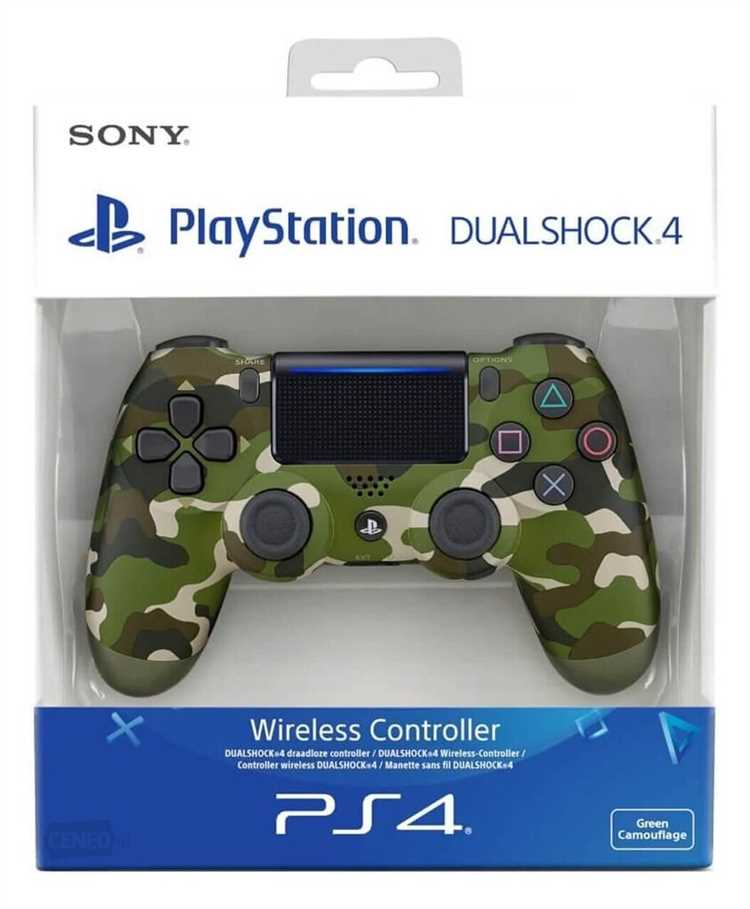
Для того чтобы начать играть на ПК с помощью PS4 геймпада, вам потребуется соединить его с ПК. Это можно сделать как при помощи USB-кабеля, так и через беспроводное соединение, которое поддерживает встроенный Bluetooth геймпада. Следует отметить, что хотя беспроводное соединение является более удобным вариантом, использование кабеля также может быть предпочтительным из-за более стабильной передачи данных.
| Действие | Комбинация кнопок |
|---|---|
| Загрузка геймпада | Нажмите на кнопку PS на геймпаде |
| Запуск игры | Выберите игру на экране и нажмите кнопку «X» |
| Выход в главное меню | Удерживайте кнопку «PS» в течение 3 секунд |
В случае использования USB-кабеля, просто подключите его к геймпаду и ПК. После того как устройство зарегистрируется в системе и драйверы завершат установку, вы можете начать играть. Если же вы используете встроенный Bluetooth, убедитесь, что функция Bluetooth активирована на вашем ПК, а затем синхронизируйте геймпад, удерживая кнопку «Share» и «PS» до тех пор, пока индикатор не загорится.
Прямое подключение позволяет наслаждаться играми на ПК с использованием всех функций геймпада, таких как сенсорная панель и вибрация, что делает игровой процесс более полноценным и удобным, чем при использовании программного обеспечения или адаптеров третьих сторон.
Далее вы можете попробовать этот способ в действии, играя на ПК в различные игры, вроде Returnal или других игрушек, которые поддерживают геймпады. Оставьте свои комментарии внизу статьи о том, как этот метод работает для вас!
Вопрос-ответ:
Как подключить геймпад от PS4 к ПК через Bluetooth?
Для подключения геймпада от PS4 к ПК через Bluetooth необходимо убедиться, что Bluetooth на ПК включен, затем в настройках геймпада удерживать кнопку PS и кнопку Share, пока не начнет мигать светодиод.
Можно ли использовать геймпад от PS4 с ПК посредством USB-кабеля?
Да, геймпад от PS4 можно подключить к ПК с помощью USB-кабеля. Просто вставьте кабель в USB-порт ПК и в геймпад, и он будет распознан как контроллер Xbox, работающий с большинством игр.
Какие драйверы нужны для подключения геймпада от PS4 к ПК?
В большинстве случаев драйверы для геймпада от PS4 на ПК не требуются. Операционные системы Windows 10 и выше обычно автоматически распознают контроллер и устанавливают необходимые драйверы. В случае проблем можно воспользоваться официальным программным обеспечением от Sony или поискать дополнительные драйверы на сайте производителя.
Что делать, если геймпад от PS4 не работает на ПК?
Если геймпад от PS4 не распознается на ПК, попробуйте проверить подключение через USB, убедитесь, что Bluetooth включен, и перезагрузите компьютер. Также стоит проверить, обновлены ли драйверы USB или Bluetooth на вашем ПК.
Какие игры поддерживают геймпад от PS4 на ПК без дополнительных программ?
Многие современные игры на ПК поддерживают геймпады от PS4 без необходимости в дополнительных программах или настройках. Это касается особенно игр, которые также доступны на PlayStation и Xbox.
Как подключить геймпад от PS4 к ПК без проводов?
Для подключения геймпада от PS4 к ПК без проводов можно воспользоваться Bluetooth. Убедитесь, что ваш ПК поддерживает Bluetooth, затем на геймпаде зажмите кнопку PS и кнопку Share одновременно до тех пор, пока индикатор не начнет мигать быстро. Затем найдите устройство DualShock 4 в списке Bluetooth на ПК и подключитесь к нему.
Какие программы или драйвера нужны для подключения геймпада PS4 к ПК?
Для подключения геймпада PS4 к ПК существует несколько способов. Во-первых, можно использовать встроенные средства Windows, если ваш ПК поддерживает Bluetooth. В этом случае не требуется установка дополнительных программ или драйверов. Если Bluetooth отсутствует, можно воспользоваться программами, такими как DS4Windows или InputMapper, которые эмулируют работу геймпада как контроллера Xbox, что обеспечивает совместимость с большинством игр на ПК.


