
Многие пользователи замечают, что при использовании мессенджера на своём компьютере у них возникают трудности с отображением фотографий и видеороликов. Эта проблема может быть связана с различными факторами, начиная от настроек программы до особенностей операционной системы. Важно разобраться в причинах, чтобы устранить неполадки и обеспечить корректную работу приложения.
Когда вы не видите медиафайлы, стоит проверить несколько аспектов. Возможно, проблема связана с версией приложения или его настройками. Убедитесь, что используемая вами программа обновлена до последней версии. Также следует обратить внимание на подключение к интернету и проверку работы других приложений, которые могут влиять на загрузку файлов.
Не исключено, что причина кроется в настройках вашего компьютера или даже в его оборудовании. Проверьте, работают ли другие программы, отображающие медиафайлы, и выполните некоторые действия по устранению неполадок. Например, попробуйте перезапустить приложение или подключить устройство к другому usb-порту. Если проблема сохраняется, возможно, потребуется проверить настройки OpenGL или перезапустить операционную систему.
- Почему не показываются изображения в Telegram
- Возможные причины проблемы
- Проблемы с интернет-соединением
- Ошибка в настройках приложения
- Системные сбои на компьютере
- Рекомендации по устранению неисправностей
- Вопрос-ответ:
- Почему в Telegram для Windows не отображаются изображения и видео?
- Как исправить проблему, если в Telegram для Windows не загружаются изображения?
- Могу ли я восстановить видео и изображения, которые не отображаются в Telegram для Windows?
- Почему иногда изображения в Telegram для Windows загружаются, а иногда нет?
- Почему в Telegram для Windows не отображаются изображения и видео?
- Что делать, если обновление Telegram для Windows не решает проблему с изображениями и видео?
Почему не показываются изображения в Telegram

Существует несколько причин, по которым медиафайлы могут не отображаться в вашем приложении. Возможные проблемы могут быть связаны с различными аспектами, такими как настройки системы, обновления программного обеспечения или другие технические нюансы.
Если вы столкнулись с трудностями, когда медиафайлы не отображаются, первым шагом стоит проверить следующие моменты:
- Проверьте обновления – Убедитесь, что ваше приложение и операционная система обновлены до последней версии. Часто проблемы с отображением медиафайлов связаны с необходимостью установки последних обновлений.
- Обновите драйверы – Важные обновления драйверов, особенно видеокарт и других устройств, могут повлиять на отображение медиа. Убедитесь, что драйверы вашего компьютера обновлены до последней версии.
- Проверьте настройки приложения – В некоторых случаях настройки могут блокировать автоматическое скачивание и отображение медиафайлов. Проверьте, включены ли все необходимые опции в настройках приложения.
- Очистите кэш – Попробуйте очистить кэш приложения. Это действие может помочь устранить временные проблемы, связанные с загрузкой медиафайлов.
Также, если проблема сохраняется, вы можете попробовать следующее:
- Перезапустите приложение – Закройте и снова откройте приложение, чтобы устранить возможные сбои.
- Перезагрузите компьютер – Иногда простой перезапуск может помочь решить проблемы с отображением медиа.
- Проверьте на совместимость – Убедитесь, что ваше устройство и приложение совместимы. Иногда определённые проблемы могут возникать из-за несовместимости версий.
Если вы выполнили все вышеуказанные действия, но проблема всё ещё не решена, возможно, стоит обратиться в службу поддержки для получения дополнительных инструкций и решений, касающихся вашего случая.
Возможные причины проблемы
В данном разделе мы рассмотрим несколько факторов, которые могут стать причиной того, что в приложении не отображаются мультимедийные файлы. В результате проверки может выясниться, что неполадки возникают из-за различных настроек, проблем с обновлениями или несоответствия версий. Есть вероятность, что устройство не поддерживает определенные видеоклассы или имеются конфликты с драйверами. Рассмотрим подробнее возможные причины и способы их устранения.
Одна из причин, по которой может не работать отображение файлов, заключается в проблемах с драйверами. Убедитесь, что у вас установлены последние версии драйверов для вашего устройства. Иногда необходимо откат до предыдущей версии драйвера, если новое обновление сработало некорректно. Также стоит проверить, что Direct3D включен в настройках вашего графического адаптера.
Также возможной причиной могут быть настройки приложения. Проверьте, включены ли необходимые переключатели и уведомления, касающиеся отображения мультимедиа. В меню приложения может быть раздел, где можно включить поддержку определенных типов файлов. Убедитесь, что выбран правильный список форматов, которые поддерживаются вашим устройством.
Некоторые проблемы могут возникать из-за ограничений, связанных с размером файлов или их форматами. Если вы обнаружите, что только некоторые файлы не отображаются, возможно, они превышают допустимый размер или имеют неподдерживаемый формат.
В качестве дополнительных мер попробуйте обновить приложение до последней версии или переустановить его, чтобы устранить возможные сбои. Также полезно проверять отчеты о проблемах на официальных каналах поддержки, где можно найти ответы на часто возникающие вопросы и проблемы.
Проблемы с интернет-соединением

Вот несколько шагов, которые могут помочь в решении проблемы:
| Шаг | Действие |
|---|---|
| 1 | Проверьте подключение к сети и попробуйте перезапустить роутер. Это может улучшить стабильность соединения. |
| 2 | Убедитесь, что ваш компьютер подключен к сети и имеет доступ к интернету. Иногда проблемы могут быть вызваны временными сбоями на сервере. |
| 3 | Проверьте наличие обновлений для приложения и операционной системы. Иногда обновления могут исправить ошибки, связанные с загрузкой контента. |
| 4 | Включите автоматическое обновление данных в приложении и убедитесь, что все настройки сети на вашем устройстве корректны. |
| 5 | Проверьте настройки вашего антивируса или брандмауэра, которые могут блокировать доступ к сети. Попробуйте временно отключить защитное программное обеспечение и проверьте результат. |
| 6 | Убедитесь, что на вашем устройстве установлены последние драйверы для сетевых адаптеров. Иногда проблемы могут возникать из-за устаревших драйверов. |
Если после выполнения этих действий проблема не решена, попробуйте воспользоваться другим устройством или перезагрузите компьютер. В некоторых случаях также может помочь очистка кеша приложения или переустановка программы. Для более сложных проблем обратитесь к технической поддержке.
Ошибка в настройках приложения
Проблемы с отображением медиафайлов в приложении могут быть вызваны неправильными настройками в самом приложении или на вашем устройстве. В некоторых случаях пользователи сталкиваются с трудностями, когда приложение не может корректно обрабатывать изображения и видео. Это может быть связано с различными параметрами и переключателями, которые необходимо настроить должным образом.
Первое, что следует сделать, это проверить настройки приложения на вашем компьютере. Возможно, требуется обновить или откатить версию программы до последней стабильной. Если приложение не поддерживает новейшие обновления, это может вызвать проблемы с отображением медиафайлов. Также проверьте, включены ли уведомления и правильно ли настроены разрешения для доступа к медиафайлам. Иногда проблемы могут быть связаны с драйверами вашей видеокарты или камерами, так что убедитесь, что они обновлены до последних версий.
Если проблема сохраняется, попробуйте перезапустить приложение или перезагрузить компьютер. Иногда простой перезапуск может устранить временные сбои. В случаях, когда настройки безопасности или другие параметры мешают нормальной работе, убедитесь, что все обновления установлены и что приложение имеет доступ ко всем необходимым ресурсам на вашем устройстве. Важно также проверить, нет ли проблем с самим устройством, таких как несовместимость или сбои в работе драйверов.
Системные сбои на компьютере

Проблемы с отображением файлов в приложении могут быть связаны с различными сбоями в системе. Неполадки могут возникать как из-за ошибки в самом приложении, так и в результате проблем с драйверами или другими системными компонентами. Чтобы устранить возникшую проблему, важно рассмотреть несколько возможных причин и выполнить определенные действия.
- Проверьте драйверы: Неправильная работа драйверов устройств, таких как видеокарта или другие компоненты, может стать причиной некорректного отображения файлов. Убедитесь, что у вас установлены последние версии драйверов, и, при необходимости, обновите их через диспетчер устройств.
- Проверьте системные файлы: В некоторых случаях сбои могут быть вызваны поврежденными системными файлами. Используйте встроенные средства проверки и восстановления файлов, чтобы исправить потенциальные ошибки.
- Перезапустите компьютер: Временные сбои могут быть решены простым перезапуском системы. Иногда это поможет устранить временные неполадки и восстановить корректное отображение.
- Проверьте настройки приложений: Убедитесь, что настройки приложений, таких как просмотрщик или редактор изображений, соответствуют вашим требованиям. Иногда может помочь обновление или переустановка приложений.
- Обратите внимание на подключение устройств: Если проблема связана с определенными устройствами, такими как камера или внешние диски, проверьте их подключение и работоспособность. Возможно, потребуется проверка переключателей и кнопок, или проверка подключения к другим портам.
Каждое из указанных действий поможет устранить возможные неполадки и улучшить работу вашего устройства. В случае если предложенные шаги не принесли результатов, обратитесь в техническую службу поддержки для получения дополнительной помощи.
Рекомендации по устранению неисправностей
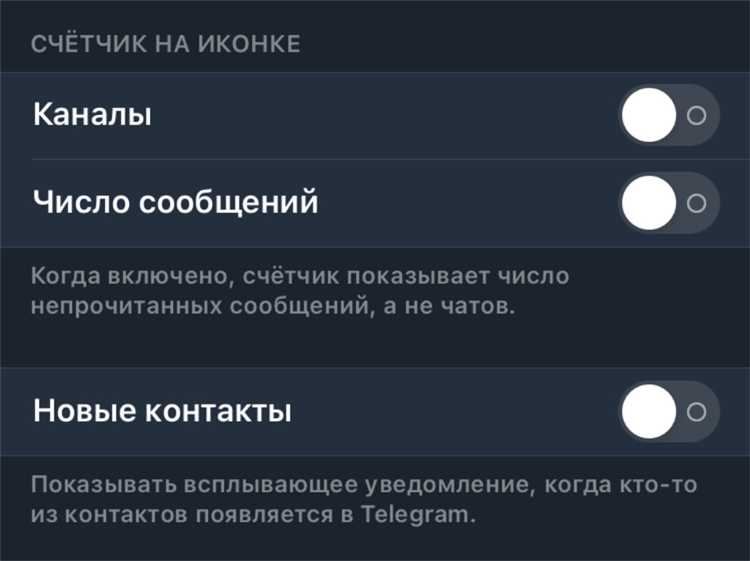
Если у вас возникли проблемы с отображением медиафайлов в приложении, несколько простых шагов помогут вам устранить неполадки. Важно внимательно проверить настройки, обновления и возможные конфликты, чтобы обеспечить правильную работу приложения.
Сначала убедитесь, что у вас установлена последняя версия программы. Проверьте обновления и установите их при необходимости. Если приложение не работает должным образом, попробуйте переустановить его. Возможно, что параметры конфиденциальности или настройки разрешений могут быть причиной проблем.
Обратите внимание на драйверы вашего устройства, особенно если используются USB-порты или камеры. Проверьте, установлены ли актуальные версии драйверов и обновите их, если это необходимо. Если у вас есть звуковые или видеоклассы, убедитесь, что они работают правильно и что их драйверы совместимы с текущей конфигурацией системы.
Также полезно будет проверить, корректно ли работают другие приложения и файлы на вашем устройстве. Попробуйте открыть файлы с другими разрешениями и в других приложениях. Если проблема сохраняется, попробуйте использовать другие варианты и приложения для обработки медиафайлов.
Если ничего не помогает, попробуйте обратиться за поддержкой к разработчикам через telerobot_bot или другие ресурсы. Возможно, что в ваших результатах вы найдете информацию о схожих проблемах и их устранении.
Вопрос-ответ:
Почему в Telegram для Windows не отображаются изображения и видео?
Проблема с отображением изображений и видео в Telegram для Windows может быть вызвана несколькими факторами. Это может быть связано с настройками безопасности или конфиденциальности, проблемами с интернет-соединением, временными сбоями в работе приложения, или недостатком места на диске. Иногда проблемы могут возникать из-за некорректного кеширования или поврежденных файлов в приложении.
Как исправить проблему, если в Telegram для Windows не загружаются изображения?
Для исправления проблемы с загрузкой изображений в Telegram для Windows попробуйте следующие шаги: сначала проверьте стабильность интернет-соединения. Убедитесь, что Telegram имеет доступ к интернету и разрешения на использование сети. Перезагрузите приложение и, при необходимости, перезагрузите компьютер. Также можно попробовать очистить кеш приложения: для этого перейдите в настройки Telegram и выберите опцию очистки кеша. Если проблема не исчезла, попробуйте переустановить приложение.
Могу ли я восстановить видео и изображения, которые не отображаются в Telegram для Windows?
Если изображения и видео не отображаются в Telegram для Windows, они могут быть повреждены или отсутствовать в кеше приложения. Попробуйте обновить Telegram до последней версии, так как обновления могут включать исправления для подобных проблем. Если вы видите, что медиафайлы не загружаются, попробуйте проверить их доступность на других устройствах или в веб-версии Telegram. Если файлы есть на других устройствах, возможно, проблема связана с приложением на конкретном ПК.
Почему иногда изображения в Telegram для Windows загружаются, а иногда нет?
Непредсказуемая загрузка изображений в Telegram может быть связана с проблемами с интернет-соединением или сервером Telegram. Если ваше соединение нестабильно, это может повлиять на загрузку медиафайлов. Также стоит проверить настройки безопасности и файрволл, которые могут блокировать определенные данные. Иногда проблемы могут возникать из-за временных технических неисправностей на стороне Telegram, которые могут решиться сами собой со временем.
Почему в Telegram для Windows не отображаются изображения и видео?
Проблема с отображением изображений и видео в Telegram для Windows может быть вызвана несколькими причинами. Во-первых, это может быть связано с временными сбоями на серверах Telegram. Во-вторых, возможны проблемы с интернет-соединением или настройки брандмауэра, блокирующего доступ к мультимедийным файлам. В-третьих, некорректная работа кэш-памяти приложения или конфликты с антивирусным программным обеспечением также могут привести к подобным проблемам. Рекомендуется проверить подключение к интернету, убедиться, что приложение обновлено до последней версии, и при необходимости очистить кэш и перезапустить Telegram.
Что делать, если обновление Telegram для Windows не решает проблему с изображениями и видео?
Если обновление Telegram для Windows не решает проблему с изображениями и видео, стоит попробовать следующие шаги. Во-первых, убедитесь, что у вас установлена последняя версия операционной системы Windows, так как устаревшие системные компоненты могут мешать нормальной работе приложения. Во-вторых, проверьте настройки безопасности и брандмауэра, чтобы убедиться, что они не блокируют доступ к медиафайлам. Также полезно переустановить Telegram: сначала удалите приложение, а затем загрузите и установите его заново. Если проблема не исчезает, попробуйте обратиться в службу поддержки Telegram для получения дополнительной помощи.


