

В наше время многие пользователи задумываются о модернизации своих устройств для повышения скорости и эффективности работы. Вопрос о переносе операционной системы на более быстрый накопитель становится всё более актуальным. Особенно это касается ситуаций, когда система начинает работать медленно, а приложения загружаются с задерж
- Перенос Windows с HDD на SSD на ноутбуке без переустановки – 3 простых шага
- Подготовка к переносу
- Выбор подходящего SSD
- Проверка системных требований
- Создание резервной копии данных
- Использование инструментов Windows
- Средства резервного копирования
- Вопрос-ответ:
- Какие подготовительные шаги нужно выполнить перед переносом Windows с HDD на SSD?
- Какие инструменты могут понадобиться для переноса Windows с HDD на SSD?
- Как правильно выбрать SSD для замены HDD на ноутбуке?
- Какие программы лучше использовать для клонирования HDD на SSD?
- Нужно ли делать какие-то специальные настройки после переноса Windows на SSD?
Перенос Windows с HDD на SSD на ноутбуке без переустановки – 3 простых шага
Шаг 1: Подготовка к копированию
Прежде чем начать процесс, убедитесь, что у вас есть подходящий накопитель. Например, Samsung предлагает надежные и высокопроизводительные варианты. Запустите компьютер и перейдите в BIOS, чтобы проверить настройки
Подготовка к переносу
Первым шагом является проверка характеристик нового накопителя и его совместимость с вашим устройством. Современные системы, такие как Samsung Platinum, поддерживают передачу данных с помощью специальных утилит, которые позволяют переносить данные без Когда мы говорим о выборе, необходимо рассмотреть не только объём и скорость, но и совместимость с системой. Ваш ноутбук может поддерживать различные интерфейсы, такие как SATA или NVMe. Platinum-версия накопителей обычно предлагает более высокую производительность, однако стоит убедиться, что она совместима с вашей системой. Для начала, перед началом перемещения системы, необходимо убедиться, что ваша система поддерживается новым накопителем. Это значительно сократит вероятность ошибок и сбоев. Рассмотрим основные моменты, на которые стоит обратить внимание, чтобы перемещение прошло успешно. Прежде всего, необходимо проверить, поддерживает ли ваша система тип файловой системы, используемой на новом накопителе. Например, если ваш новый диск использ Здравствуйте! Перед началом процесса, который включает в себя изменения в структуре диска, крайне важно обеспечить сохранность всех имеющихся данных. Для этого выполняется создание резервной копии, что позволяет сохранить информацию в случае непредвиденных ситуаций. В данном разделе мы рассмотрим, как эффективно выполнить бэкап данных и какие инструменты для этого Для начала, давайте обсудим возможности софта, такого как EaseUS или GParted. Эти программы предоставляют возможность управлять всеми вашими разделами и томами. Например, в случае необходимости, можно вручную провести операции по копированию данных между дисками. Кстати, Когда речь идет о сохранении важных данных, создание резервной копии играет ключевую роль. Для этого существует множество решений, которые позволяют вам защитить информацию от потери и случайных изменений. Эти инструменты могут включать как встроенные, так и сторонние программы, каждая из которых имеет свои особенности и характеристики. Программы для резервного копирования позволяют вам делать полные или частичные бэкапы данных. Важным аспектом является выбор подходящего инструмента, будь то профессиональная утилита или более простое приложение. Например, такие решения, как EaseUS или Platinum, предоставляют возможность выполнять бэкап на жестких дисках и других носителях. В случае необходимости восстановления данных из резервной копии, вы можете воспользоваться инструкцией для выполнения этого процесса. Это может быть полезным, если возникнут непредвиденные изменения или проблемы с основным носителем. Во многих случаях, создание резервной копии может стать настоящим спасением, особенно когда требуется заменить или форматировать диски. Не забудьте учитывать, что резервное копирование должно выполняться регулярно. Это позволит вам минимизировать риски и быть уверенным в сохранности своих данных. Выбор подходящей программы и настройка процесса резервного копирования помогут вам избежать множества проблем, связанных с потерей информации. Перед переносом Windows с HDD на SSD важно выполнить несколько подготовительных шагов. Во-первых, убедитесь, что у вас есть резервная копия всех важных данных, чтобы избежать их потери в случае непредвиденных проблем. Затем проверьте, что SSD подключен к ноутбуку и распознан системой. Не забудьте очистить HDD от ненужных файлов и программ, чтобы перенести только важные данные. Также рекомендуется создать точку восстановления системы на случай, если перенос пойдет не по плану. Для переноса Windows с HDD на SSD вам понадобятся несколько инструментов. Во-первых, вам потребуется программа для клонирования дисков, такая как Acronis True Image, Macrium Reflect или EaseUS Todo Backup. Эти программы помогут вам создать точную копию вашего HDD на SSD. Во-вторых, вам может понадобиться адаптер SATA-to-USB, если ваш ноутбук не поддерживает подключение SSD напрямую. Не забудьте также проверить, есть ли в вашем ноутбуке место для установки SSD, или используйте внешний корпус для его подключения. При выборе SSD важно учитывать несколько факторов: объем хранения, скорость чтения и записи, интерфейс подключения (SATA или NVMe), а также совместимость с вашим ноутбуком. Для большинства пользователей SSD с интерфейсом SATA будет достаточно, но если вы хотите максимальную скорость, выбирайте NVMe. Объем SSD должен быть равен или больше объема вашего текущего HDD, чтобы избежать проблем с переносом данных. Существует несколько надежных программ для клонирования дисков, которые можно использовать для переноса Windows с HDD на SSD. Некоторые популярные варианты включают Acronis True Image, EaseUS Todo Backup, и Macrium Reflect. Эти программы позволяют создавать точные копии вашего старого диска и переносить их на новый SSD. Важно выбрать программу, которая поддерживает вашу версию операционной системы и обеспечивает надежное клонирование без потери данных. После переноса Windows на SSD рекомендуется выполнить несколько дополнительных шагов для оптимизации производительности. Во-первых, убедитесь, что SSD настроен для работы в режиме AHCI в BIOS. Также стоит проверить и обновить драйверы для SSD. Не забудьте провести дефрагментацию и оптимизацию диска через встроенные инструменты Windows. Эти действия помогут вашему новому SSD работать на полную мощность и продлить его срок службы.Выбор подходящего SSD
Проверка системных требований
Создание резервной копии данных
Использование инструментов Windows
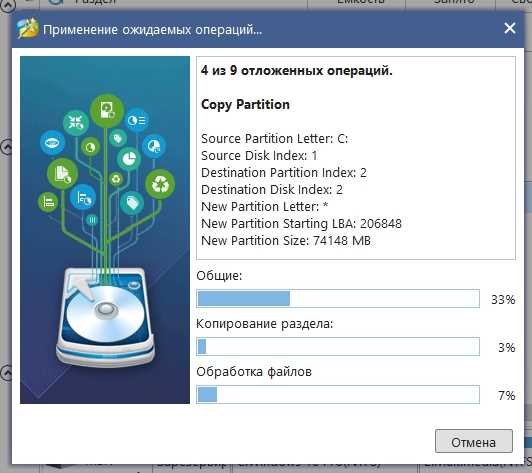
Средства резервного копирования
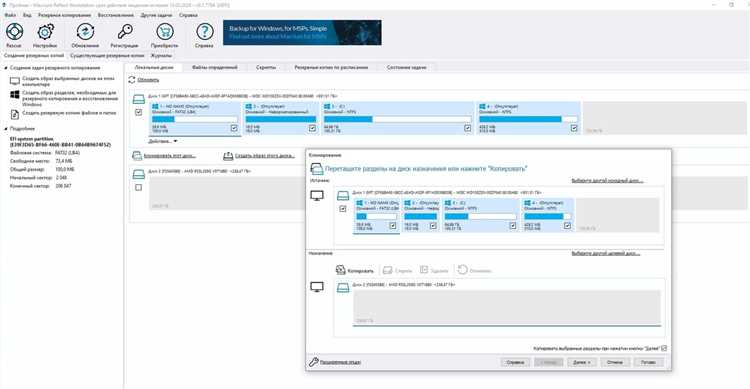
Вопрос-ответ:
Какие подготовительные шаги нужно выполнить перед переносом Windows с HDD на SSD?
Какие инструменты могут понадобиться для переноса Windows с HDD на SSD?
Как правильно выбрать SSD для замены HDD на ноутбуке?
Какие программы лучше использовать для клонирования HDD на SSD?
Нужно ли делать какие-то специальные настройки после переноса Windows на SSD?


