

В этом разделе мы рассмотрим, как активировать и использовать возможности, доступные через вкладку разработчиков в приложении Microsoft Word. Этот функционал позволяет настраивать окружение редактора под конкретные нужды пользователя, включая изменение параметров и настройку режимов работы.
Настройка доступа к разработчикам
Для начала работы с функциями разработчиков в Word необходимо активировать соответствующую вкладку в меню приложения. Это делается через настройки программы, где вы можете выбрать, какие элементы интерфейса должны отображаться в основном окне редактора. После установки параметров следует перезагрузить приложение для их активации.
Активация режима разработчиков
Когда вкладка разработчиков уже установлена, необходимо перейти в специальный режим работы, где открываются дополнительные возможности для настройки документов. Это включает доступ к административным функциям и возможность управления групповыми параметрами, что особенно полезно для корпоративных пользователей.
- Отображение вкладки разработчика в Word: подробная инструкция
- Активировать вкладку разработчика
- Пошаговые действия
- Проверка результатов
- Настройка элементов вкладки
- Создание новых элементов
- Вопрос-ответ:
- Как включить вкладку разработчика в Word?
- Что можно делать на вкладке разработчика в Word?
- Какие функции доступны на вкладке разработчика для создания форм?
- Как скрыть вкладку разработчика, если она больше не нужна?
- Почему вкладка разработчика может не отображаться в Word?
Отображение вкладки разработчика в Word: подробная инструкция
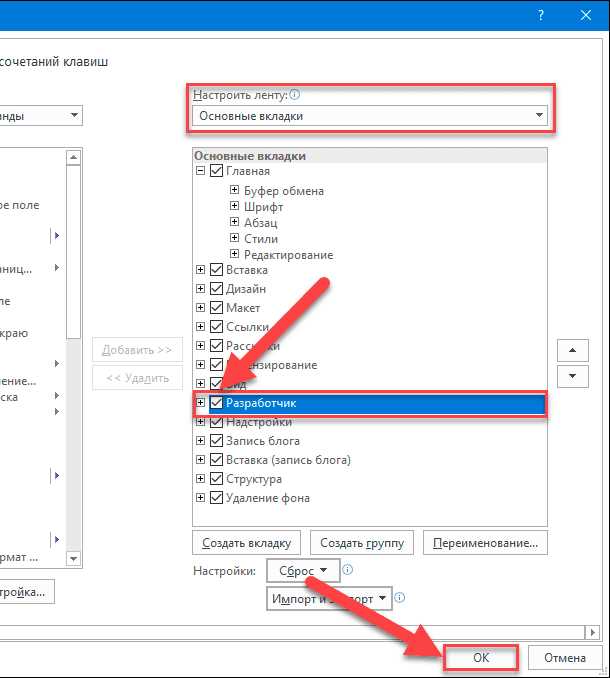
Чтобы начать работу с расширенными функциями в Microsoft Word, необходимо включить специализированные опции, которые могут понадобиться для выполнения более сложных задач. Такие функции предоставляют доступ к дополнительным инструментам и параметрам, которые могут быть полезны в процессе редактирования и настройки документов. Следуя представленным рекомендациям, вы сможете настроить необходимые параметры и получить доступ к нужным функциям в вашей версии программы.
Для начала убедитесь, что у вас установлена актуальная версия Microsoft Word на вашем компьютере. Если отсутствует последняя версия программы, её следует установить из магазина или обновить текущую версию до последней. Важно также проверить настройки вашего компьютера и убедиться, что язык программы соответствует вашим предпочтениям.
Теперь следуйте этим шагам, чтобы включить нужные опции:
| Шаг | Действие |
| 1 | Откройте Microsoft Word и перейдите в меню «Файл». |
| 2 | Выберите параметр «Параметры» или «Настройки». |
| 3 | Перейдите к разделу «Настройка ленты». |
| 4 | Включите флажок рядом с нужным параметром или командой, такой как «Разработчик». |
| 5 | Нажмите «ОК» для применения изменений. |
В результате проделанных шагов соответствующая команда теперь будет доступна на ленте инструментов. Это позволит вам использовать расширенные функции и настройки, которые могут пригодиться в процессе работы с документами. Если параметры не отображаются, попробуйте перезапустить приложение или проверить настройки вашей системы.
Активировать вкладку разработчика

Для работы с расширенными функциями в текстовом редакторе, необходимо активировать специальный режим. Этот параметр позволяет вам использовать дополнительные возможности приложения, которые могут быть недоступны в стандартной версии. Включение нужных команд может варьироваться в зависимости от установленных параметров и версии программы.
Если режим не отображается сразу, возможно, потребуется изменить параметры в настройках. В некоторых случаях ошибка может быть связана с отсутствием обновлений или необходимого компонента, поэтому стоит убедиться, что все необходимые элементы установлены на компьютере. Для активации функции следуйте следующему алгоритму:
| Шаг | Действие |
|---|---|
| 1 | Откройте окно приложения и перейдите в раздел параметров. |
| 2 | Найдите раздел, связанный с дополнительными функциями или разработчиками. |
| 3 | Активируйте соответствующую опцию, которая включает режим разработчика. |
| 4 | Примените изменения и перезапустите приложение, если требуется. |
Если после выполнения этих действий проблема не исчезла, возможно, стоит проверить настройки системы или обратиться за помощью в техподдержку. Убедитесь, что все обновления установлены и приложение работает корректно. В некоторых случаях, такие настройки могут изменяться поочередно, поэтому важно следовать инструкциям и проверять каждый параметр.
Пошаговые действия

Для того чтобы включить и настроить режим разработчика в приложении, выполните следующие действия. Сначала убедитесь, что на вашем компьютере установлена последняя версия необходимого программного обеспечения. Затем откройте настройки приложения и перейдите к разделу, где можно активировать режим для разработчиков. Этот режим может отображаться в режиме или параметрах приложения, и иногда требуется изменение дополнительных опций.
На следующем этапе, если вы столкнулись с ошибками или отсутствием нужных функций, попробуйте перезагрузить приложение или компьютер. Иногда проблема может быть связана с библиотеками или доступом к определенным сетям. В некоторых случаях может потребоваться установка дополнительных компонентов или обновление системы.
При установке необходимых настроек, поочередно проверяйте каждый параметр, чтобы убедиться в правильности выбранных опций. В случае необходимости вернитесь назад и измените параметры, чтобы добиться нужного результата. Важно также проверять наличие и установку всех обновлений, чтобы избежать проблем с функциональностью.
Проверка результатов
После выполнения всех настроек и установок необходимо провести проверку для уверенности в корректности отображения параметров и функции. Этот этап позволяет убедиться, что все изменения были применены правильно и что функции работают должным образом.
- Убедитесь, что режим разработчика активирован. Это можно сделать, проверив настройки и убедившись, что параметр developer установлен верно.
- Проверьте, установлены ли все необходимые библиотеки и компоненты. Наличие их позволит корректно работать с приложением и его функциями.
- Поочередно проверяйте каждую настройку и опцию, чтобы убедиться, что они работают как ожидалось. Возможно, потребуется изменить или настроить некоторые параметры для достижения желаемого результата.
- Если обнаружены ошибки или несоответствия, используйте команду winr для доступа к реестру и внесения необходимых изменений. Вы также можете скачать обновления или новые версии приложения для устранения проблем.
- В режиме разработки используйте шаблоны и параметры, чтобы проверить, как приложение отображается и функционирует. Это поможет выявить возможные недостатки или области, требующие доработки.
После проверки результатов и внесения необходимых изменений, вы сможете продолжить работу с приложением с уверенностью в его правильной настройке и функционале.
Настройка элементов вкладки
Чтобы оптимизировать работу в приложении, важно настроить доступные функции и элементы. Это позволяет организовать рабочее пространство таким образом, чтобы все необходимые инструменты были под рукой. В данном случае рассмотрим, как можно изменить параметры и установить необходимые компоненты.
- Установка необходимых элементов: Первым шагом является добавление требуемых компонентов. Для этого перейдите в раздел настроек и примените нужные параметры. Вы можете выбрать из списка доступных элементов, включая шаблоны и инструменты.
- Редактирование и настройка: После установки компонентов, можно отредактировать их расположение и функции. Для этого откройте настройки и измените режим отображения элементов. Важно учесть, что изменения будут видны только после перезапуска приложения.
- Группировка и порядок: Для удобства работы вы можете поочередно настраивать элементы и группировать их по категориям. Это позволяет более эффективно управлять доступом и использовать функции приложения.
- Работа с реестром: В некоторых случаях для настройки могут потребоваться изменения в реестре. Будьте осторожны при внесении изменений, так как это может повлиять на работу системы.
- Проверка и подтверждение: Убедитесь, что все изменения были применены корректно. Вы можете использовать функции поиска и проверки для проверки правильности настройки.
Теперь все элементы настроены, и вы можете использовать их для упрощения своей работы. Не забудьте обновить параметры и проверить, что все функции работают должным образом.
Создание новых элементов
Для добавления новых функций в вашу рабочую среду вы можете воспользоваться различными методами. Важно установить необходимые компоненты и настроить их в соответствии с вашими предпочтениями. Это позволит вам оптимизировать рабочий процесс и обеспечить более эффективное использование доступных инструментов.
Во-первых, откройте меню настроек и найдите раздел, где можно включить режим для установки дополнительных элементов. Это позволит вам добавить новые параметры в ваше приложение. Убедитесь, что у вас есть доступ к соответствующим правам, так как некоторые действия требуют административного разрешения или изменений в реестре системы.
При необходимости вы можете изменить или отредактировать текущие настройки. Например, если вам нужно добавить определенные библиотеки или команды, это можно сделать через окно настроек или редактор конфигурации. Поиск необходимых компонентов может занять некоторое время, но это стоит того, так как успешная настройка обеспечит вам доступ ко всем необходимым функциям.
Не забудьте сохранить изменения и перезагрузить приложение, если это необходимо. Таким образом, вы сможете проверить, что все новые элементы корректно отображаются и работают так, как было предусмотрено. В случае ошибок, вам может потребоваться вернуться и перепроверить настройки или обратиться за помощью к документации.
Вопрос-ответ:
Как включить вкладку разработчика в Word?
Чтобы включить вкладку разработчика в Word, откройте приложение и перейдите в меню «Файл». Выберите «Параметры», затем «Настроить ленту». В списке доступных вкладок найдите «Разработчик» и установите флажок рядом с ним. Нажмите «ОК», и вкладка разработчика появится на ленте инструментов.
Что можно делать на вкладке разработчика в Word?
Вкладка разработчика в Word предоставляет доступ к различным инструментам для работы с макросами, создания и редактирования форм, добавления элементов управления, таких как кнопки и флажки, а также настройка параметров документа. Это полезно для автоматизации задач и создания сложных документов с интерактивными элементами.
Какие функции доступны на вкладке разработчика для создания форм?
На вкладке разработчика вы найдете инструменты для создания и настройки форм, включая элементы управления, такие как текстовые поля, флажки, переключатели и кнопки команд. Вы можете вставлять эти элементы в документ, настраивать их свойства и управлять поведением при использовании формы.
Как скрыть вкладку разработчика, если она больше не нужна?
Чтобы скрыть вкладку разработчика в Word, вернитесь в меню «Файл» и выберите «Параметры». Перейдите в раздел «Настроить ленту», найдите «Разработчик» в списке вкладок и уберите флажок рядом с ним. Нажмите «ОК», и вкладка разработчика исчезнет из ленты инструментов.
Почему вкладка разработчика может не отображаться в Word?
Вкладка разработчика может не отображаться в Word, если она не была включена в настройках ленты. Для того чтобы она появилась, вам нужно открыть меню «Файл», перейти в «Параметры», выбрать «Настроить ленту» и установить флажок рядом с вкладкой «Разработчик». Если вкладка по-прежнему не отображается, убедитесь, что ваша версия Word поддерживает данную функцию и обновите программу при необходимости.


