
Unusual activity has been detected from your device. Try again later. (8ace6746ac1756ca-OSL)
- Пошаговое руководство по отключению функции безопасности в операционной системе
- Предварительные настройки системы
- Проверка прав администратора
- Способ 1: Проверка через Параметры
- Способ 2: Использование командной строки
- Способ 3: Проверка через редактор локальных групповых политик
- Таблица проверок
- Создание точки восстановления
- Отключение антивирусного программного обеспечения
- Работа с редактором реестра
- Открытие редактора реестра
- Навигация к нужному разделу
- Вопрос-ответ:
- Почему я должен отключать SmartScreen в Windows 11?
- Какие риски связаны с отключением SmartScreen в Windows 11?
Пошаговое руководство по отключению функции безопасности в операционной системе
В данном разделе мы рассмотрим, как можно выключить одну из встроенных функций защиты вашего устройства. Это может быть полезно в случаях, когда вы доверяете используемым программам и файлам, но система постоянно их блокирует. Следуя этому простому руководству, вы сможете избавиться от лишних предупреждений и сделать работу за компьютером более комфортной.
| Шаг 1: | Прежде чем приступать к изменениям, убедитесь, что вы входите в систему с правами администратора. Это необходимо для того, чтобы иметь возможность вносить изменения в параметры защиты. |
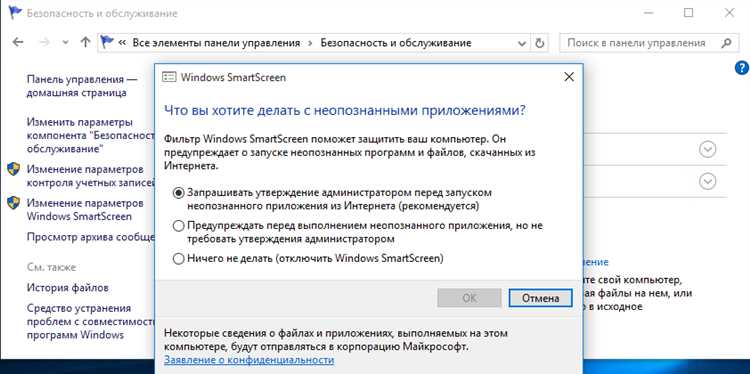
| Шаг 2: | Откройте Панель управления. Для этого найдите ее через поиск в меню «Пуск» или нажмите сочетание клавиш Win + X и выберите соответствующий пункт. |
| Шаг 3: | Перейдите в раздел Безопасность и обслуживание. В этом разделе выберите пункт Изменение параметров безопасности. |
| Шаг 4: | В открывшемся окне найдите настройку, отвечающую за защиту системы от запуска неопознанных программ. Отключите данную настройку, сняв соответствующую галочку. |
| Шаг 5: | Для пользователей, предпочитающих работать с реестром, есть другой способ. Откройте Редактор реестра, введя regedit в строке поиска. Перейдите в папку HKEY_LOCAL_MACHINE\SOFTWARE\Policies\Microsoft\Windows и найдите параметр SmartScreenEnabled. Измените его значение на 0. |
| Шаг 6: | Если вы используете редактор групповых политик, то нужно открыть Редактор локальной групповой политики. Найдите политику в разделе Конфигурация компьютера — Административные шаблоны — Компоненты Windows и отключите нужный параметр. |
| Шаг 7: | После внесения всех изменений, перезагружаем компьютер для их применения. |
Теперь ваша система не будет постоянно блокировать запуск программ из интернета или других неопознанных источников. Помните, что данная настройка снижает уровень защиты, поэтому использовать её нужно с осторожностью и только при необходимости.
Предварительные настройки системы
Перед тем как приступить к изменению параметров, необходимо выполнить ряд предварительных действий. Эти шаги помогут подготовить ваш компьютер к дальнейшей настройке, обеспечивая плавное и безопасное выполнение всех операций. Важно соблюдать порядок действий, чтобы избежать возможных ошибок и неполадок.
- Проверка обновлений: Прежде чем приступать к настройке, откройте Панель управления и проверьте наличие обновлений для вашего программного обеспечения. Это важно для обеспечения совместимости с последними версиями приложений и системных компонентов.
- Создание точки восстановления: Этот шаг позволит вам вернуться к исходным настройкам в случае непредвиденных проблем. Для создания точки восстановления:
- Откройте Панель управления.
- Перейдите в раздел Система и безопасность.
- Выберите Система и затем Защита системы.
- Нажмите Создать и следуйте инструкциям.
- Резервное копирование данных: Рекомендуется сделать резервное копирование важных файлов и настроек, чтобы предотвратить их потерю. Вы можете использовать встроенные средства системы или сторонние приложения для создания резервных копий.
- Выбор способа запуска редактора политик: Существует несколько вариантов запуска редактора локальных групповых политик:
- С помощью комбинации клавиш Win+R для открытия окна Выполнить, затем введите
gpedit.mscи нажмите ОК. - Через Панель управления, выбрав пункт Администрирование и далее Локальная политика безопасности.
- С помощью комбинации клавиш Win+R для открытия окна Выполнить, затем введите
Выполнив эти предварительные настройки, вы подготовите систему к дальнейшей работе и минимизируете риск возникновения проблем. Эти шаги давно стали стандартной практикой для всех, кто занимается настройкой и оптимизацией компьютера.
Проверка прав администратора
Прежде чем приступать к изменениям в настройках системы, важно удостовериться, что у вас есть соответствующие полномочия. Это необходимо для предотвращения возможных ошибок и обеспечения безопасности при работе с системными параметрами.
Для выполнения операций, требующих прав администратора, необходимо убедиться, что ваша учетная запись обладает соответствующими полномочиями. Это можно проверить несколькими способами. Рассмотрим основные методы проверки прав администратора на вашем компьютере.
Способ 1: Проверка через Параметры
Первый метод заключается в использовании встроенных параметров системы:
- Откройте Параметры.
- Перейдите в раздел Учетные записи.
- Выберите пункт Ваша информация.
- В данном разделе будет указана информация о правах вашей учетной записи.
Способ 2: Использование командной строки
Еще один метод – это проверка через командную строку:
- Запустите Командную строку с правами администратора.
- Введите команду
net user %username%и нажмите Enter. - Проверьте значение Local Group Memberships. Если там указано Administrators, то у вас есть права администратора.
Способ 3: Проверка через редактор локальных групповых политик
Для более опытных пользователей доступен вариант с использованием редактора локальных групповых политик:
- Нажмите Win+R и введите
gpedit.msc. - В открывшемся окне выберите Конфигурация компьютера.
- Перейдите в Конфигурация Windows → Параметры безопасности → Локальные политики → Назначение прав пользователя.
- Найдите пункт Локальная политика и проверьте права вашей учетной записи.
Таблица проверок
| Метод | Действия | Результат |
|---|---|---|
| Параметры | Открытие параметров и проверка учетной записи | Информация о правах учетной записи |
| Командная строка | Выполнение команды net user %username% | Права учетной записи |
| Редактор локальных групповых политик | Просмотр локальной политики безопасности | Детальная информация о правах пользователя |
Проверка прав администратора на вашем компьютере является важным шагом перед внесением любых изменений в системные настройки. Это поможет избежать возможных проблем и обеспечит безопасное использование всех функций.
Создание точки восстановления
Создание точки восстановления – важный шаг для защиты вашего компьютера. Это позволяет вам вернуться к предыдущему состоянию системы в случае проблем или ошибок, которые могут возникнуть при установке приложений или изменении настроек. Такой подход помогает предотвратить потерю данных и обеспечивает стабильную работу устройства.
Прежде чем приступить к созданию точки восстановления, убедитесь, что на вашем компьютере включена служба восстановления системы. Это нужно, чтобы все изменения могли быть зафиксированы и сохранены.
Чтобы создать точку восстановления, следуйте этим шагам:
- Нажмите комбинацию клавиш Win+R, чтобы открыть окно Выполнить.
- В появившемся окне введите sysdm.cpl и нажмите Enter.
- В открывшемся окне Свойства системы перейдите на вкладку Защита системы.
- В разделе Параметры защиты выберите диск, для которого хотите создать точку восстановления, и нажмите кнопку Создать.
- Введите описание для вашей точки восстановления, чтобы позже легко её идентифицировать, и нажмите Создать.
После завершения процесса система уведомит вас об успешном создании точки восстановления. Теперь в случае непредвиденных проблем вы сможете легко вернуть компьютер к предыдущему рабочему состоянию.
Помните, что регулярное создание точек восстановления – это простой и эффективный способ поддержания стабильности и безопасности вашего устройства. Важно делать это особенно перед внесением значительных изменений в систему или установкой новых приложений.
Отключение антивирусного программного обеспечения
Современные защитные решения помогают поддерживать безопасность вашего компьютера при подключении к интернету. Однако в некоторых случаях может понадобиться временно или постоянно отключить антивирусное программное обеспечение. Это может быть связано с необходимостью запуска определённых приложений или выполнения настроек, которые фильтр безопасности может блокировать.
Прежде чем приступать к изменениям в параметрах защиты, важно учесть, что отключение антивирусного программного обеспечения может подвергнуть систему рискам из-за неопознанных угроз. Убедитесь, что вы понимаете последствия и готовы к возможным проблемам.
Для отключения антивирусного ПО выполните следующие шаги:
- Нажмите комбинацию клавиш Win+R для открытия окна Выполнить.
- Введите gpedit.msc и нажмите Enter для запуска редактора локальной групповой политики.
- В редакторе локальной групповой политики найдите раздел Конфигурация компьютера, затем Административные шаблоны, и выберите пункт Система.
- Перейдите в раздел Управление угрозами и защитой и откройте параметры защиты в реальном времени.
- Выберите параметр Выключить защиту в реальном времени и установите его в состояние Включено (то есть защиту отключено).
- Закройте редактор политик и перезагрузите компьютер для применения изменений.
Этот способ является одной из официальных методик отключения антивирусного программного обеспечения, предоставленных компанией Майкрософт. После перезагрузки убедитесь, что антивирусное программное обеспечение действительно отключено, проверив параметры безопасности.
Если вы хотите добавить определённые приложения или файлы в исключения, чтобы они не блокировались антивирусным фильтром, выполните следующие шаги:
- Откройте Параметры и перейдите в раздел Обновление и безопасность.
- Выберите Защита от вирусов и угроз, затем перейдите в Управление настройками.
- В разделе Исключения добавьте файлы, папки или приложения, которые должны быть исключены из фильтра.
- После добавления исключений перезагрузите компьютер для применения изменений.
Таким образом, вы сможете управлять параметрами антивирусного программного обеспечения и поддерживать уровень защиты, который вам необходим в конкретных ситуациях. Важно помнить, что после завершения всех необходимых действий, рекомендуется снова включить защиту для обеспечения безопасности вашего устройства в интернете.
Работа с редактором реестра
Прежде чем начать работу, убедитесь, что у вас есть права администратора на компьютере. Важно помнить, что любые изменения в реестре могут повлиять на работу системы, поэтому действуйте с осторожностью и создайте точку восстановления перед выполнением любых операций.
Следуйте этим шагам для настройки фильтра в реестре:
| Шаг | Описание |
|---|---|
| 1 | Нажмите Win + R для запуска диалога «Выполнить». Введите regedit и нажмите Enter, чтобы открыть редактор реестра. |
| 2 | В открывшемся окне перейдите по пути HKEY_LOCAL_MACHINE\SOFTWARE\Policies\Microsoft\Windows. Если этой ветки нет, создайте её. |
| 3 | Внутри ветки Windows создайте новый раздел с именем System, если он отсутствует. |
| 4 | В разделе System создайте новое значение DWORD (32-битное) с именем EnableSmartScreen и задайте значение 0, если хотите отключить фильтр. |
| 5 | Если нужно включить фильтр, измените значение EnableSmartScreen на 1. |
| 6 | Закройте редактор реестра и перезагрузите компьютер для применения изменений. |
Таким образом, редактор реестра позволяет гибко настраивать работу системы и отдельных приложений, улучшая безопасность и производительность компьютера. В случае необходимости вы всегда можете найти шаблоны нужных настроек в интернете или обратиться к тематическим блогам и форумам для получения дополнительных рекомендаций.
Открытие редактора реестра
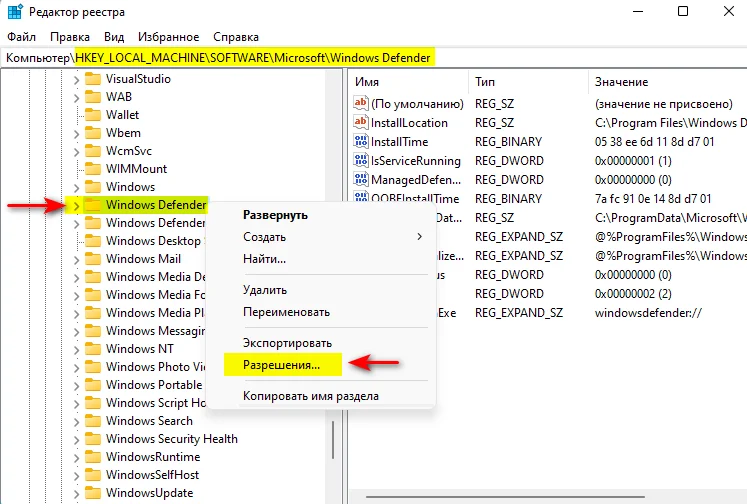
Редактор реестра позволяет пользователям глубже настраивать параметры системы, добавлять или изменять ключи и значения для управления различными аспектами работы компьютера. Прежде чем приступать к изменениям, убедитесь, что вы понимаете, как это может повлиять на вашу систему.
Для начала откройте редактор реестра, который защищает систему от несанкционированных изменений. Чтобы сделать это, выполните следующие действия:
1. На вашем компьютере нажмите комбинацию клавиш Win + R для запуска окна Выполнить.
2. В открывшемся окне введите regedit и нажмите Enter. Если потребуется, подтвердите запуск редактора реестра от имени администратора.
Теперь вы вошли в редактор реестра. Для изменения необходимых параметров вам нужно будет следовать по определенному пути. Например, чтобы настроить политику фильтра, перейдите в раздел:
HKEY_LOCAL_MACHINE\SOFTWARE\Policies\Microsoft\Windows\System
В этой папке вы можете создать новый ключ или изменить существующий. Чтобы добавить новый параметр, выполните следующие шаги:
1. Нажмите правой кнопкой мыши на папку System и выберите пункт Создать, затем Параметр DWORD (32 бита).
2. Назовите новый параметр EnableSmartScreen и установите его значение в 0, чтобы деактивировать соответствующую функцию.
Этот способ изменения настроек через редактор реестра является более детализированным и предоставляет высокий уровень контроля над системой. Будьте осторожны и всегда создавайте резервные копии реестра перед внесением изменений, чтобы избежать возможных проблем.
Навигация к нужному разделу
Прежде чем начать, убедитесь, что вы обладаете правами администратора на вашем компьютере. В противном случае, некоторые действия могут быть недоступны.
| Шаг | Описание |
|---|---|
| 1 | Перезагружаем компьютер, чтобы изменения вступили в силу. |
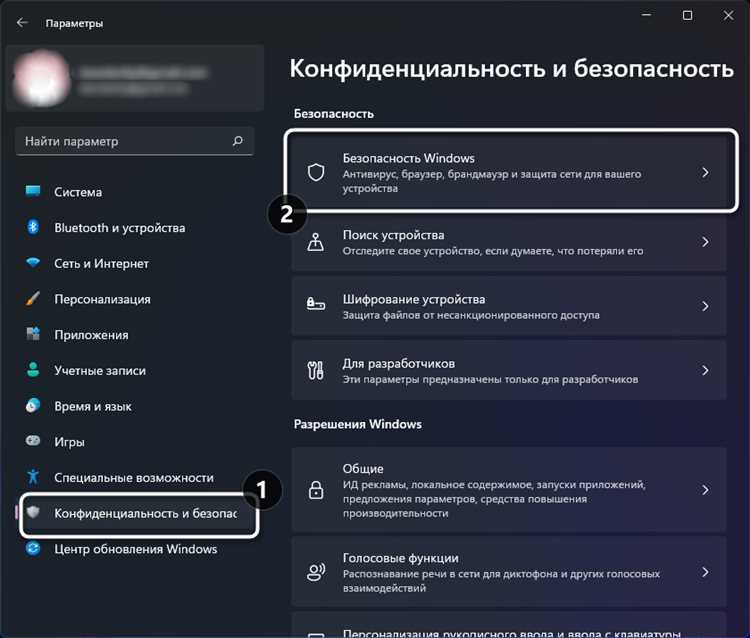
| 2 | Откройте меню «Пуск» и найдите «Параметры» или нажмите сочетание клавиш Win + I. |
| 3 | В открывшемся окне выберите пункт «Обновление и безопасность». |
| 4 | Найдите раздел «Защита» и откройте его для дальнейших настроек. |
| 5 | В разделе «Защита» перейдите к подразделу, который отвечает за управление безопасностью системы. |
| 6 | Выбираем нужный пункт, чтобы настроить параметры защиты в зависимости от ваших требований. |
В некоторых случаях может потребоваться использование редактора реестра. Для этого:
| Шаг | Описание |
|---|---|
| 1 | Откройте окно «Выполнить» нажатием Win + R и введите regedit. |
| 2 | В редакторе реестра найдите путь HKEY_LOCAL_MACHINE\SOFTWARE\Policies\Microsoft\Windows\. |
| 3 | В этом разделе найдите параметр SmartScreenEnabled и измените его значение, если это необходимо. |
Если на вашем компьютере включена служба безопасности от Майкрософт, убедитесь, что все изменения сделаны корректно. В случае неправильной настройки, некоторые функции могут быть отключены или работать неправильно.
Выполнение этих шагов поможет вам быстро и без проблем настроить нужные параметры. Не забывайте сохранять все изменения и перезагружать систему для их применения.
Вопрос-ответ:
Почему я должен отключать SmartScreen в Windows 11?
Отключение SmartScreen в Windows 11 может потребоваться в нескольких случаях. Например, если вы уверены в безопасности всех используемых программ и хотите ускорить работу системы, так как SmartScreen иногда может задерживать запуск программ. Также это может быть полезно разработчикам программного обеспечения для тестирования своих приложений без вмешательства защитных функций Windows.
Какие риски связаны с отключением SmartScreen в Windows 11?
Отключение SmartScreen в Windows 11 может повысить риски для безопасности вашего компьютера. SmartScreen помогает защитить систему от вредоносных программ, фишинга и других угроз, проверяя загружаемые и устанавливаемые программы. Отключив его, вы становитесь более уязвимыми для потенциально опасного программного обеспечения. Рекомендуется использовать альтернативные средства защиты и тщательно проверять источники загрузки программ при отключенном SmartScreen.


