

В современном цифровом мире, управление данными на компьютере стало важной частью обеспечения безопасности информации. Теперь, когда необходимость регулярного резервного копирования и восстановления данных осознаётся всё больше, важно понимать, как оптимизировать эти процессы для достижения наилучших результатов. Важно учитывать архитектуру систем и параметры, которые могут влиять на общий процесс. В этом контексте, правильное понимание способов сохранения данных и управления ими приобретает особую значимость.
Когда мы говорим о системах хранения данных, часто встречаются ситуации, в которых используется большое количество дисков и томов. Понимание того, как различные средства и методы взаимодействуют между собой, а также какие значения имеют определённые настройки, помогает избежать распространённых проблем. Важно научиться правильно управлять файлами и серверами, чтобы минимизировать риск потерь и обеспечить стабильность работы системы.
Каждое действие, будь то создание нового образа или копирование данных, требует внимания к деталям и понимания того, какой объем информации требуется обработать. Правильное использование параметров и учёт особенностей системы помогают избежать множества проблем, связанных с созданием и восстановлением данных. Таким образом, на уровне всей системы необходимо принимать во внимание множество факторов, чтобы гарантировать эффективное функционирование и надежность хранения данных.
- Вот план для вашей информационной статьи:Ошибки времени ожидания при архивации
- Что такое ошибки времени ожидания и как они возникают
- Причины возникновения проблем с задержкой
- Общие признаки и способы устранения
- Какие ошибки времени ожидания чаще всего встречаются при архивации
- 2. Недостаток ресурсов и неэффективное использование памяти
- Удаление теневых копий при архивации
- Зачем нужно удалять теневые копии перед архивацией
- Какие инструменты можно использовать для удаления теневых копий
- Решения и советы по устранению ошибок архивации
- Использование параметров службы и настройка системы
- Проверка и восстановление системы
- Вопрос-ответ:
- Что такое ошибки времени ожидания при архивации и как их можно устранить?
- Как удаление теневых копий влияет на процесс архивации и какие последствия это может иметь?
- Какие шаги следует предпринять, если при архивации возникают частые ошибки и сбои?
- Как можно улучшить производительность системы при архивации больших объемов данных?
- Как часто следует делать резервные копии данных и как это связано с архивацией?
Вот план для вашей информационной статьи:Ошибки времени ожидания при архивации
При работе с файловыми системами и создании резервных копий пользователи могут столкнуться с различными проблемами, связанными с длительностью процессов. Эти сложности могут возникать в момент создания новых резервных данных или при попытке восстановления уже существующих. Важно понимать, что проблемы, подобные этим, могут быть вызваны несколькими факторами, такими как объем хранилища, размер файлов или даже архитектура программного обеспечения.
Один из возможных сценариев возникновения проблем – это когда процесс создания резервных копий затягивается из-за слишком больших объемов данных. В таком случае, если размер файлов в резервной копии превышает допустимые значения, пользователю может понадобиться изменить параметры буферов или настроить дополнительные опции для корректного завершения операции.
Если вы впервые сталкиваетесь с подобной проблемой, вот несколько рекомендаций, которые могут помочь:
- Проверьте текущие параметры хранилища и убедитесь, что объем диска достаточен для создания новой резервной копии.
- Найдите в окне настройки программы раздел, где можно изменить максимальный размер резервной копии и параметры буферов.
- Обратите внимание на служебные файлы и убедитесь, что они не занимают слишком много места в хранилище.
- Щелкните на параметрах программы и установите необходимые значения для оптимизации процесса архивации.
В некоторых случаях проблема может быть связана с неправильной настройкой или архитектурой используемого ПО. Например, если значение параметра для буфера данных установлено неправильно, это может привести к сбоям при создании резервной копии. Следовательно, важно внимательно изучить и изменить настройки программы в разделе, который касается управления буферами и параметрами файлового хранилища.
Не забывайте, что корректная настройка и понимание работы вашей системы могут существенно упростить процесс создания и восстановления данных. Внимательно следите за значениями, чтобы избежать случайных ошибок и сделать процесс более надежным и эффективным.
Что такое ошибки времени ожидания и как они возникают
Причины возникновения проблем с задержкой
Проблемы, связанные с длительным ожиданием, могут быть вызваны рядом факторов. Например, перегруженные ресурсы, такие как жесткие диски и тома, могут не справляться с запросами на чтение и запись данных. Когда система пытается создать резервную точку или сохранить служебные файлы, необходимо учитывать максимальные ограничения выделенного объема и производительность оборудования.
Другая причина заключается в недостаточной оптимизации процесса создания резервных точек и истории файлов. Например, если система использует старые или неэффективные алгоритмы для создания моментальных снимков данных, это может замедлить процесс и вызвать сбои. Важно научиться правильно настраивать параметры и следить за состоянием всех используемых ресурсов для обеспечения бесперебойной работы системы.
Общие признаки и способы устранения

Вы можете заметить проблемы, связанные с временем ожидания, когда появляется сообщение о сбоях в процессе резервного копирования или чтения данных. В таких случаях рекомендуется щелкнуть на раздел, отображаемый в форме управления дисками, чтобы проверить текущие настройки и состояние томов. Также полезно ознакомиться с историей операций и определить, какие файлы или ресурсы могут вызывать задержки.
Для устранения таких проблем можно предпринять следующие шаги:
| Шаг | Описание |
|---|---|
| Проверка ресурсов | Убедитесь, что все используемые диски и тома работают исправно и не перегружены. |
| Оптимизация процессов | Настройте параметры создания резервных точек для оптимизации скорости и эффективности. |
| Мониторинг и анализ | Регулярно следите за состоянием системы и анализируйте историю операций для выявления возможных проблем. |
Только тщательно следуя этим рекомендациям и уделяя внимание деталям, вы сможете минимизировать влияние проблем и обеспечить стабильную работу системы. Не забывайте обновлять программное обеспечение и инструменты для резервного копирования, чтобы соответствовать современным стандартам и требованиям.
Какие ошибки времени ожидания чаще всего встречаются при архивации
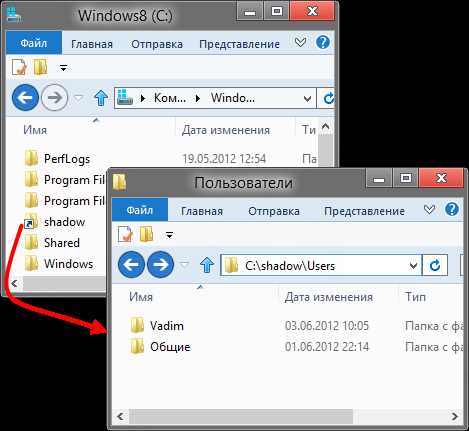
Процесс создания резервных копий данных часто сталкивается с проблемами, связанными с временем отклика и задержками. Эти трудности могут быть вызваны множеством факторов, от проблем с файловой системой до недостаточной производительности оборудования. Чтобы избежать таких ситуаций, важно разобраться в наиболее частых причинах, которые могут влиять на скорость и эффективность процесса резервного копирования.
- Проверьте состояние жестких дисков или SSD.
- Убедитесь, что оборудование соответствует требованиям для обработки больших объемов данных.
- Рассмотрите возможность дефрагментации дисков для улучшения производительности.
2. Недостаток ресурсов и неэффективное использование памяти
Необходимо также обратить внимание на объем оперативной памяти и размер кэша. Недостаток ресурсов может привести к замедлению работы службы резервного копирования. Чтобы оптимизировать процесс, советую включить мониторинг использования памяти и убедиться, что достаточное количество ресурсов выделено для создания резервных копий.
- Проверьте текущие версии и настройки вашего программного обеспечения для резервного копирования.
- Оптимизируйте конфигурацию сервера для обеспечения достаточного объема оперативной памяти.
- Проверьте настройки дефрагментации и управления файловой системой.
Также важно учитывать количество данных и размер файлов, которые вы собираетесь архивировать. Если объем данных велик, это может существенно увеличить время, необходимое для создания резервной копии. Советуем заранее проверить, как масштабируется ваше решение по резервному копированию с увеличением объема данных.
Надеюсь, что указанные рекомендации помогут вам справиться с проблемами времени ожидания и значительно улучшат процесс резервного копирования в вашем случае. Обратите внимание на все упомянутые аспекты и адаптируйте их под свои условия для достижения наилучших результатов.
Удаление теневых копий при архивации
Процесс управления временными резервными данными может оказаться важной задачей при работе с большими объемами информации. В определённые моменты может возникнуть необходимость удалить старые резервные данные, чтобы освободить пространство и улучшить общую производительность системы. С этим связаны несколько ключевых аспектов, которые стоит учесть.
Для начала, важно понимать, что временные резервные данные хранятся в специальной области на диске. Эта область предназначена для обеспечения возможности восстановления данных в случае сбоя системы или других проблем. Однако со временем накопление таких данных может занять значительное место в хранилище, особенно если у вас много томов или серверов, связанных с обработкой больших объемов информации.
- Чтобы оптимизировать использование памяти, настоятельно рекомендуется регулярно проверять и управлять резервными данными.
- В Windows вы можете воспользоваться инструментами командной строки, такими как windows-commands, чтобы выполнить необходимые действия.
- В области настроек системы найдите соответствующее окно, где можно управлять этими данными. Выберите опцию, которая позволяет удалить старые версии резервных данных, чтобы освободить пространство.
- Обратите внимание на сообщения системы или службы, которые могут уведомлять вас о необходимости очистки данных или предлагать рекомендации по улучшению использования пространства.
Важным моментом является возможность восстановления данных в случае необходимости. Убедитесь, что перед удалением данных вы сохранили все необходимые файлы и учли важные моменты, чтобы избежать потери важной информации. Это поможет вам сохранить работоспособность системы и эффективно управлять используемым хранилищем.
Если у вас есть Exchange сервер или другие сервисы, связанные с резервным копированием, обязательно проверьте их настройки и убедитесь, что процесс удаления не затронет важные данные. В некоторых случаях может быть полезно провести дополнительную проверку перед выполнением операций по очистке.
Следуя этим рекомендациям, вы сможете эффективно управлять резервными данными и поддерживать оптимальное использование пространства на вашем устройстве.
Зачем нужно удалять теневые копии перед архивацией
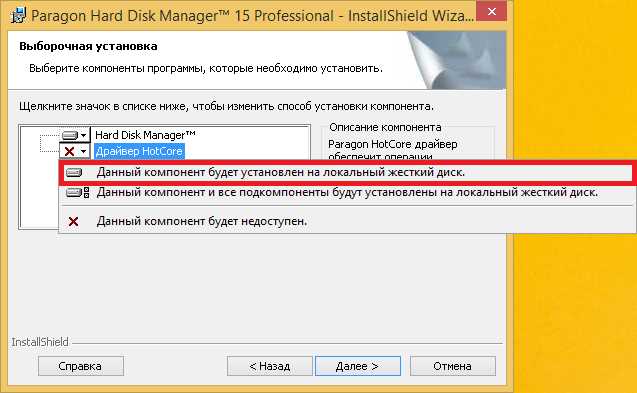
При подготовке данных для резервного копирования очень важно учитывать влияние неактуальных файлов и снимков на эффективность процесса. Эти элементы могут затруднить правильное сохранение и восстановление данных, что в итоге может привести к ненужным ошибкам и увеличению общего объема резервного ресурса. Для обеспечения правильной работы с резервными точками и предотвращения потенциальных проблем, требуется следовать определённым шагам.
Прежде чем приступить к созданию резервных снимков, настоятельно рекомендуется убрать старые служебные снимки, которые могут негативно повлиять на результаты. Такое действие поможет очистить дисковое пространство и обеспечить, чтобы процесс резервного копирования был как можно более эффективным. На рабочем ресурсе это также может помочь избежать замедлений и ненужного расхода места на диске.
Итак, когда вы выбираете параметры для создания резервной копии, убедитесь, что вы включаете настройку удаления неактуальных снимков. Это позволит избежать переполнения дисков и улучшит общую производительность архивирования. Важно отметить, что такие действия следует выполнять регулярно, чтобы поддерживать чистоту и порядок на диске, что поможет предотвратить накопление лишних данных и возможные ошибки.
В таблице ниже представлены основные значения и параметры, которые следует учитывать при удалении старых снимков перед резервным копированием:
| Параметр | Описание |
|---|---|
| Снимки | Созданные в процессе работы, которые могут занимать значительное место на диске. |
| Материнская папка | Основное место, где хранятся все резервные копии и снимки. |
| Служебные данные | Информация, которая не используется активно и может быть удалена для освобождения пространства. |
| Настройка | Опции и параметры, которые позволяют настроить процесс удаления старых снимков. |
Научитесь правильно управлять этими элементами, чтобы сохранить и восстановить данные в наиболее эффективной форме. Убедитесь, что вы проверяете значения и параметры перед началом архивации, чтобы избежать дополнительных проблем и обеспечить надежное сохранение всей необходимой информации. Нажмите на соответствующую настройку и подтвердите изменения, чтобы завершить процесс.
Какие инструменты можно использовать для удаления теневых копий

Одним из полезных инструментов для решения этой задачи являются утилиты управления, такие как volsnapsys и shadows. Эти модули позволяют пользователю контролировать и очищать снимки, которые хранятся на жестких дисках. Например, с помощью volsnapsys можно просмотреть, какое количество томов задействовано и какие версии хранятся в системе, после чего можно осуществить их корректное удаление.
Также стоит обратить внимание на утилиту straight, которая предоставляет возможности для быстрого и эффективного удаления лишних снимков. Она позволяет пользователю вносить изменения в параметры хранения и обновление данных, что упрощает управление количеством версий и предотвращает накопление ненужных данных.
Также существуют инструменты, которые можно найти и использовать через Telegram-ботов или другие ресурсы, например, Corportion. Они могут предоставлять функции для очистки и восстановления системы, облегчая процесс удаления ненужных данных и поддержания системы в рабочем состоянии.
Решения и советы по устранению ошибок архивации
Использование параметров службы и настройка системы
Для начала убедитесь, что служба, отвечающая за создание моментальных снимков, работает корректно. Это можно сделать, проверив параметры службы VSS (Volume Shadow Copy Service), особенно если у вас возникают сбои. Один из важных моментов – это проверка записи в журнале событий Windows, чтобы определить, какой именно компонент может быть источником сбоя. Если обнаружится, что служба VSS не активна, вы можете включить её через командную строку с помощью команды vssvcexe или использовать другие windows-commands для диагностики и устранения неисправностей.
Проверка и восстановление системы
Проблемы также могут возникать из-за конфликтов в настройках или из-за непредвиденных ситуаций, которые могут повлиять на создание снимков. В этом случае важно использовать встроенные инструменты для восстановления системы и исправления ошибок. Например, можете использовать утилиты для проверки целостности файлов или восстановление системных настроек. Эти шаги позволят вам не только устранить текущие неисправности, но и предотвратить их повторение в будущем. Не забудьте сохранить последние моменты и параметры, которые были установлены до сбоя, чтобы иметь возможность восстановить их в случае необходимости.
Также важно следить за тем, чтобы все настройки были актуальны и соответствовали требованиям вашей архитектуры резервного копирования. Своевременная настройка и регулярная проверка параметров могут значительно улучшить надежность системы и обеспечить её корректную работу.
Вопрос-ответ:
Что такое ошибки времени ожидания при архивации и как их можно устранить?
Ошибки времени ожидания при архивации возникают, когда процесс архивации занимает слишком много времени и выходит за пределы установленного временного лимита. Это может быть связано с недостаточной производительностью системы, проблемами с сетью или сбоями в работе программного обеспечения. Для устранения таких ошибок рекомендуется: 1) Убедиться, что оборудование и программное обеспечение обновлены и работают корректно. 2) Оптимизировать настройки архивации, например, увеличив временные лимиты или разделив большие файлы на меньшие части. 3) Проверить состояние сети и, при необходимости, устранить проблемы с её производительностью. 4) При необходимости, использовать специализированное ПО для архивации, которое более эффективно справляется с большими объемами данных.
Как удаление теневых копий влияет на процесс архивации и какие последствия это может иметь?
Теневые копии – это резервные копии файлов, которые создаются автоматически операционной системой для восстановления данных. Удаление теневых копий может повлиять на процесс архивации следующим образом: 1) Если архивирование выполняется на основе существующих теневых копий, их удаление может привести к потере данных, которые ещё не были сохранены в основной архив. 2) Без теневых копий могут возникнуть проблемы при восстановлении данных, так как архив может не содержать всех необходимых файлов или версий файлов. Рекомендуется сначала убедиться, что все важные данные были сохранены и что резервные копии надёжно защищены перед удалением теневых копий.
Какие шаги следует предпринять, если при архивации возникают частые ошибки и сбои?
При частых ошибках и сбоях во время архивации важно провести следующие шаги: 1) Проверить логи ошибок архивационного ПО, чтобы определить точные причины сбоев. 2) Убедиться, что оборудование, такое как диски и память, не имеет физических неисправностей и работает в нормальном режиме. 3) Обновить программное обеспечение до последней версии и проверить совместимость со всеми используемыми компонентами системы. 4) Перепроверить настройки архивации, включая временные лимиты, параметры сжатия и другие ключевые опции. 5) При необходимости обратиться к технической поддержке для получения дополнительных рекомендаций или исправления выявленных проблем.
Как можно улучшить производительность системы при архивации больших объемов данных?
Для улучшения производительности системы при архивации больших объемов данных можно предпринять следующие шаги: 1) Использовать более производительное оборудование, такое как SSD-диски, которые обеспечивают более высокую скорость чтения и записи данных по сравнению с HDD. 2) Оптимизировать настройки архивационного ПО, например, использовать многопоточность и распределение нагрузки. 3) Провести дефрагментацию дисков и очистку ненужных файлов, чтобы освободить место и улучшить общую производительность системы. 4) Рассмотреть использование специализированного ПО для архивации, которое оптимизировано для работы с большими объемами данных и может предложить дополнительные функции для ускорения процесса. 5) Проверить и обновить сетевые настройки, если архивация происходит через сеть, чтобы уменьшить задержки и потери данных.
Как часто следует делать резервные копии данных и как это связано с архивацией?
Частота создания резервных копий данных зависит от важности и частоты изменения данных. Обычно рекомендуется: 1) Для критически важных данных делать резервные копии ежедневно или даже более часто, если это возможно. 2) Для менее важных данных можно ограничиться еженедельными или ежемесячными резервными копиями. Архивация данных связана с резервными копиями тем, что она часто используется для долгосрочного хранения и защиты данных от потерь. Архивация может осуществляться как в рамках регулярных резервных копий, так и отдельно, чтобы сохранить историю изменений и версий файлов. Важно иметь стратегию резервного копирования и архивации, чтобы обеспечить защиту данных от различных типов потерь и повреждений.


