
При работе с компьютером пользователи нередко сталкиваются с различными сбоями при загрузке операционной системы. Эти проблемы могут вызывать нестабильность работы устройства и снижать безопасность данных. Важно своевременно выявить причины возникновения таких сбоев и принять меры для их устранения. В данной статье мы рассмотрим, как можно найти и устранить неисправности, связанные с загрузкой системы, которые вызваны различными причинами.
Одной из возможных причин сбоя является повреждение файлового системного компонента. Это может произойти вследствие ошибки памяти или неправильной работы автозапуска. Если ваш компьютер перезагружается без видимой причины или зависает при попытке запуска, возможно, вам нужно провести сканирование памяти и проверить системные файлы. Для этого можно воспользоваться встроенными инструментами диагностики, которые помогут выявить проблемные участки и исправить их.
Для начала запустите систему в безопасном режиме. Это позволит минимизировать влияние сторонних программ и устройств, которые могут вызывать нестабильность. Найдите на клавиатуре клавишу F8 или Shift+F8, нажав которую можно открыть меню автозапуска. Выберите безопасный режим и дождитесь полной загрузки. После этого вы сможете провести детальный анализ и выявить причину проблемы.
Следующим шагом будет проверка системных файлов. Откройте командную строку, щелкнув правой кнопкой мыши на значке «Пуск» и выбрав соответствующий пункт. Введите команду sfc /scannow и нажмите Enter. Система проведет сканирование и автоматически попытается исправить найденные ошибки. Если это не помогло, проверьте также точки восстановления системы, чтобы откатиться к предыдущему состоянию, в котором не было проблем.
Еще одним методом решения может стать использование загрузочной флешки с установочным образом операционной системы. Подключите флешку к компьютеру и перезагрузите устройство. В BIOS выберите загрузку с флешки, чтобы начать процесс восстановления системы. Это позволит устранить серьезные проблемы, которые не удалось исправить стандартными методами.
Отметьте, что при возникновении проблем важно сохранять спокойствие и тщательно следовать предложенным инструкциям. Своевременное выявление и устранение неисправностей поможет сохранить работоспособность вашего компьютера и защитить важные данные от потери. Если же самостоятельные попытки не принесли результатов, рекомендуется обратиться к специалистам, которые смогут провести детальную диагностику и предложить решение.
Исправление ошибки 0xc0000221: Простое руководство
Первым шагом следует проверить оперативную память вашего компьютера. Ошибки, связанные с памятью, могут быть вызваны неисправностью одного из модулей. Для этого можно воспользоваться встроенными средствами проверки, такими как средство диагностики памяти Windows. Перейдите в поле поиска и введите «Диагностика памяти Windows», затем следуйте инструкциям на экране для проведения проверки.
Если проблема связана с драйверами, попробуйте загрузиться в безопасном режиме. Для этого перезагрузите компьютер и нажмите клавишу F8 до появления логотипа Windows. В появившемся меню выберите «Безопасный режим». Это позволит вам удалить или обновить проблемные драйверы без запуска основной системы.
Кроме того, полезно проверить диск на наличие ошибок. Для этого откройте командную строку с правами администратора и введите команду chkdsk /f /r. Эта команда производит проверку диска и автоматического исправления найденных ошибок.
Не менее важным шагом является восстановление системы с помощью точек восстановления. Если ранее вам удалось создать точки восстановления, можно вернуться к состоянию системы до возникновения неполадок. Для этого перейдите в «Панель управления» -> «Восстановление» и следуйте инструкциям для возврата системы к ранее сохраненному состоянию.
Иногда проблема может быть вызвана сбоями в работе программного обеспечения. В этом случае рекомендуется выполнить чистую загрузку системы. Это поможет определить, какая программа или служба вызывает проблему. Для чистой загрузки откройте конфигурацию системы, щелкнув «Пуск» -> «Выполнить» и введите msconfig. Перейдите на вкладку «Автозагрузка» и отключите все элементы, затем перезагрузите компьютер.
Для удобства, ниже приведена таблица с основными шагами устранения неполадок:
| Шаг | Описание |
|---|---|
| 1 | Проверка оперативной памяти с помощью средства диагностики памяти Windows |
| 2 | Загрузка в безопасном режиме и удаление/обновление драйверов |
| 3 | Проверка диска на наличие ошибок с помощью команды chkdsk /f /r |
| 4 | Восстановление системы с помощью точек восстановления |
| 5 | Выполнение чистой загрузки для выявления проблемных программ или служб |
Следуя этим шагам, вы сможете устранить большинство проблем, связанных с загрузкой системы, и вернуть ваш компьютер в рабочее состояние. Если после выполнения всех действий проблема не исчезла, возможно, потребуется обратиться за помощью к специалисту.
Причины возникновения ошибки 0xc0000221
Эта проблема может возникнуть по нескольким причинам, каждая из которых требует своего подхода для решения. Понимание того, что вызывает сбои при загрузке операционной системы, поможет быстрее устранить их и восстановить стабильную работу вашего устройства. Рассмотрим наиболее распространенные источники этой проблемы и возможные пути их решения.
Одной из частых причин появления данной ошибки является повреждение системных файлов. Это может произойти в результате некорректного завершения работы операционной системы, сбоев при обновлении или установки программ. В таких случаях важно провести проверку и восстановление системных файлов, чтобы исключить их повреждение как источник проблемы.
Следующий важный фактор — проблемы с оборудованием. Поврежденная оперативная память или жесткий диск нередко становятся причиной неполадок при загрузке. Перед началом устранения неисправности отметьте, что необходимо проверить память и диск на наличие ошибок. Для этого существуют бесплатные утилиты, которые помогут провести диагностику и определить состояние вашего оборудования.
Вредоносное ПО и вирусы также могут вызывать проблемы при попытке загрузиться. Зараженные файлы или вмешательство вредоносных программ могут повредить важные системные компоненты. Рекомендуется использовать проверенные антивирусные программы для сканирования системы и удаления возможных угроз.
Иногда причиной может быть неправильная настройка BIOS или конфликты с драйверами устройств. Откройте BIOS вашего компьютера и убедитесь, что все настройки соответствуют рекомендациям производителя. Также полезно обновить драйверы всех устройств до последних версий, чтобы избежать конфликтов.
Проблемы с файловой системой или недостаток места на диске также могут препятствовать нормальной загрузке операционной системы. Проверьте состояние файловой системы и убедитесь, что на диске достаточно свободного пространства для нормальной работы системы. В случае необходимости проведите дефрагментацию диска и очистите его от ненужных файлов.
Восстановление системы из точки восстановления может стать эффективным способом решения проблемы. Эта опция позволяет вернуть систему в состояние, в котором она находилась до появления неполадок. Если у вас настроены точки восстановления, следуйте инструкциям для возврата системы к предыдущему состоянию.
В случае если ни один из перечисленных методов не помогает, можно рассмотреть возможность переустановки операционной системы. Создание загрузочной флешки и полная переустановка Windows часто позволяет обойти все проблемы и восстановить работоспособность вашего устройства.
В итоге, важно помнить, что системные ошибки могут возникать по различным причинам, и их решение требует комплексного подхода. Следуйте описанным шагам, и вы сможете выявить и устранить проблему, обеспечив стабильную работу вашей операционной системы.
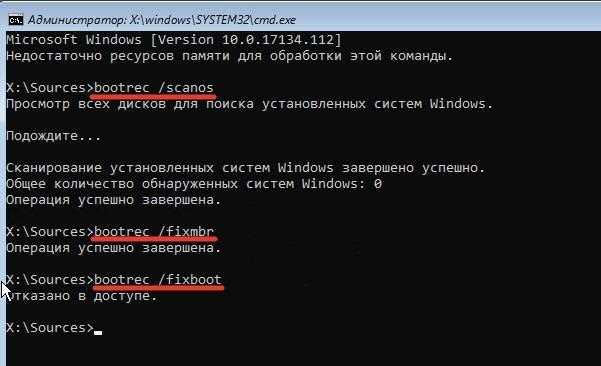
Проблемы с загрузочными данными
Одной из распространённых причин является повреждение загрузочного сектора на диске. Это может произойти вследствие сбоев питания, вирусных атак или некорректного завершения работы системы. Для проверки и восстановления загрузочного сектора можно воспользоваться утилитой chkdsk. Чтобы запустить её, перезагрузите компьютер в безопасном режиме, а затем впишите в командной строке «chkdsk /f /r». Это поможет найти и исправить ошибки на диске.
Проблемы могут также возникнуть из-за повреждений системных файлов, отвечающих за загрузку ОС. В этом случае рекомендуем воспользоваться утилитой SFC (System File Checker). Запустите её, введя команду «sfc /scannow» в командной строке, открытой от имени администратора. Эта утилита проверит целостность всех системных файлов и заменит повреждённые копии.
Неисправность драйверов часто приводит к проблемам при загрузке. Если ваша система перезагружается или зависает, попробуйте загрузиться в безопасном режиме и удалить или обновить драйверы проблемных устройств. Для этого можно использовать встроенную утилиту Device Manager (Диспетчер устройств), которая позволяет найти и обновить драйверы вручную.
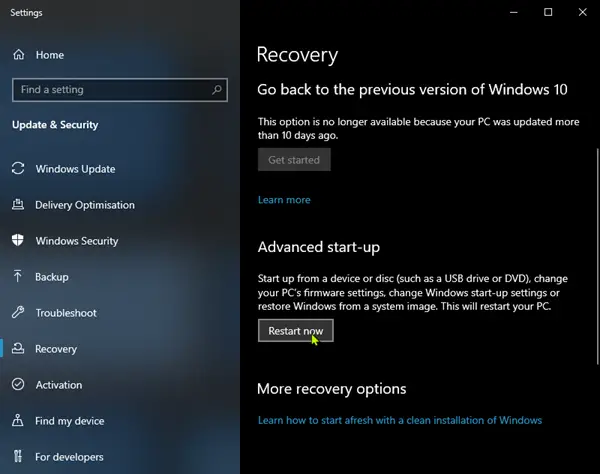
Нередко причиной загрузочных проблем становятся обновления системы. Если после обновления ОС ваш компьютер стал нестабильным, попробуйте откатить последние обновления. Для этого перейдите в «Настройки» -> «Обновление и безопасность» -> «Восстановление» и выберите пункт отката к предыдущей версии.
В случаях, когда все перечисленные методы не помогают, возможно, потребуется создать загрузочную флешку с установочным образом Windows. Скачайте инструмент для создания установочного носителя с официального сайта Microsoft, запишите образ на флешку и перезагрузите компьютер с этой флешки. На экране выбора действий выберите «Восстановление системы» и следуйте инструкциям для восстановления работоспособности вашей ОС.
Надеемся, что эти советы помогут вам устранить проблемы с загрузочными данными и вернут вашему компьютеру стабильность и надёжность в работе.
Несоответствие контрольной суммы образа
Когда ваша система сталкивается с проблемами при загрузке, одной из причин может быть несоответствие контрольной суммы образа. Эта ситуация часто возникает из-за поврежденных файлов, аппаратных неполадок или несоответствий в системных модулях. Давайте рассмотрим основные шаги по выявлению и устранению этой проблемы.
- Сначала проверьте память вашего устройства. Поврежденные планки оперативной памяти могут вызвать подобные проблемы. Используйте утилиты для диагностики памяти, такие как MemTest86. Для этого создайте загрузочную флешку с утилитой и загрузите систему с неё.
- Проверьте целостность файлового диска. Используйте команду
chkdskдля проверки и исправления ошибок на диске. Введите командуchkdsk /f /rв командной строке, запущенной от имени администратора, и следуйте инструкциям на экране. - Проверьте обновления драйверов. Обновите все драйверы, особенно для ключевых системных устройств, таких как графическая карта, звуковой адаптер и контроллеры памяти. Для этого можно воспользоваться встроенными средствами обновления Windows или специализированными утилитами от производителей оборудования.
- Убедитесь в корректности настройки BIOS. Иногда некорректные настройки могут вызывать проблемы при загрузке. Перейдите в BIOS, нажав соответствующую клавишу при старте системы (обычно
F2,DelилиEsc>). Проверьте параметры загрузки и обновите BIOS до последней версии, если это необходимо. - Используйте режим чистой загрузки. Для этого откройте конфигурацию системы, введя
msconfigв поле поиска, и выберите опцию "Чистая загрузка". Это позволит исключить влияние сторонних приложений и служб на процесс загрузки. - Проверьте систему на наличие вредоносных программ. Используйте антивирусные утилиты для сканирования и удаления потенциальных угроз.
- Попробуйте восстановить систему с помощью загрузочного носителя. Создайте загрузочную флешку с Windows PE (WinPE) или используйте установочный диск Windows для восстановления системы. Перейдите в раздел восстановления и выберите опцию "Восстановление при загрузке".
Следуя этим шагам, вы сможете устранить несоответствие контрольной суммы образа и вернуть свою операционную систему в рабочее состояние. Важно подходить к процессу систематически, проверяя каждый элемент, чтобы выявить и устранить источник проблемы.
Ошибка 0xC0000221 STATUSIMAGECHECKSUMMISMATCH: Понимание и устранение

Когда возникает ошибка с кодом 0xC0000221 STATUSIMAGECHECKSUMMISMATCH, это может свидетельствовать о повреждении системных файлов или нестабильности операционной системы. Вот шаги, которые помогут в решении данной проблемы:
-
Перезагрузите компьютер и войдите в безопасный режим. Это поможет обойти проблему и попасть в систему для проведения диагностики.
-
Проверьте целостность системных файлов с помощью команды SFC (System File Checker). Для этого выполните следующие действия:
- Откройте командную строку от имени администратора, нажав комбинацию клавиш Win + X и выбрав Командная строка (Администратор).
- Впишите команду
sfc /scannowи нажмите Enter. Процесс проверки займет некоторое время.
-
Если ошибка вызвана повреждением образа системы, используйте инструмент DISM (Deployment Imaging Service and Management Tool) для восстановления. Выполните следующие команды в командной строке:
dism /online /cleanup-image /checkhealthdism /online /cleanup-image /scanhealthdism /online /cleanup-image /restorehealth
Эти команды помогут проверить и восстановить поврежденные компоненты образа системы.
-
Проверьте ваш жесткий диск на наличие повреждений. Это можно сделать с помощью команды
chkdsk:- Откройте командную строку от имени администратора.
- Впишите команду
chkdsk C: /f /rи нажмите Enter. Если диск используется системой, появится запрос на перезагрузку для проверки диска при следующем запуске.
-
Проверьте установленные устройства и драйверы на предмет совместимости и обновлений. Проблема может быть вызвана несовместимым или поврежденным драйвером.
- Откройте диспетчер устройств, нажав Win + X и выбрав Диспетчер устройств.
- Проверьте все устройства на наличие желтых восклицательных знаков и обновите или удалите проблемные драйверы.
-
Откатите систему до точки восстановления. Если ошибка возникла недавно после установки программ или обновлений, откат может помочь решить проблему:
- Откройте Панель управления и перейдите в раздел Восстановление.
- Выберите Запуск восстановления системы и следуйте инструкциям.
-
В крайнем случае, если предыдущие шаги не помогли, выполните чистую установку Windows. Это обеспечит полное удаление всех поврежденных файлов и настроек, которые могут быть причиной ошибки.
Следуя этим шагам, можно существенно снизить вероятность возникновения проблем с кодом 0xC0000221 и обеспечить стабильную работу вашей системы.
Вопрос-ответ:
Что означает ошибка 0xc0000221 и почему она возникает?
Ошибка 0xc0000221 возникает в операционной системе Windows и указывает на проблемы с загрузкой системы. Это может быть связано с поврежденными системными файлами, неисправностями жесткого диска или оперативной памяти, а также с неправильной конфигурацией оборудования. Часто она возникает после обновлений системы или установки нового программного обеспечения, которое может конфликтовать с существующими компонентами.


