

В современной информационной среде управление доступным пространством на дисках является неотъемлемой частью обслуживания компьютерных систем и серверов. Неверное планирование или недостаточный контроль за использованием дискового пространства может привести к критическим ситуациям, включая снижение производительности, ошибки приложений и потерю данных.
Автоматизированные инструменты позволяют оперативно отслеживать текущее состояние дисков и предпринимать необходимые меры для оптимизации. Использование командлетов PowerShell, таких как Get-WmiObject для получения данных о свободном пространстве или Clear-Disk для освобождения места, позволяет эффективно управлять ресурсами системы.
В данном руководстве рассмотрим методы мониторинга, анализа и предотвращения возникновения критических ситуаций связанных с пространством на диске.
- Настройка уведомлений в ОС Windows
- Как настроить уведомления в операционной системе
- Использование стандартных инструментов для создания уведомлений
- Расширенные методы настройки и персонализации
- Оптимизация использования места на дисках
- Эффективное управление файлами и папками
- Инструменты для анализа и очистки диска
- Советы по оптимизации хранения данных
- Практические рекомендации и советы по управлению дисковым пространством
- Часто задаваемые вопросы и ответы
- Советы по оперативному реагированию на уведомления
- Вопрос-ответ:
- Что делать, если на моем компьютере появилось сообщение об исчерпании дискового пространства в Windows?
- Как можно предотвратить исчерпание дискового пространства в Windows заранее?
- Какие последствия могут быть, если игнорировать сообщения об исчерпании дискового пространства в Windows?
- Какие инструменты в Windows можно использовать для мониторинга состояния дискового пространства?
Настройка уведомлений в ОС Windows
| Шаг | Действие |
|---|---|
| 1 | Используйте PowerShell для получения информации о дисках и их свободном пространстве. |
| 2 | Настройте скрипт для регулярного мониторинга состояния дисков. |
| 3 | Создайте задачу планировщика для запуска скрипта с заданной периодичностью. |
| 4 | Определите пороговые значения, при достижении которых будет отправлено уведомление. |
| 5 | Используйте инструменты PowerShell для отправки электронных писем или других типов уведомлений. |
Настройка эффективных оповещений об изменениях в доступном пространстве на дисках вашего компьютера позволит быстро реагировать на потенциальные проблемы с хранением данных.
Как настроить уведомления в операционной системе
Один из важных аспектов работы с компьютером – поддержание необходимого количества свободного места на дисках. Чтобы всегда быть в курсе текущей ситуации и предотвратить возможные проблемы, вы можете настроить систему таким образом, чтобы она информировала вас о состоянии дисков.
Для этого можно использовать различные инструменты и методы, позволяющие автоматически отслеживать доступное пространство на дисках. Например, вы можете настроить скрипт, который периодически проверяет объем свободного места и отправляет уведомления, если его количество становится критически малым.
- Используйте команду
Get-WmiObjectдля получения информации о дисковых томах и доступном месте. - Отфильтруйте данные, чтобы выделить нужные поля, такие как размер диска, объем свободного места и букву диска.
- Создайте скрипт, который будет выполнять проверку и в случае необходимости отправлять уведомления по электронной почте или другим каналам связи.
Кроме того, для более надежного мониторинга можно интегрировать систему уведомлений с инвентаризационной базой данных или системой мониторинга, что позволит оперативно реагировать на любые изменения и предпринимать необходимые меры.
Настройка уведомлений о дисковом пространстве позволит вам быть в курсе текущей ситуации и своевременно реагировать на любые потенциальные проблемы, связанные с заполнением дисков.
Использование стандартных инструментов для создания уведомлений
Для автоматизации процесса мониторинга доступного пространства на дисках компьютеров можно использовать стандартные инструменты операционной системы. Эти инструменты позволяют создавать скрипты для периодического опроса и оповещения администраторов о состоянии дисков.
Один из подходов – использование PowerShell для выполнения команд, которые проверяют свободное место на диске. Например, команда Get-WmiObject -Class Win32_LogicalDisk позволяет получить информацию о свободном и общем пространстве на всех дисках компьютера. С помощью параметров этой команды можно выбрать только необходимые данные, такие как буква диска, размеры и метки томов.
Для автоматического выполнения скрипта можно использовать расписание задач в Windows, запуская скрипт периодически или по мере необходимости. В случае обнаружения диска с критически низким свободным пространством, скрипт может инициировать отправку уведомлений администраторам. Это можно сделать с помощью команды Send-MailMessage, предварительно настроив параметры SMTP сервера и адреса получателя.
Для примера, скрипт может выглядеть следующим образом:
$disks = Get-WmiObject -Class Win32_LogicalDisk -Filter "DriveType=3"
foreach ($disk in $disks) {
$freespace = [math]::round($disk.FreeSpace / 1MB, 2)
$totalspace = [math]::round($disk.Size / 1GB, 2)
if ($freespace -lt 10) {
$body = "На диске $($disk.DeviceID) осталось всего $freespace МБ свободного места из $totalspace ГБ."
Send-MailMessage -From "admin@example.com" -To "it-support@example.com" -Subject "Внимание: Мало свободного места на диске $($disk.DeviceID)" -Body $body -SmtpServer "smtp.example.com"
}
}
Этот скрипт будет опрашивать все логические диски типа «Local Disk», сравнивать доступное свободное место с заданным порогом (в данном случае 10 МБ) и отправлять уведомление по электронной почте, если условие выполнено.
Такой подход позволяет автоматизировать процесс мониторинга и уведомлений о состоянии дискового пространства на компьютерах без необходимости использования сторонних инструментов или облачных сервисов.
Расширенные методы настройки и персонализации
Один из ключевых методов настройки – это использование разрешений и параметров, доступных через инструменты администрирования. Например, вы можете создать метку для объема диска, чтобы упростить идентификацию, а также задать размер в гигабайтах, который будет использоваться для оповещений об ошибках.
При создании настраиваемых полей для мониторинга дискового пространства, используйте доступные методы, например, задание размера и объема дисков sizegb и volume. Эти параметры позволят точно определить, какие объемы диска мониторить и каким образом.
Используя указанные методы и рекомендации, вы сможете создать индивидуализированные настройки для вашего компьютера или сервера, управлять ресурсами эффективнее и минимизировать вероятность возникновения проблем с доступным дисковым пространством.
Оптимизация использования места на дисках
Первый шаг в оптимизации состоит в анализе текущего распределения пространства между различными дисками и томами. Важно оценить, какие данные занимают больше всего места, и возможно, перераспределить их для более эффективного использования доступных ресурсов. Это позволит избежать ситуаций, когда на одном диске недостаточно места, тогда как на другом его много.
Для быстрой оценки использования дискового пространства вы можете использовать команды и утилиты, предоставляемые операционной системой. Например, команда Get-DiskUtil в PowerShell позволяет получить информацию о состоянии дисков и томов, их размерах и доступном пространстве.
Дополнительные советы по оптимизации включают автоматизацию процессов мониторинга и управления пространством на дисках. Настройка системы мониторинга дискового пространства, например, с использованием уведомлений по электронной почте или интеграцией с системами управления, позволяет оперативно реагировать на критические изменения.
Важным аспектом является также регулярная очистка временных файлов и файлов, не используемых в течение длительного времени. Это позволяет освободить место на дисках и улучшить общую производительность системы.
Итак, эффективное использование дискового пространства не только обеспечивает стабильную работу компьютера, но и улучшает общее качество обслуживания данных и приложений, работающих на вашем компьютере.
Эффективное управление файлами и папками

При управлении файлами и папками важно учитывать разнообразные аспекты, такие как права доступа, размеры файлов и папок, а также сетевые и облачные возможности хранения данных. Для выполнения этих задач используются различные инструменты и технологии, которые позволяют автоматизировать и упростить процесс работы с данными.
| Имя файла | Размер (в Мб) | Дата создания |
|---|---|---|
| file1.txt | 128 | 2023-05-12 |
| document.docx | 345 | 2023-06-18 |
| presentation.ppt | 789 | 2023-07-03 |
Для обеспечения оптимальной работы системы необходимо регулярно мониторить доступное дисковое пространство и распределять данные между различными томами хранения. Это помогает избежать ошибок из-за нехватки места на диске и обеспечивает продолжительную работоспособность системы.
В современных условиях все большее значение приобретает управление данными в облачной среде. Перенос данных между различными сервисами и хранилищами требует особого внимания к безопасности и эффективности процесса. Эффективное управление файлами и папками становится неотъемлемой частью общей стратегии управления информацией в организации.
Инструменты для анализа и очистки диска
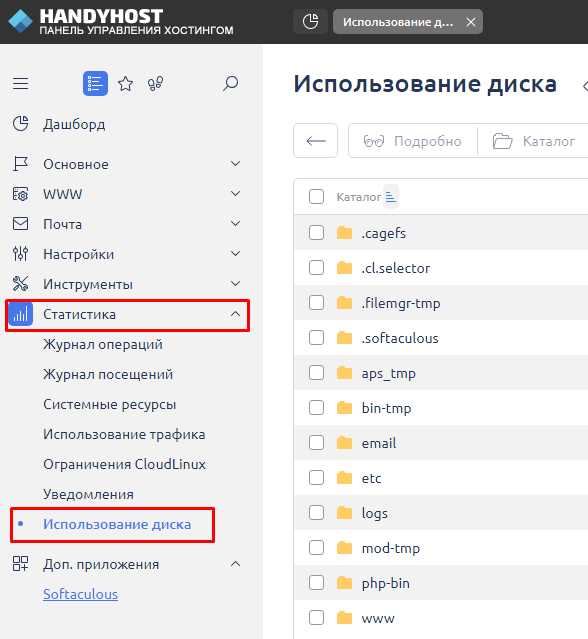
В данном разделе мы рассмотрим разнообразные инструменты, предназначенные для анализа и освобождения дискового пространства на компьютерах. Эти инструменты включают в себя функции для определения доступного места на диске, анализа использования дисковых ресурсов, идентификации крупных и устаревших файлов, а также управления и очистки ненужных данных.
- Get-DiskUtil: Функция, позволяющая быстро получать информацию о размере и свободном месте на логических дисках. Этот инструмент особенно полезен для администраторов систем, которые нуждаются в точных данных для принятия решений.
- MonitoringDisk_Space: Приложение для мониторинга дискового пространства, которое предоставляет уведомления и предупреждения о количестве свободного места. Это позволяет оперативно реагировать на потенциальные проблемы с заполнением дисков.
- Netwrix: Инструмент для аудита использования дисков и файлов, который позволяет администраторам отслеживать изменения в файловой системе и идентифицировать устаревшие данные.
- PSDrive: Модуль PowerShell для создания и управления подключенными к компьютеру дисками. Этот инструмент позволяет настраивать и изменять доступ к различным дискам и ресурсам, используемым на компьютере.
Помимо указанных инструментов, важно настроить правильные параметры мониторинга и оповещения для обеспечения эффективности анализа дискового пространства. Например, использование аргументов командной строки при запуске инструментов может упростить автоматизацию тестирования и анализа.
Для эффективного управления дисковым пространством также полезно настроить автоматическую отправку e-mail уведомлений с использованием инструментов, таких как Get-Service, чтобы оперативно реагировать на изменения и проблемы.
В этой части статьи мы сделаем акцент на примерах использования инструментов для различных целей, чтобы вы могли освоиться с их функционалом и применением в своей среде.
Советы по оптимизации хранения данных
В данном разделе мы рассмотрим методы улучшения управления информацией на диске, сфокусировавшись на эффективности и экономии ресурсов. Оптимизация хранения данных критически важна для поддержания производительности системы и эффективного использования доступного пространства.
1. Управление объемом данных: Один из ключевых аспектов оптимизации хранения данных – аккуратное управление их объемом. Это включает в себя регулярное удаление устаревших или неиспользуемых данных с дисков, что помогает освобождать место и снижать нагрузку на систему.
2. Автоматизация процессов: Для эффективной работы с данными рекомендуется использовать автоматизированные сценарии и скрипты. Например, скрипты для регулярного мониторинга доступного пространства на диске, автоматического удаления старых файлов или сжатия данных для экономии места.
3. Установка пороговых значений: Определение пороговых значений занятого пространства на диске помогает оперативно реагировать на критические ситуации. Регулярно проверяйте эти значения и настройте оповещения для оперативного реагирования.
4. Мониторинг и анализ: Использование специализированных инструментов для мониторинга дискового пространства позволяет оперативно выявлять потенциальные проблемы и предотвращать их возникновение. Регулярно анализируйте данные мониторинга и принимайте меры по оптимизации работы с данными.
5. Безопасность данных: Необходимо уделить внимание аспектам безопасности данных при их хранении и обработке. Это включает в себя управление доступом к файлам и папкам, регулярное обновление паролей и использование шифрования для защиты конфиденциальной информации.
6. Регулярное тестирование и оптимизация: Не забывайте о регулярном тестировании и оптимизации процессов управления данными. Это помогает не только поддерживать высокую производительность системы, но и предотвращать потенциальные проблемы с доступностью и сохранностью данных.
Эти рекомендации помогут вам улучшить эффективность работы с данными, обеспечивая более надежное и оптимизированное использование дискового пространства.
Практические рекомендации и советы по управлению дисковым пространством
В данном разделе мы сосредоточимся на ключевых аспектах эффективного управления доступным дисковым пространством вашей системы. Вместо того чтобы ограничиваться лишь общими принципами, мы представим набор практических рекомендаций, которые помогут вам настроить и поддерживать оптимальное состояние своих дисков.
- Настройка пороговых значений: Убедитесь, что у вас настроены подходящие пороговые значения для оповещений об использовании дискового пространства. Это поможет предотвратить критическое исчерпание места и позволит вам своевременно реагировать на потенциальные проблемы.
- Использование скриптов и инструментов: Для автоматизации процессов мониторинга и управления дисковым пространством рекомендуется использовать скрипты или специализированные инструменты. Это может включать в себя скрипты PowerShell для мониторинга и управления объемами дисков или инструменты сторонних разработчиков с расширенными функциональными возможностями.
- Учет различных факторов: При настройке оповещений и мониторинга обратите внимание на особенности вашей инфраструктуры, такие как количество компьютеров, используемые приложения и специфика вашей базы данных. Это поможет избежать ложных срабатываний и сделать уведомления более релевантными.
- Планирование регулярного тестирования: Для обеспечения надежности мониторинга рекомендуется регулярно проводить тестирования работы механизмов оповещений и обработки данных о дисковом пространстве. Это поможет выявить и устранить потенциальные проблемы до того, как они повлияют на производственные процессы.
- Использование облачных технологий: Рассмотрите возможность использования облачных хранилищ для уменьшения зависимости от физических дисков и улучшения гибкости управления дисковым пространством. Это может включать в себя использование облачных сервисов для хранения резервных копий или для масштабирования хранилищ в зависимости от потребностей вашей организации.
Применение этих рекомендаций поможет вам эффективно управлять дисковым пространством, минимизировать риски критического исчерпания места и обеспечить стабильную работу вашей системы.
Часто задаваемые вопросы и ответы
- Как убедиться, что мой сервер правильно мониторит доступное дисковое пространство?
- Могу ли я настроить отправку уведомлений на электронную почту?
- Как настроить мониторинг нескольких томов или дисков?
- Какие есть альтернативные методы мониторинга, кроме PowerShell?
Проверьте настройки мониторинга и убедитесь, что скрипты или сервисы, отвечающие за мониторинг, настроены на правильные диски и пороговые значения. Может потребоваться перезапустить службы мониторинга с помощью команды Start-Service -Confirm:$false.
Да, для этого можно использовать скрипты PowerShell с SMTP-сервером, например, Send-MailMessage. Убедитесь, что ваши настройки почты верны и проверьте, доставляются ли уведомления вовремя.
Используйте циклы или методы, подходящие для вашей среды, чтобы обеспечить мониторинг всех нужных томов или дисков. Примером может служить использование параметра -InstanceLookupQuery для SQL Server или аналогичных запросов для других серверных приложений.
Для пользователей Microsoft может быть полезным использование инструментов, таких как SQL Server Management Studio или Application Insights. Эти инструменты позволяют создавать таблицы, например, с запросами типа DiskSpaceTableCreationQuery.
Советы по оперативному реагированию на уведомления
1. Мониторинг и оповещение: Установите систему мониторинга, которая автоматически оповещает вас о нехватке места на диске. Это позволит получать предупреждения в реальном времени и своевременно принимать меры.
2. Автоматизация действий: Создайте скрипты или используйте специализированные сервисы, чтобы автоматически выполнять задачи по освобождению места на диске. Это может включать удаление временных файлов, очистку логов или перемещение редко используемых данных на другие диски.
3. Планирование ресурсов: Возможно, вам потребуется добавить дополнительные ресурсы, такие как дополнительные диски или облачное хранилище, чтобы предотвратить повторное возникновение проблем с пространством.
4. Аудит используемого пространства: Регулярно проверяйте, какие файлы и приложения занимают больше всего места на диске. Это поможет выявить и оптимизировать процессы, которые потребляют больше ресурсов, и своевременно реагировать на угрозы нехватки места.
5. Резервное копирование и защита данных: Помните о важности регулярного резервного копирования данных. Убедитесь, что ваши данные защищены и доступ к ним в случае критических ошибок в системе.
Следуя этим советам, вы сможете быстро реагировать на уведомления о нехватке места на диске и минимизировать возможные проблемы, которые могут повлиять на работоспособность ваших компьютеров и серверов.
Вопрос-ответ:
Что делать, если на моем компьютере появилось сообщение об исчерпании дискового пространства в Windows?
Если вы получили сообщение об исчерпании дискового пространства, первым шагом будет освобождение места на диске путем удаления ненужных файлов или программ. Можно также использовать специализированные инструменты для анализа и очистки диска, такие как диспетчер дисков или сторонние приложения.
Как можно предотвратить исчерпание дискового пространства в Windows заранее?
Чтобы избежать проблем с дисковым пространством, следует регулярно проверять состояние дисков и удалять или перемещать большие или редко используемые файлы. Также полезно использовать инструменты для автоматического мониторинга и оповещения об исчерпании места на диске, чтобы оперативно реагировать на подобные ситуации.
Какие последствия могут быть, если игнорировать сообщения об исчерпании дискового пространства в Windows?
Игнорирование сообщений об исчерпании дискового пространства может привести к серьезным проблемам, таким как замедление работы компьютера, ошибки при установке программ и даже потеря данных из-за невозможности сохранения файлов. Поэтому важно оперативно реагировать на такие уведомления и освобождать место на диске.
Какие инструменты в Windows можно использовать для мониторинга состояния дискового пространства?
Windows предлагает несколько инструментов для мониторинга дискового пространства, таких как Диспетчер задач, который показывает общий объем использованного и доступного места на диске, а также сторонние приложения, специализирующиеся на анализе и очистке диска. Для более глубокого анализа можно использовать инструменты, такие как WinDirStat или TreeSize.


