

В современном цифровом мире, управление электронными сообщениями играет ключевую роль в эффективном взаимодействии и выполнении задач. Платформы для обмена почтой, такие как Outlook.com, предоставляют пользователям множество возможностей, однако существуют и определённые правила, которые могут повлиять на ваши действия. Эти правила могут касаться максимального размера сообщений, количества вложений и других аспектов, которые важно учитывать, чтобы избежать неожиданных трудностей.
В этом контексте, понимание и управление параметрами и ограничениями, связанными с отправкой почты, может существенно упростить работу и повысить её эффективность. Вы можете столкнуться с различными ситуациями, например, когда размер файла превышает допустимые лимиты, или когда сервер выдаёт ошибки, связанные с форматами и кодировками. Наша задача – помочь вам разобраться в этих нюансах и предоставить необходимую информацию для успешного использования платформы.
Мы рассмотрим ключевые аспекты и функции, связанные с этими ограничениями, включая способы настройки и управления через командную строку и другие интерфейсы. Вы узнаете, как использовать доступные инструменты, такие как set-mailbox и другие команды, для контроля над вашими сообщениями и предотвращения ошибок, связанных с размером или форматами. Также рассмотрим, как вы можете эффективно использовать шаблоны и управлять файлами, чтобы максимально эффективно использовать доступные ресурсы и достигать поставленных задач.
- Ограничения на отправку писем в Outlook.com
- Что такое ограничения на отправку писем?
- а) Общее понятие о лимитах
- б) Какие могут быть последствия нарушения
- в) Как узнать текущие лимиты для аккаунта
- Настройка ограничений на размер сообщений
- Какие бывают ограничения на размер сообщений?
- а) Лимиты для вложений и текстовых данных
- б) Как изменить ограничения в Центре администрирования Exchange
- в) Советы по оптимизации размера сообщений
- Вопрос-ответ:
- Что такое ограничения на отправку писем в Outlook.com и зачем они нужны?
- Какие основные ограничения на отправку писем существуют в Outlook.com?
- Что происходит, если я превышу ограничения на отправку писем в Outlook.com?
- Как можно обойти ограничения на отправку писем в Outlook.com?
- Где можно найти информацию о текущих ограничениях на отправку писем в Outlook.com?
- Какие основные ограничения существуют на отправку писем в Outlook.com?
- Как можно обойти ограничения на отправку писем в Outlook.com, если мне нужно отправить больше сообщений или иметь более крупные вложения?
Ограничения на отправку писем в Outlook.com
При использовании почтового сервиса Outlook.com пользователи могут столкнуться с различными лимитами и запретами, которые касаются размера вложений, количества сообщений и других параметров. Эти ограничения могут варьироваться в зависимости от настроек аккаунта и уровня подписки, а также от текущей нагрузки на серверы. Поэтому важно понимать, какие условия и правила применяются к вашей почтовой активности, чтобы избежать ошибок и проблем.
Существует несколько ключевых аспектов, которые ограничивают возможность отправки сообщений. Во-первых, каждый отправляемый файл, будь то изображение или документ, должен соответствовать определенному размеру, который не должен превышать допустимого лимита, установленного сервисом. Вложения, размер которых превышает допустимые значения, могут быть отклонены или вызывать ошибки при отправке.
Дополнительно к ограничениям по размеру вложений, есть ограничения на количество писем, которые могут быть отправлены в определенный период времени. Это сделано для предотвращения злоупотреблений и спама. Периоды, в течение которых возможно отправить только ограниченное количество сообщений, зависят от конкретных настроек и могут варьироваться.
Кроме того, при работе с шаблонами и командами, определенные функции также могут быть ограничены. Например, если вы используете командную строку для массовой отправки сообщений, размер каждого отправляемого файла или количество одновременно отправляемых писем может быть ограничено. Это позволяет поддерживать стабильность работы сервера и предотвращать перегрузку.
Если вы обнаружите, что достигаете предела по лимиту отправки или размеру вложений, возможно, потребуется рассмотреть использование дополнительных сервисов, таких как OneDrive, для хранения больших файлов. Это поможет избежать проблем с размером вложений и улучшит производительность почтового сервиса.
Для более точного понимания всех лимитов и правил, следует ознакомиться с документацией и настройками, доступными в вашем аккаунте. В случае возникновения проблем, таких как ошибка NDR-NON или проблемы с Unicode символами, важно проверить текущее состояние настроек и, при необходимости, обратиться за помощью к технической поддержке.
Что такое ограничения на отправку писем?
В процессе работы с электронной почтой пользователи могут сталкиваться с определенными правилами, которые касаются того, какие сообщения и вложения можно отправлять. Эти правила часто зависят от типа используемого почтового сервиса, версии программного обеспечения и настроек учетной записи. В данном контексте важно понимать, что такие ограничения могут оказывать влияние на повседневное использование почты, особенно когда дело касается отправки больших файлов или большого количества сообщений.
Разберем основные аспекты, которые могут влиять на возможность отправлять электронные письма:
- Размер сообщений и вложений: Почтовые сервисы, включая Microsoft Exchange и Outlook, имеют ограничения на размер сообщений и файлов. Например, если размер вложения превышает допустимый лимит, сообщение может не быть отправлено. Убедитесь, что размер файлов не превышает предельные значения, установленные в настройках почтового сервера.
- Количество отправляемых сообщений: Сервисы могут устанавливать лимиты на количество сообщений, которые можно отправить за определенный период времени. Это важно для предотвращения спама и управления нагрузкой на сервер.
- Настройки учетных записей: Настройки ваших учетных записей могут также влиять на возможность отправки сообщений. Например, в командной строке можно использовать команду
set-mailboxдля изменения параметров почтового ящика, что может повлиять на ограничения. - Использование шаблонов: Некоторые почтовые системы поддерживают использование шаблонов для автоматизации отправки сообщений. Важно знать, как настроить шаблоны, чтобы они не нарушали установленные правила.
Для решения возможных проблем, связанных с ошибками отправки сообщений, можно использовать различные методы. Например, при возникновении ошибок, связанных с размером вложений, попробуйте уменьшить размер файлов или разделить их на несколько частей. Также может потребоваться проверка настроек сервера или обновление версии программного обеспечения.
Таким образом, понимание и соблюдение этих правил поможет избежать негативных последствий, связанных с ограничениями и обеспечит бесперебойную работу с электронной почтой.
а) Общее понятие о лимитах
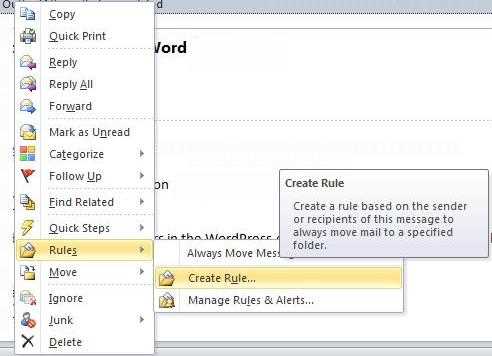
При работе с электронными почтовыми сервисами важно учитывать определенные ограничения, которые могут повлиять на эффективность коммуникации. Эти ограничения могут касаться различных аспектов использования сервиса, таких как размеры сообщений, вложений, количество отправляемых сообщений и частота отправки. Понимание этих пределов поможет более эффективно управлять своей почтовой деятельностью и избежать нежелательных ошибок.
Вот основные моменты, которые следует учитывать:
- Размер сообщения и вложений: Каждый сервис имеет определенные лимиты на размер сообщений и вложений. Это означает, что если сообщение или файл превышает допустимый размер, его отправка может быть заблокирована или заменена ошибкой. Важно помнить, что в некоторых случаях вы можете использовать архивирование или различные форматы файлов для уменьшения их размера.
- Количество отправленных сообщений: Также существуют ограничения на количество сообщений, которое можно отправить за определенный промежуток времени. Это ограничение необходимо для предотвращения спама и обеспечения корректной работы почтового сервера.
- Частота отправки: Для предотвращения злоупотреблений существуют ограничения на частоту отправки сообщений. Например, если вы слишком часто отправляете сообщения, вы можете столкнуться с временными блокировками или ошибками доставки.
- Шаблоны и автоматизация: Использование шаблонов и автоматизации может помочь в управлении большими объемами сообщений, однако необходимо учитывать, что такие подходы также могут подчиняться определенным ограничениям.
При достижении установленных лимитов рекомендуется ознакомиться с настройками вашего почтового аккаунта и, при необходимости, обратиться за помощью к технической поддержке. Убедитесь, что вы правильно понимаете значения установленных ограничений и их влияние на вашу почтовую активность.
Если вам нужны дополнительные разъяснения или помощь, вы можете воспользоваться доступными функциями поддержки в вашем почтовом сервисе. Это поможет вам лучше управлять своим аккаунтом и избегать проблем, связанных с превышением лимитов.
б) Какие могут быть последствия нарушения
Несоблюдение установленных норм по количеству и объему электронных сообщений может вызвать ряд негативных последствий. При достижении допустимых лимитов или их превышении могут возникнуть проблемы, связанные с функциональностью почтового сервиса. Эти последствия могут включать в себя задержки в доставке сообщений, невозможность отправки новых писем или их блокировку. Кроме того, негативное влияние может проявиться и в работе серверов, что затруднит доступ к вашему почтовому ящику.
Когда вы превышаете установленные параметры, такие как размер вложений в мегабайтах или количество сообщений за единицу времени, это может привести к тому, что система будет автоматически блокировать отправку новых сообщений. В случае нарушения правил вы также можете столкнуться с ошибками типа NDR-non или другими уведомлениями о проблемах с доставкой. Такие ограничения могут повлиять на общую производительность вашего почтового ящика и вызвать необходимость в настройке дополнительных параметров.
Чтобы избежать подобных трудностей, рекомендуется регулярно проверять ваш архив и почтовый ящик на наличие старых или ненужных сообщений. При необходимости, выполните очистку или настройте соответствующие фильтры для управления объемом почты. Вы также можете посмотреть подробности о текущем статусе вашего ящика через webconfig или Microsoft Exchange online, а при обнаружении проблем, обратитесь к поддержке сервиса для корректировки настроек и решения возникших вопросов.
в) Как узнать текущие лимиты для аккаунта

Для того чтобы узнать текущие лимиты вашего почтового аккаунта, важно понимать, какие именно параметры необходимо проверить и как это сделать. Подобная информация может быть полезна, если вы столкнулись с проблемами, связанными с отправкой сообщений или управлением почтовыми ящиками. В данном разделе мы рассмотрим, как можно определить допустимые значения и понять, какие из них могут негативно повлиять на работу вашего почтового сервиса.
Первым шагом является проверка параметров, связанных с размером сообщений и допустимым количеством элементов в почтовом ящике. Для этого можно использовать несколько методов, включая командную строку, реестр или веб-интерфейс. Ниже приведены инструкции для каждого из этих способов:
| Метод | Описание |
|---|---|
| Веб-интерфейс | Зайдите в настройки вашего аккаунта на сайте Outlook.com. В разделе «Почтовые ящики» вы сможете увидеть информацию о текущих лимитах, включая максимальный размер сообщения и количество элементов в почтовом ящике. |
| Командная строка | Для пользователей версии Exchange можно использовать командную строку для получения сведений о лимитах. Выполните соответствующую команду, чтобы отобразить информацию о текущих параметрах. |
| Реестр (для локальных систем) | В случае необходимости, вы можете проверить значения лимитов в реестре вашей локальной системы. Найдите ключ reg_dword, связанный с лимитами, и проверьте его значения. Важно быть осторожным при изменении параметров в реестре, чтобы не вызвать ошибок. |
Кроме того, стоит обратить внимание на ограничения по размеру файлов и сообщений, так как они могут существенно варьироваться в зависимости от версии и типа вашего аккаунта. Превышение этих лимитов может привести к сбоям в отправке или получении сообщений. Если вы столкнулись с ошибками или проблемами, связанными с лимитами, рекомендуется обратиться за помощью в службу поддержки или проверить официальную документацию на сайте вашего почтового провайдера.
Не забывайте, что понимание текущих лимитов и их соблюдение поможет вам эффективно управлять вашим почтовым аккаунтом и избежать нежелательных ситуаций. Если вам нужны дополнительные параметры или функции, попробуйте обновить вашу версию или воспользоваться дополнительными настройками.
Настройка ограничений на размер сообщений
Управление параметрами для размеров сообщений важно для обеспечения эффективного использования почтового сервиса. Это включает в себя установку лимитов на размер входящих и исходящих сообщений, а также на вложения и файлы, что позволяет избежать проблем с переполнением почтовых ящиков и эффективнее управлять используемым пространством.
Для настройки ограничений вам потребуется внести изменения в конфигурационные файлы и параметры системы. Ниже приведены основные шаги для этого процесса:
- Откройте webconfig и настройте параметры для управления размером сообщений. Вы можете указать допустимый размер для различных типов данных, включая изображения и архивы.
- Проверьте текущие настройки в реестре и внесите изменения в значения reg_dword для корректировки лимитов. Используйте команду set-mailbox для установки необходимых параметров.
- Если вы сталкиваетесь с ошибками при достижении заданного размера сообщений, используйте команды ndr-non и permitted для получения подробной информации о проблемах.
- Для управления большими вложениями, рассмотрите возможность использования OneDrive или других облачных сервисов для хранения файлов. Это поможет избежать превышения лимитов и упростит обмен файлами.
- Настройте шаблоны и флажки для автоматического управления большими сообщениями и вложениями. Это поможет автоматизировать процесс и предотвратить ошибки.
Вы также можете проверить настройки и шаблоны для обработки сообщений через популярные инструменты и задачи, чтобы удостовериться, что все элементы настроены правильно и нет проблем с переполнением ящиков.
Какие бывают ограничения на размер сообщений?
Размер сообщений и их содержимое могут варьироваться в зависимости от различных факторов и настроек. Эти ограничения касаются не только общего размера сообщения, но и размеров вложений, шаблонов и других элементов. Понимание этих ограничений поможет вам эффективно управлять своей электронной почтой и избегать проблем при отправке больших файлов или сообщений.
Вот ключевые моменты, которые следует учитывать при работе с размерами сообщений:
- Размер сообщений: По умолчанию размер каждого отправляемого или принимаемого сообщения, включая вложения, ограничен. Этот лимит зависит от настроек вашего почтового ящика и может варьироваться между различными версиями и типами учетных записей.
- Вложения: Размер вложений, таких как файлы и изображения, также подвержен ограничениям. Например, файлы с размером, превышающим установленные лимиты, не будут успешно отправлены. Вы можете настроить это значение в настройках вашего почтового ящика, используя параметры управления и настройки транспорта.
- Шаблоны и элементы: Шаблоны сообщений и дополнительные элементы также могут вносить свой вклад в общий размер сообщения. Если вы используете сложные шаблоны или добавляете много элементов, это может повлиять на способность отправлять или получать сообщения.
- Настройка лимитов: В некоторых случаях вы можете изменить настройки, чтобы увеличить допустимый размер сообщений или вложений. Это можно сделать через административные функции, такие как
set-mailboxв PowerShell или в webconfig. Имейте в виду, что изменения в реестре, такие как записьreg_dword, также могут быть необходимы для настройки значений. - Помощь и поддержка: Если вы сталкиваетесь с проблемами, связанными с размерами сообщений или вложений, вам может потребоваться помощь службы поддержки или документация для вашей конкретной версии почтового клиента.
Понимание этих аспектов поможет вам эффективно управлять электронной почтой и избежать непредвиденных проблем с отправкой и получением сообщений.
а) Лимиты для вложений и текстовых данных
При работе с электронной почтой важно учитывать ограничения, касающиеся размера вложений и объема текстовых данных. Эти ограничения могут варьироваться в зависимости от настройки вашей почтовой учетной записи и сервера, на котором хранится ваша почта. Основные параметры, которые следует знать, включают размер файлов и общую длину текста в одном сообщении.
Вложения: Ваша почта поддерживает отправку файлов, однако каждый файл не должен превышать определенный размер, который ограничен настройками сервера. Например, размер одного файла не должен быть больше 10MB. Если вы попытаетесь отправить файл, который превышает данный лимит, вы получите ошибку, указывающую на необходимость уменьшить размер вложения или использовать другие методы передачи данных, такие как облачные хранилища.
Текстовые данные: Также существуют ограничения на длину текстовых сообщений. В некоторых случаях, если текст превышает определенный лимит, вы можете столкнуться с проблемами при отправке или получении сообщений. Для более эффективной работы рекомендуется следить за объемом текста и при необходимости делить сообщения на несколько частей.
Если вам нужно изменить лимиты на вложения или текстовые данные, вы можете обратиться за помощью в службу поддержки Microsoft или настроить соответствующие параметры в локальной настройке почтового сервера. Для настройки параметров в webconfig или set-mailbox убедитесь, что изменения не нарушают ограничения, установленные на уровне транспорта и почтового сервера.
Обратите внимание, что различные версии и настройки могут влиять на допустимые размеры файлов и объем текстовых данных. Поэтому, при возникновении трудностей, всегда полезно проверить документацию и запросить поддержку, если требуется дополнительная помощь.
б) Как изменить ограничения в Центре администрирования Exchange
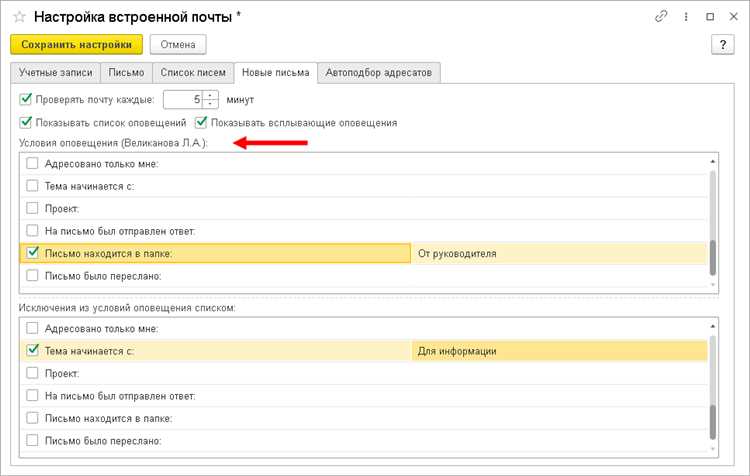
Чтобы настроить максимальные лимиты на сообщения и вложения в почтовой системе, вам необходимо воспользоваться Центром администрирования Exchange. Эта функция позволяет вам изменять параметры, которые определяют, сколько данных можно отправить в одном сообщении и какие ограничения применяются к вложениям. Следуя этому процессу, вы сможете внести изменения в настройки и обеспечить соответствие требованиям вашей организации.
Шаг 1: Войдите в Центр администрирования Exchange через административный портал Microsoft. Для этого перейдите в раздел управления почтовым трафиком и выберите нужный раздел, который поддерживает настройку лимитов.
Шаг 2: В этом разделе вы можете настроить параметры, касающиеся максимального размера сообщений и вложений. Обратите внимание, что параметры могут быть изменены для различных типов почтовых ящиков и функций, таких как транспорт и архив. Выберите нужные параметры и внесите соответствующие изменения.
Шаг 3: Убедитесь, что изменения применяются корректно. Это можно проверить, отправив тестовое сообщение с файлом, размер которого превышает текущий лимит. В случае необходимости повторите настройку, чтобы достичь нужных результатов.
Если у вас возникли трудности с изменением параметров, обратитесь за помощью к официальной документации Microsoft или к вашему системному администратору. Помните, что правильная настройка этих функций важна для обеспечения эффективной работы почтовой системы и соответствия внутренним требованиям вашей организации.
в) Советы по оптимизации размера сообщений
При работе с электронными письмами важно учитывать размер отправляемого контента. Если вы стремитесь сделать ваши сообщения более эффективными и избежать возможных проблем при передаче, следование нескольким простым рекомендациям может существенно помочь. Подходящий размер писем не только обеспечивает их успешную доставку, но и облегчает задачи, связанные с хранением и обработкой данных.
Во-первых, уменьшите размер вложений. Изображения и другие файлы могут существенно увеличивать объем сообщения. Используйте инструменты для сжатия изображений или документов, чтобы сократить их размер. Например, можно сохранить изображения в форматах, поддерживающих меньшие размеры файлов, таких как JPEG для фотографий или PNG для графики с малым количеством цветов.
Во-вторых, используйте облачные хранилища для больших файлов. Сервисы, такие как OneDrive, позволяют хранить документы и делиться ссылками вместо того, чтобы прикреплять их напрямую к сообщениям. Это не только снижает размер письма, но и упрощает доступ к файлам для получателей. В настройках вашей учетной записи вы можете указать, чтобы файлы автоматически загружались в облако и предоставлялись как ссылки.
Кроме того, избегайте ненужных элементов в письмах. Это могут быть избыточные изображения, неактуальные документы или большие вложения. Убедитесь, что каждый элемент имеет реальную ценность для получателя. В некоторых случаях лучше удалить старые вложения или объединить несколько файлов в архив, который будет занимать меньше места.
Не забывайте о максимальных лимитах, установленных для сообщений. Ознакомьтесь с этими лимитами в настройках вашей почтовой системы и старайтесь поддерживать размер сообщений в пределах допустимого диапазона. Например, часто ограничения по размеру файлов не превышают 25 мегабайт, поэтому если ваши сообщения слишком велики, рассмотрите возможность разбивки их на несколько частей или использования дополнительных хранилищ.
Использование этих методов позволит вам оптимизировать размер сообщений и избежать распространенных проблем, связанных с их доставкой и сохранением. Регулярная проверка настроек и учетных записей также поможет поддерживать эффективное управление почтовыми ящиками и минимизировать риски, связанные с превышением лимитов.
Вопрос-ответ:
Что такое ограничения на отправку писем в Outlook.com и зачем они нужны?
Ограничения на отправку писем в Outlook.com — это меры, которые применяются для контроля и защиты от злоупотреблений, спама и других видов нежелательной активности. Эти ограничения помогают предотвратить массовую рассылку сообщений, которая может нарушить работу сервиса или привести к блокировке аккаунтов. Они также обеспечивают защиту пользователей от потенциальных угроз и обеспечивают корректную работу системы почтового сервиса.
Какие основные ограничения на отправку писем существуют в Outlook.com?
В Outlook.com существуют несколько основных типов ограничений на отправку писем. Во-первых, есть лимит на количество сообщений, которые можно отправить в день, а также на количество получателей в одном письме. Например, пользователь может отправить не более 300 писем в день и не более 100 получателей на одно письмо. Кроме того, есть ограничения на общий объем данных, которые можно отправить, и на частоту отправки сообщений. Эти меры помогают предотвращать злоупотребления и обеспечивают стабильную работу почтового сервиса.
Что происходит, если я превышу ограничения на отправку писем в Outlook.com?
Если вы превышаете установленные ограничения на отправку писем в Outlook.com, вы можете столкнуться с различными последствиями. Временно может быть заблокирована возможность отправки новых писем, пока не будет восстановлена норма отправки. Также возможно получение предупреждений о том, что вы достигли лимита. В случае систематических нарушений может последовать более строгая проверка или даже временная блокировка аккаунта. Это делается для защиты системы и других пользователей от потенциальных злоупотреблений.
Как можно обойти ограничения на отправку писем в Outlook.com?
Официально обойти ограничения на отправку писем в Outlook.com не представляется возможным, так как они установлены для защиты системы и пользователей. Однако, если вы регулярно превышаете лимиты, можно рассмотреть возможность использования платных подписок или бизнес-аккаунтов, которые могут предлагать более высокие лимиты и дополнительные функции. Также важно следить за соблюдением правил и корректным использованием почтового сервиса, чтобы избежать ненужных блокировок и ограничений.
Где можно найти информацию о текущих ограничениях на отправку писем в Outlook.com?
Информацию о текущих ограничениях на отправку писем в Outlook.com можно найти на официальном сайте Microsoft в разделе поддержки или справки. Также полезно обратиться к документации и статьям, посвященным настройкам и правилам использования Outlook.com. Если у вас возникли конкретные вопросы или проблемы, вы можете связаться с поддержкой клиентов Microsoft, которая поможет вам получить актуальную информацию и рекомендации по вашему вопросу.
Какие основные ограничения существуют на отправку писем в Outlook.com?
В Outlook.com существуют несколько ключевых ограничений, связанных с отправкой писем. Во-первых, ограничение по количеству отправленных сообщений в сутки составляет 300 писем, что может быть актуально для обычного пользователя. Для новых учетных записей или аккаунтов, подозреваемых в спаме, это число может быть уменьшено. Во-вторых, есть лимит на количество получателей в одном сообщении — не более 500 адресов. Также существует ограничение на размер одного письма, которое не должно превышать 25 МБ, включая вложения. Эти ограничения помогают предотвратить злоупотребление сервисом и защищают пользователей от спама и вирусов.
Как можно обойти ограничения на отправку писем в Outlook.com, если мне нужно отправить больше сообщений или иметь более крупные вложения?
Если вам необходимо отправить больше писем или более крупные вложения, чем позволяют стандартные ограничения Outlook.com, вы можете рассмотреть несколько вариантов. Во-первых, можно воспользоваться бизнес-аккаунтами, которые предлагают более высокие лимиты и дополнительные функции. Например, подписка на Microsoft 365 может предоставить вам расширенные возможности. Во-вторых, для больших вложений стоит использовать облачные хранилища, такие как OneDrive, и отправлять ссылки на файлы вместо самого файла. Если проблема связана с количеством отправляемых писем, можно воспользоваться специализированными сервисами для массовой рассылки, которые предназначены для работы с большими объемами сообщений. Однако важно помнить, что все эти действия должны соответствовать правилам использования Outlook.com, чтобы избежать блокировки аккаунта.


