

Если вы владеете компьютером под управлением одной из последних версий операционной системы от Microsoft и сталкиваетесь с трудностями при использовании популярного приложения для общения и видеозвонков, то вам, вероятно, понадобится помощь. Для многих пользователей свойства сети и возможности общения являются важными аспектами их жизни, и поэтому обновления соответствующих программ могут быть важны.
В этой статье мы рассмотрим несколько полезных советов, которые помогут вам дальнейшую работу с вашим компьютером, обеспечив свои активности в онлайне, контента. Если вы регулярно используете и программы обновлений, установка дополнительные а может помочь устранить неисправности, ситуации возможно, скорее гарантия успешного запуска при. количество
- Решение проблемы с неработающим Skype на Windows 8
- Обновление программного обеспечения
- Проверка наличия вирусов и вредоносных программ
- Настройка свойств совместимости
- Решение проблем с интернет-соединением
- Обновление программы и системы
- Установка последней версии
- Настройки сети и безопасности
- Проверка интернет-соединения
- Настройка брандмауэра и антивируса
- Использование встроенных инструментов
- Диагностика неполадок Windows
- Вопрос-ответ:
- Почему Skype перестал работать на Windows 8?
- Какие могут быть причины, почему Skype не запускается на Windows 8?
- Как исправить проблему, если Skype на Windows 8 выдает ошибку при запуске?
- Что делать, если Skype работал на Windows 8, но теперь перестал подключаться к сети?
- Может ли проблема с Skype на Windows 8 быть связана с нехваткой системных ресурсов?
Решение проблемы с неработающим Skype на Windows 8
Обновление программного обеспеченияОдним из первых шагов для исправления проблем с Skype является обновление программного обеспечения до последней доступной версии. Последние обновления часто содержат исправления ошибок и улучшения совместимости с операционной системой Windows 8. | Проверка наличия вирусов и вредоносных программВирусы и вредоносные программы могут сильно замедлить работу компьютера и могут быть причиной проблем с запуском Skype. Регулярное сканирование компьютера с помощью антивирусного ПО поможет выявить и удалить потенциальные угрозы. |
Настройка свойств совместимостиИногда Skype требуется настроить для работы в режиме совместимости с Windows 8. Это может включать изменение настроек программы в свойствах файла или даже установку специальных обновлений, предназначенных для стабильной работы на устаревших системах. | Решение проблем с интернет-соединениемНеустойчивое интернет-соединение может быть фактором, влияющим на качество связи в Skype. Проверьте ваше соединение и убедитесь, что нет проблем с сетевыми настройками или роутером, что поможет избежать прерываний в видеозвонках и чате. |
Выбрав подходящий метод из предложенных, вы сможете устранить возникшие трудности с Skype на Windows 8 и продолжить наслаждаться комфортной работой мессенджера. Помните о важности регулярного обновления программного обеспечения и оказания помощи в случае трудностей в использовании.
Обновление программы и системы
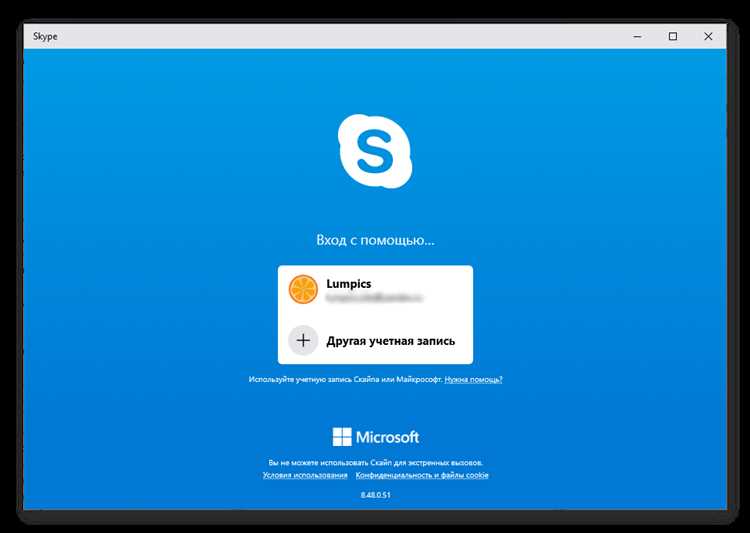
В данном разделе мы обсудим важность обновлений как для программного обеспечения, так и для операционной системы. Под обновлением понимается процесс внесения изменений и улучшений в уже установленное программное обеспечение или операционную систему. Это необходимо для устранения возможных ошибок, повышения безопасности, добавления новых функций и улучшения общей производительности.
Программные обновления включают в себя исправление ошибок, улучшение стабильности работы программы, добавление новых возможностей и иногда изменение интерфейса. Для мессенджеров и приложений для видеозвонков такие обновления могут включать улучшение качества голосовых и видеозвонков, добавление новых эмодзи или поддержку новых форматов файлов.
Обновление операционной системы не менее важно, так как оно обеспечивает совместимость с новым программным обеспечением, улучшает безопасность компьютера и может даже повышать общую производительность. Для этого процесса существует автоматическая установка обновлений, но пользователи также могут обновлять систему вручную для более активного контроля.
Всегда важно обновлять программное обеспечение и операционные системы до последних версий, чтобы сохранить компьютер в здоровом состоянии и обеспечить защиту от вирусов и других угроз. Последние обновления также часто улучшают свойства интернет-соединения, что особенно полезно для использования мессенджеров и сервисов видеозвонков.
Unusual activity has been detected from your device. Try again later. (8abd48ea7a457129-OSL)
Установка последней версии
Для того чтобы использовать Skype на вашем устройстве с максимальной эффективностью, важно иметь установленную последнюю версию программного обеспечения. Обновление приложения важно не только для исправления возможных ошибок, но и для получения доступа к новым функциям и улучшения производительности.
Платформа Skype активно развивается, и разработчики регулярно выпускают обновления, включающие в себя новые возможности, улучшения безопасности и исправления ошибок предыдущих версий. В последних версиях мессенджера часто добавляются новые функции, такие как улучшенные видеозвонки, интеграция с модными сервисами и свойства для здорового общения в интернете.
Для обновления Skype до последней версии можно воспользоваться автоматическими обновлениями или скачать установщик вручную с официального сайта сервиса. Ручное обновление особенно полезно, если вам важно быть в курсе последних изменений и новых возможностей программы.
Не забудьте, что использование последней версии Skype также помогает обезопасить ваш компьютер от вирусов и других угроз, так как новые обновления часто включают в себя улучшенные меры безопасности. Будьте в курсе всех новых функций и возможностей, которые может предложить обновленная версия Skype!
Настройки сети и безопасности
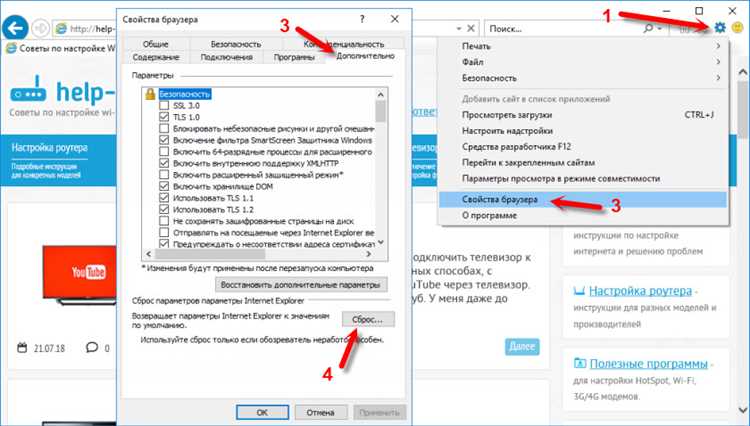
Для того чтобы использовать программу для голосовых и видеозвонков на полную мощность, необходимо правильно настроить сетевые свойства вашего устройства. Особое внимание следует уделить безопасности, чтобы защитить компьютер от вирусов и несанкционированного доступа.
- Проверьте наличие последних обновлений программного обеспечения, которые могут включать в себя важные улучшения для стабильной работы программы. Иногда можно обновить программу вручную через официальный сайт.
- Выберите безопасные настройки интернета, чтобы минимизировать риски возможных угроз и обеспечить безопасность при работе в сети.
- Будьте активно в курсе полезных свойств и функций программы, которые могут значительно улучшить ваш опыт использования.
Кроме того, следует учитывать регулярные обновления для поддержания высокого уровня безопасности и функциональности приложения. Настройка сети и безопасности играет важную роль в обеспечении бесперебойной работы и защите вашего компьютера в долгосрочной перспективе.
Проверка интернет-соединения
Один из ключевых аспектов, который следует учитывать при возникновении проблем с общением через голосовые и видеозвонки, связанными с популярными мессенджерами, это состояние вашего соединения с интернетом. Надежное и стабильное подключение необходимо для обеспечения безперебойной работы сервисов.
Пользователи, активно использующие интернет для связи и обмена контентом, могут столкнуться с различными проблемами, влияющими на качество связи. Это могут быть проблемы с аппаратной частью вашего компьютера или сетевыми настройками, вызванные вирусами или другими программными аспектами.
- Первым шагом в диагностике проблемы является проверка свойств вашего соединения с интернетом.
- Вы можете сделать это вручную через настройки сетевого соединения на вашем компьютере.
- Если у вас есть сомнения, возможно, вам следует обновить или выбрать новую версию софтвера для дальнейшей работы.
Обновления могут стать полезными в долгосрочной перспективе, особенно если у вас есть новые или модных требования к монетизацию вашего контента в интернете.
Настройка брандмауэра и антивируса
Один из ключевых аспектов обеспечения безопасности и стабильной работы программного обеспечения на вашем устройстве – правильная настройка брандмауэра и антивирусного программного обеспечения. В современном интернет-пространстве защита от вирусов и нежелательных вмешательств стала неотъемлемой частью здорового компьютерного образа жизни. Подходящие настройки позволяют минимизировать риски возможных угроз, которые могут влиять на функционирование программ и обмен данными.
Для пользователей, активно использующих мессенджеры и видеозвонки, особенно важно обеспечить правильную работу этих сервисов. Это можно сделать путем выбора подходящих параметров брандмауэра и антивируса, которые не блокируют необходимые сетевые соединения и функции мессенджеров. Настройки, касающиеся доступа к интернет-ресурсам, могут быть особенно полезны при использовании новой версии приложений или обновлений, которые пользователи могут скачать вручную.
В случае возникновения проблем с видеозвонками или голосовыми сообщениями в мессенджерах, следует проверить, не блокируются ли соответствующие порты и протоколы вашим антивирусом или брандмауэром. Некорректные настройки могут привести к недоступности определенных функций, что часто является результатом автоматического обновления антивирусной базы данных или программного обеспечения. Важно помнить, что в этот момент полезные свойства могут быть скрыты, и для продолжения работы пользователю необходимо вручную настроить соответствующие параметры, учитывая специфику используемого программного обеспечения и текущую версию операционной системы.
Использование встроенных инструментов
- Обновление программного обеспечения: Один из основных факторов, влияющих на стабильность Skype, – это его версия. Проверьте, установлена ли на вашем компьютере последняя версия мессенджера. В большинстве случаев можно автоматически обновить Skype через его собственные сервисы. Если обновление не произошло автоматически, вы можете скачать новую версию с официального сайта и установить её вручную.
- Настройка параметров видео и аудио: Для успешных видеозвонков и голосовых сообщений важно корректно настроить свойства аудио и видео на вашем компьютере. Skype предлагает инструменты для быстрой настройки этих параметров в соответствии с характеристиками вашего устройства.
- Использование встроенных сервисов: Для улучшения работы мессенджера можно активно использовать интегрированные сервисы, такие как облачные хранилища или встроенные в Skype приложения. Это помогает не только в повседневном использовании, но и при решении проблем, связанных с качеством связи и синхронизацией данных.
Выбирайте оптимальные настройки и активно используйте доступные инструменты для поддержания здоровой и стабильной работоспособности Skype на вашем устройстве. Это поможет избежать возможных проблем с подключением и обеспечит более комфортное использование мессенджера в повседневной жизни.
Диагностика неполадок Windows

Одной из основных причин неполадок может быть несовместимость последних обновлений операционной системы с установленным программным обеспечением. В этом случае, важно проверить соответствие версий и возможность обновления программного обеспечения до последней доступной версии. Для этого можно воспользоваться ресурсами интернета или выполнив обновления вручную.
Другой распространённой причиной могут быть вредоносные программы, такие как вирусы или шпионские модули, которые могут существенно замедлить работу компьютера и вызывать различные ошибки. Проверка системы на наличие вирусов и, если это необходимо, их удаление, может значительно улучшить производительность и стабильность системы.
Также следует учитывать возможные проблемы с аппаратной частью компьютера, такие как неисправности жёстких дисков или перегрев процессора. При возникновении подозрений в подобных проблемах стоит обратиться к специалисту для более глубокой диагностики и ремонта оборудования.
Необходимо также учитывать, что некоторые приложения могут не корректно работать из-за конфликтов с другими установленными программами или из-за настроек безопасности. Исследование свойств установленных программ и их взаимодействия может помочь выявить и устранить подобные проблемы.
Важно помнить, что виртуальные среды, такие как платформы для игр или специализированные приложения для видеозвонков, также могут влиять на производительность и стабильность работы системы. Выбор и настройка таких программ должны быть выполнены с учётом требований и возможностей компьютера.
Вопрос-ответ:
Почему Skype перестал работать на Windows 8?
Вероятно, проблема может быть связана с обновлением операционной системы или изменениями в сетевых настройках. Часто также проблемы возникают из-за устаревших версий приложения.
Какие могут быть причины, почему Skype не запускается на Windows 8?
Существует несколько возможных причин: от неправильной установки или обновления приложения до конфликтов с другими установленными программами или драйверами.
Как исправить проблему, если Skype на Windows 8 выдает ошибку при запуске?
Попробуйте сначала перезапустить компьютер, проверить интернет-соединение, а затем переустановить Skype, убедившись, что используется последняя версия приложения.
Что делать, если Skype работал на Windows 8, но теперь перестал подключаться к сети?
Проверьте настройки безопасности и брандмауэра, также убедитесь, что ваш провайдер интернета не блокирует доступ к Skype. Иногда помогает изменение портов в настройках Skype.
Может ли проблема с Skype на Windows 8 быть связана с нехваткой системных ресурсов?
Да, если компьютер работает медленно или не хватает оперативной памяти, Skype может не запускаться или работать нестабильно. В этом случае рекомендуется закрыть ненужные программы и проверить доступное место на диске.


