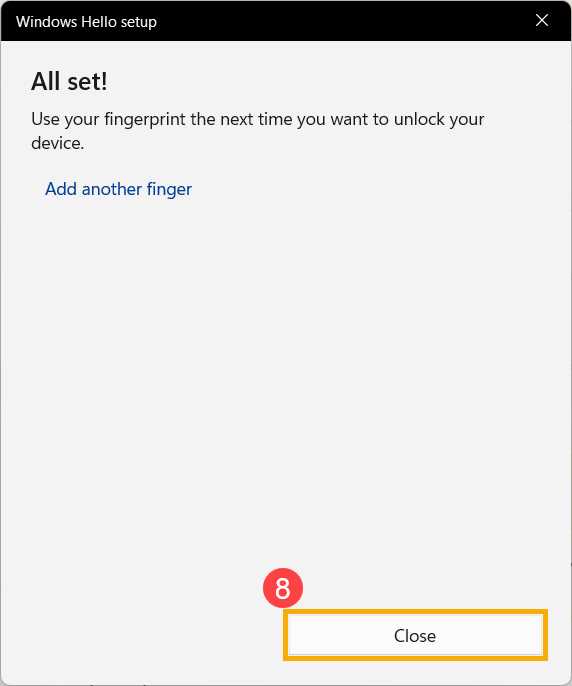
Современные устройства предлагают пользователям инновационные способы защиты информации и доступа к их учетным записям. Технологии, основанные на распознавании уникальных характеристик, таких как лицо или отпечаток пальца, становятся все более популярными благодаря своей безопасности и удобству. Эти методы не только облегчают процесс авторизации, но и обеспечивают высокий уровень защиты, значительно снижая вероятность несанкционированного доступа к данным.
Система безопасности, интегрированная с вашими устройствами, работает с различными моделями и поддерживает синхронизацию учетной записи пользователя. В случае необходимости, вы можете быстро и без особых усилий получить доступ к своему компьютеру или другому устройству, не вводя пароли. Такой подход не только экономит время, но и обеспечивает дополнительную защиту, благодаря уникальности биометрических данных.
Для правильной работы этих технологий важно, чтобы устройства были полностью совместимы с продуктами, поддерживающими синхронизацию и сопряжением с различными видами оборудования, включая наушники-вкладыши и bluetooth устройства. В процессе настройки учетной записи может потребоваться ввод определённых параметров, а также подключение к интернету для синхронизации данных. В таких случаях важно учесть, что настройки могут отличаться в зависимости от модели устройства и версии программного обеспечения.
Если возникают сложности или требуется автоматическая настройка дополнительных параметров, необходимо обратиться к соответствующим разделам помощи. Важно отметить, что для корректной работы необходимо убедиться в актуальности обновлений программного обеспечения и драйверов устройств. Это позволит избежать большинства проб
- Настройка Windows Hello в Windows 11
- Настройка биометрии
- Преимущества использования биометрии
- Процесс активации и настройки
- Распознавание лица
- Необходимое оборудование и программное обеспечение
- Пошаговая инструкция по настройке
- Сканер отпечатков пальцев
- Совместимые устройства
- Как добавить и удалить отпечаток
- Вопрос-ответ:
- Что такое Windows Hello и какие функции оно предлагает?
- Какие требования к оборудованию необходимы для использования сканера отпечатков пальцев?
- Могу ли я использовать Windows Hello на нескольких устройствах одновременно?
- Как настроить Windows Hello для распознавания лица в Windows 1110?
Настройка Windows Hello в Windows 11
Современные компьютеры предоставляют пользователям возможность воспользоваться удобным способом доступа к системе. Новые модели устройств, оснащенные сенсорами, позволяют упростить процесс аутентификации. В данной статье рассмотрим, как подготовить систему к использованию технологий, которые поддерживают bluetooth-устройства и наушники-вкладыши, а также обсудим вопросы, касающиеся зон безопасности и использования реестра для настройки параметров.
Для начала, проверьте, оснащен ли ваш компьютер необходимыми сенсорами. Если у вас возникли проблемы с поиском нужных настроек, откройте Панель управления и выберите пункт «Устройства и принтеры». В этом разделе можно найти все подключенные устройства, включая устройства с функцией шумоподавления. Если вы хотите настроить точку доступа или добавить новое устройство, следуйте инструкциям, которые описаны ниже.
Если возникнет необходимость изменить настройки учетной записи, например, для добавления нового отпечатка, можно воспользоваться встроенными инструментами. Для этого выполните следующие действия: сначала зайдите в параметры системы, затем выберите «Аккаунты». В этом раздел
Настройка биометрии
Для более безопасного и удобного доступа к вашему компьютеру вы можете использовать биометрические параметры. Эта система позволяет вашему устройству распознавать вас на основе уникальных физических характеристик. Включение данной функции не только облегчает вход в систему, но и защищает от несанкционированного доступа. Чтобы приступить к настройке, выполните несколько простых шагов.
- Прежде чем начинать, убедитесь, что ваше устройство оснащено необходимыми датчиками и поддерживает эту функцию. На некоторых моделях может понадобиться обновление BIOS для включения новых возможностей.
- Откройте настройки и перейдите к параметрам учетной записи. В этом разделе можно найти все доступные варианты защиты вашего компьютера, включая биометрию.
- Следуйте инструкциям на экране для настройки. Например, если вы используете функцию, связанную с лицом, поместите устройство на уровне глаз и следуйте указаниям.
- Для корректной работы функции биометрии необходимо наличие качественного оборудования. Убедитесь, что камера или сканер на вашем устройстве работает исправно и не имеет загрязнений, которые могут мешать точной идентификации.
- Некоторые модели устройств могут иметь дополнительный функционал, такой как автоматическое уведомление о необходимости замены батареек или проверки состояния устройства. Это поможет своевременно решить возможные проблемы.
- Вы можете настроить дополнительные параметры, такие как синхронизацию време
Преимущества использования биометрии
Использование биометрических технологий в современных устройствах предлагает множество преимуществ для большинства пользователей. Биометрия позволяет повысить уровень безопасности, обеспечивая быстрый и удобный доступ к устройствам и сервисам без необходимости запоминать сложные пароли. Этот метод идентификации может быть применен в разных моделях устройств, таких как ноутбуки, смартфоны и даже наушники-вкладыши.
Одним из ключевых преимуществ является возможность использовать лицо или отпечатки пальцев вместо традиционных паролей. Это упрощает процесс входа, так как пользователи могут ввести свои данные с помощью удобных и быстрых методов, таких как сканирование лица или отпечатков. Кроме того, биометрия блокирует несанкционированный доступ, обеспечивая более высокий уровень защиты ваших данных и устройства.
Для большинства людей, биометрия также является удобным решением, потому что она позволяет начать работу с устройством быстрее, чем при использовании традиционных методов. Например, современные технологии в устройствах Xperia позволяют мгновенно войти в систему, что особенно полезно, когда необходимо быстро выполнить задачи. Время на проверка данных значительно сокращается, что позволяет пользователям сосредоточиться на работе.
Кроме того, биометрические данные невозможно забыть или потерять, в отличие от паролей, что делает их надежным средством защиты. Синхронизация данных между разными устройствами также упрощается, так как можно настроить параметры доступа на одном устройстве и использовать эти настройки на других моделях. Это особенно полезно для тех, кто использует несколько устройств для работы и личных нужд.
Для людей, которые заботятся о своей безопасности, биометрия предоставляет больше возможностей для защиты информации. Например,
Процесс активации и настройки
Для начала необходимо подготовить устройство и убедиться, что все требуемые компоненты работают корректно. Этот процесс позволяет вам использовать дополнительные методы защиты и удобства, которые интегрированы в современные модели. Чтобы начать, откройте параметры системы и выберите нужные опции.
Во время настройки важно убедиться, что все устройства, которые вы хотите использовать, подключены и функционируют правильно. Для этого можно воспользоваться диспетчером устройств, чтобы проверить их статус. Например, если вы планируете использовать устройства с функцией шумоподавления или другие аудиоустройства, убедитесь, что они распознаны и настроены верно. Если обнаружены проблемы, вы можете проверить bios или перезагрузить устройство.
Если необходимо активировать функции безопасности, такие как идентификация по лицу или отпечаткам, то вам следует перейти к разделу с соответствующими настройками. На этом этапе вы можете установить дополнительные меры защиты и синхронизацию с другими устройствами. После выбора нужных параметров, процесс будет завершен, и вы получите доступ к новым возможностям.
Важным моментом является возможность удалять или изменять настройки при необходимости. Это особенно полезно, если вы хотите изменить параметры доступа или подключить новое устройство. Все изменения можно легко выполнить через соответствующий раздел параметров. Для большинства устройств доступны разные опции, которые можно настроить по своему усмотрению.
Не забывайте проверять отчёты о работе устройства и следить за обновлениями. Это поможет избежать возможных проблем и обеспечит стабильную работу системы. Если возникнут вопросы, можно воспользоваться поисковой строкой браузера или обратиться к справочно
Распознавание лица
Чтобы воспользоваться этой возможностью, начните с подключения вашего устройства к Интернету и убедитесь, что драйверы камеры обновлены. Для настройки перейдите в раздел настроек безопасности, где можно выбрать параметры, связанные с биометрическими данными. В меню настроек выберите соответствующий пункт, чтобы начать процесс конфигурации.
После этого откройте диспетчер устройств и убедитесь, что камера распознавания лиц подключена и работает корректно. Это можно проверить в разделе подключенных устройств. Если вы используете ноутбук, удостоверьтесь, что уровень заряда батарейки достаточно высок для работы этой функции. На экране появится пошаговое руководство, следуя которому вы сможете установить необходимые параметры.
Система проверит наличие поддерживающих данную технологию компонентов. Во время установки важно держать лицо в пределах видимости камеры и следовать инструкциям на экране. Если возникнут сложности, всегда можно изменить настройки вручную. Для повышения безопасности рекомендуется установить альтернативный метод доступа, например, пароли или отпечатки пальцев, которые будут использоваться при невозможности применения основной системы.
Используя новейшие достижения, такие как функции шумоподавления и высокую точность камер, технология позволяет повысить безопасность большинства пользователей. Для удобства и быстроты доступа, при каждом входе в систему или выходе из режима ожидания, устройство будет автоматически идентифицировать владельца. Этот процесс является быстрым и надежным, что делает ег
Необходимое оборудование и программное обеспечение

Для защиты доступа к компьютеру можно использовать современные методы аутентификации, которые требуют специального оборудования и программного обеспечения. Эти методы работают с использованием различных устройств и технологий, которые должны быть настроены для их правильной работы.
- Камеры и сенсоры: Некоторые устройства, такие как asus и другие бренды, оснащены встроенными камерами и сенсорами, которые обеспечивают точное определение. Если ваша система не оснащена таким оборудованием, возможно, потребуется приобретение внешнего устройства.
- Драйверы и приложения: Для корректной работы оборудования необходимо установить соответствующие драйверы и приложения. Например, для работы камеры может потребоваться установка последней версии драйверов от производителя устройства.
- Программное обеспечение: Используйте обновлённые версии браузеров, таких как mozilla и internet, а также другие программы, которые поддерживают современные методы безопасности. Проверьте, что настройки программного обеспечения полностью соответствуют требованиям безопасности.
- Звуковое оборудование: Некоторые методы аутентификации могут использовать звуковые устройства, такие как наушники-вкладыши, для проверки голоса. Важно, чтобы звук был чистым и качественным для корректной работы.
- Дополнительные устройства: Устройства для сопряжения, такие как менеджер учётной записи, могут использоваться для управления параметрами безопасности. Эти
Пошаговая инструкция по настройке
Шаг 1: Первым делом необходимо убедиться, что ваше устройство совместимо с выбранными методами. Проверьте наличие соответствующих датчиков и их исправность. Если на устройстве имеются батарейки, убедитесь, что они заряжены. Переходите к следующему шагу только после проверки.
Шаг 2: Далее, нужно открыть настройки и перейти к разделу безопасности. Проверьте, включена ли синхронизация вашего устройства с интернетом. Это позволит избежать проблем при загрузке необходимых обновлений и обеспечит корректную работу функции. Если интернет не подключен, подключитесь к сети.
Шаг 3: Теперь нужно захватить образцы, которые будут использоваться для последующего доступа. Этот момент может потребовать несколько попыток, чтобы захват был успешным. Введите требуемые данные и следуйте инструкциям на экране. Процесс займёт немного времени, но важно выполнить все действия правильно
Сканер отпечатков пальцев
В современных системах безопасности сканеры отпечатков пальцев играют важную роль в обеспечении защиты данных. Эти устройства позволяют быстро и эффективно идентифицировать пользователя, что упрощает доступ к вашему компьютеру или другим устройствам. Интеграция таких решений в вашу систему может значительно повысить уровень безопасности, избавив вас от необходимости запоминать сложные пароли.
Чтобы правильно использовать сканер отпечатков пальцев, важно учитывать несколько ключевых аспектов. Во-первых, убедитесь, что ваше устройство имеет актуальные драйверы и обновления. В большинстве случаев необходимо провести начальную настройку устройства в параметрах системы, где вы можете зарегистрировать ваши отпечатки пальцев. Убедитесь, что ваше устройство подключено к компьютеру и что батарейки, если они используются, находятся в рабочем состоянии.
Шаг Описание 1 Подключите устройство к компьютеру и убедитесь, что оно включено. Проверьте, что батарейки заряжены или устройство подключено через bluetooth. 2 Перейдите в настройки системы и выберите опцию добавления отпечатков пальцев. Следуйте инструкциям на экране для захвата вашего отпечатка. 3 Убедитесь, что отпечатки пальцев сохранены и синхронизированы с вашим устройством. При необходимости выполните проверку, чтобы убедиться в корректной работе. Для обеспечения стабильной работы сканера рекомендуется регулярно проверять состояние устройства и, при необходимости, обновлять драйверы. Это поможет избежать проблем с идентификацией и обеспечит вам надежный доступ к вашему устройству.
Совместимые устройства
Для использования современных методов биометрической аутентификации необходимо убедиться, что ваше устройство поддерживает необходимые функции. В большинстве случаев это означает, что вам потребуется соответствующее оборудование, которое может включать в себя камеры, сканеры отпечатков пальцев и другие устройства. Если вы хотите начать настройку, вам нужно сначала проверить, какие устройства можно использовать, и убедиться, что они совместимы с вашим компьютером.
Если ваше устройство подключается через Bluetooth или другие интерфейсы, вам может потребоваться выполнить сопряжение с компьютером. Убедитесь, что в процессе сопряжения нет проблем со звуком или другими сбойными эффектами, которые могут помешать корректной работе устройства. Вы также можете использовать интернет для поиска информации о совместимости и получения дополнительных настроек.
Когда вы подключаете новое устройство, вам могут приходить уведомления о необходимости настройки. В некоторых случаях может потребоваться вручную настроить параметры, чтобы устройство правильно работало. Поместите устройство в вертикальную или другую подходящую зону, если это требуется для лучшего помощи в распознавании.
Если у вас возникают проблемы, попробуйте перезагрузить компьютер и повторить попытку. Возможно, вам нужно обновить батарейки или устранить помехи, которые могут блокировать работу устройства. В большинстве случаев, с помощью указанных шагов, вы сможете наладить использование совместимых устройств и успешно настроить систему.
Как добавить и удалить отпечаток
Если вы хотите добавить или удалить отпечаток пальца для доступа к вашему устройству, это можно сделать через настройки системы. Основные шаги включают в себя как захват отпечатка, так и удаление ненужных данных. Ниже представлены инструкции, которые помогут вам выполнить эти действия на вашем устройстве.
Чтобы добавить новый отпечаток пальца:
- Перейдите в Параметры вашего устройства.
- Откройте раздел Устройства и выберите Bluetooth и другие устройства.
- Найдите и выберите Отпечатки пальцев в списке доступных параметров.
- Нажмите на кнопку Добавить, чтобы начать процесс захвата.
- Следуйте инструкциям на экране, чтобы захватить ваш отпечаток. Убедитесь, что пальцы правильно размещены на сканере.
- После завершения процедуры ваш новый отпечаток будет добавлен к учётной записи.
Чтобы удалить ненужный отпечаток:
- Откройте Параметры и перейдите в раздел Устройства.
- Выберите Отпечатки пальцев в списке опций.
- Найдите отпечаток, который хотите удалить, и выберите его.
- Нажмите Удалить и подтвердите действие.
Если у вас возникли проблемы или вы не можете найти нужные параметры, попробуйте выполнить обновление системы или обратиться к интернету для получения дополнительной информации. Убедитесь, что устройство оснащено необходимыми драйверами и подключено к интернету для успешного выполнения всех действий.
Вопрос-ответ:
Что такое Windows Hello и какие функции оно предлагает?
Windows Hello — это функция безопасности в Windows 11, которая позволяет вам входить в систему с помощью биометрических данных. Включает в себя три основных метода аутентификации: распознавание лица, сканирование отпечатков пальцев и PIN-код. Эти методы предлагают более безопасный и удобный способ входа в систему по сравнению с традиционными паролями.
Какие требования к оборудованию необходимы для использования сканера отпечатков пальцев?
Для использования сканера отпечатков пальцев в Windows Hello, вам потребуется устройство, оснащенное соответствующим сенсором отпечатков пальцев. Это может быть встроенный сканер в ноутбуке или внешнее устройство, подключаемое через USB. Убедитесь, что ваше устройство поддерживает эту функцию и что у вас установлены все необходимые драйверы и обновления системы для корректной работы сканера.
Могу ли я использовать Windows Hello на нескольких устройствах одновременно?
Windows Hello предназначено для работы на каждом отдельном устройстве. Это означает, что если у вас несколько устройств, каждое из них необходимо настроить отдельно. Вы не можете использовать одну настройку распознавания лица или отпечатка пальца для разных устройств, так как настройки и данные безопасности хранятся локально на каждом конкретном устройстве.
Как настроить Windows Hello для распознавания лица в Windows 1110?
Чтобы настроить Windows Hello для распознавания лица в Windows 1110, выполните следующие шаги:Откройте Параметры: Нажмите на кнопку «Пуск» и выберите «Параметры» (или используйте комбинацию клавиш Win + I).Перейдите в раздел «Учётные записи»: В меню настроек выберите «Учётные записи».Выберите «Варианты входа»: В левой части экрана выберите «Варианты входа».Настройте распознавание лица: Найдите раздел «Windows Hello Face» и нажмите «Настроить». Следуйте инструкциям на экране для регистрации вашего лица. Вам будет предложено перемещаться в пределах камеры, чтобы система могла вас распознать.Убедитесь, что ваша камера поддерживает Windows Hello и установлены все необходимые драйверы. Если камера не поддерживает биометрическое распознавание, вы не сможете использовать эту функцию.