
В данном разделе мы рассмотрим, как повысить скорость работы вашего виртуального рабочего пространства в Windows 11. Эффективность функций операционной системы напрямую влияет на плавность работы приложений и игр, что особенно важно для пользователей, желающих достичь наилучшей производительности без тормозов.
Подробное ознакомление с различными параметрами и опциями позволит вам настроить вашу систему вручную, выбирая наилучшие варианты в зависимости от ваших потребностей. Интерфейс Windows 11 предоставляет достаточно функций для изменения настроек работы с жесткими дисками, оперативной памятью и файлами, что даст возможность повысить производительность в области работы с приложениями и играми.
Необходимо учитывать, что каждая опция имеет уникальный эффект на работу системы. Например, отключение некоторых эффектов визуальных стилей или настройка объема виртуальной памяти может значительно ускорить работу приложений и игр, особенно на бюджетных конфигурациях или устройствах с ограниченными ресурсами.
- Оптимизация «Швидкостных» установок в операционной системе номер 11
- Оптимизация работы процессора
- Оптимизация энергопотребления процессора
- Управление ядрами процессора
- Оптимизация работы многозадачности
- Вопрос-ответ:
- Какие параметры быстродействия можно настроить в Windows 11?
- Как правильно настроить энергосберегающие режимы в Windows 11?
- Какие советы по ускорению работы Windows 11 можно предложить?
- Что такое «настройки производительности» в Windows 11 и как их использовать?
- Какие особенности настройки быстродействия отличают Windows 11 от предыдущих версий операционной системы?
- Зачем нужно настраивать параметры «Быстродействия» в Windows 11?
Оптимизация «Швидкостных» установок в операционной системе номер 11
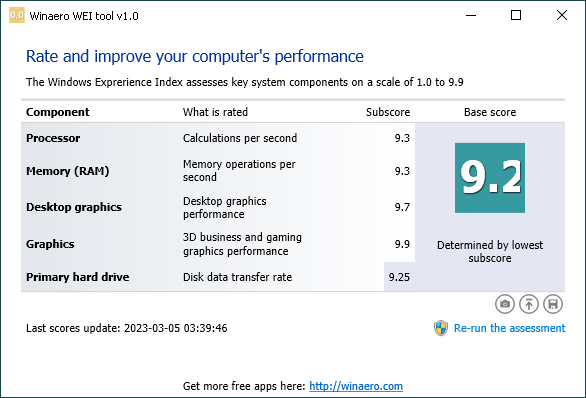
В данном разделе мы рассмотрим настройки, которые позволяют подстроить работу операционной системы таким образом, чтобы обеспечить максимальное быстродействие в различных сценариях использования. Оптимизация параметров операционной системы позволяет адаптировать её функциональные возможности под разнообразные условия работы и удовлетворить потребности в эффективной обработке данных и выполнении задач.
Основные режимы и функции, которые можно настроить, включают изменение работы процессора, управление файловым хранилищем, памятью и энергосбережение. Для большинства пользователей важно подобрать нужную конфигурацию, учитывая такие факторы, как тип процессора, современность устройства и ресурсы, доступные для использования.
- Настройка режимов процессора: выбор режима работы процессора в зависимости от задачи, включая режимы высокой производительности, энергосбережения и оптимальной работы.
- Изменение работы файлового хранилища: оптимизация доступа к данным для плавной работы приложений и быстрого доступа к файлам.
- Управление памятью: настройка параметров использования оперативной памяти для оптимальной работы приложений.
- Энергосбережение и работа с батареей: выбор параметров для продления времени работы на батарее при использовании портативных устройств.
Включение специальных функций, таких как режим «game mode» для повышения производительности в случае запуска игр, или отключение автоматической оптимизации при работе с большими файлами, также имеет значительное значение для улучшения пользовательского опыта.
Имейте в виду, что доступ ко всем этим настройкам находится в соответствующих вкладках системы. Для ознакомления с дальнейшими шагами по настройке, обратитесь к инструкции вашего устройства или руководству пользователя, которое вы можете найти на официальном сайте производителя.
Оптимизация работы процессора

Один из ключевых аспектов оптимизации – выбор энергосберегающего режима процессора. В зависимости от ситуации, такой как работа от сети или от аккумулятора, важно выбирать соответствующий режим, который обеспечит оптимальное сочетание производительности и энергоэффективности.
Для пользователей, занимающихся ресурсоемкими задачами, такими как редактирование видео или игры, рекомендуется использовать режимы, которые максимально увеличивают мощность процессора. Это обеспечит быструю обработку данных и плавную графику, особенно при работе с современной видеокартой.
В виртуальном и автономном режимах использования, например, когда важно увеличить время автономной работы вашего устройства, подбор параметров для сохранения энергии и уменьшения нагрузки на процессор является задачей первостепенной важности. Это позволит продлить время работы от батареи без значительной потери производительности.
Для оптимизации работы процессора в ситуациях, связанных с обработкой больших объемов данных или использованием ресурсоемких приложений, следует также обратить внимание на управление дисковым пространством и памятью. Это позволит предотвратить возможные задержки при доступе к файлам и обеспечить более быструю работу приложений, зависящих от оперативного доступа к данным.
В этом разделе вы найдете рекомендации по подбору оптимальных настроек процессора в зависимости от конкретных задач и условий использования вашего устройства.
Оптимизация энергопотребления процессора
Для настройки мощности процессора в Windows 11 вам потребуется перейти к следующей вкладке в системных настройках. Здесь можно изменить режимы работы процессора в зависимости от текущих задач и предпочтений пользователя. Эти параметры позволяют адаптировать потребление мощности под различные сценарии использования.
Если вы хотите уменьшить энергопотребление, настроить процессор в энергосберегающем режиме можно сделать несколькими способами. Вам нужно найти соответствующий параметр в меню настроек и установить соответствующее значение. В дальнейших рекомендациях уделите внимание автозагрузке, которая может влиять на производительность приложений.
Для выполнения изменений закройте все приложения и файлы, которые используете, чтобы избежать ошибок в процессе настройки. Обратите внимание на то, что некоторые функции могут быть недоступны в зависимости от конфигурации вашего устройства. В случае необходимости можно использовать специализированные инструменты для более точной настройки службы процессора.
Управление ядрами процессора
В данном разделе рассматривается возможность управления вычислительными ядрами вашего устройства, что представляет собой ключевой аспект оптимизации работы системы. Изменение количества активных ядер может значительно повлиять на производительность в различных сценариях использования, отвечая таким требованиям, как энергоэффективность, временные задачи или ресурсоемкие приложения.
Для настройки этого параметра вам доступно несколько визуальных и функциональных средств. В открывшемся окне выберите наилучшую конфигурацию в зависимости от текущих требований работы. Предлагаем ознакомиться с различными вариантами управления ядрами и настроек, которые можно изменить для достижения наилучшей производительности.
Для просмотра и изменения активных ядер процессора выберите соответствующую опцию в окне управления ресурсами. Обратите внимание на возможность наблюдать за использованием каждого ядра и его текущим состоянием. В случаях, когда требуется минимизировать потребление энергии или ошибка в работе приложения, вы можете установить необходимое количество активных ядер.
Особое внимание следует уделить настройке ядер в области игровых сценариев. Для достижения наилучшей производительности рекомендуется установить специфическую конфигурацию ядер, которая служит оптимальным решением в случае запуска игр и других требовательных приложений.
Закройте окно настроек после завершения изменений для их вступления в силу. Дополнительное пространство на жестком диске может быть выделено при оптимальной настройке ядер, что даст возможность улучшить общую производительность и эффективность работы системы.
Оптимизация работы многозадачности
Один из ключевых аспектов эффективной работы компьютера – оптимизация многозадачности. Это позволяет системе эффективно распределять ресурсы для выполнения нескольких задач одновременно, обеспечивая при этом стабильную и плавную работу приложений.
Для поддержания высокой производительности важно настроить операционную систему таким образом, чтобы она автоматически реагировала на изменения нагрузки, меняя при необходимости распределение ресурсов между процессами. В разделе «Управление многозадачностью» можно найти рекомендации по оптимизации работы вашего компьютера.
- Настройка дискового кэша – отключение энергосберегающего режима дисков для улучшения доступа к файлам на диске.
- Изменение приоритетов процессов – настройка приоритетов выполнения задач в зависимости от их важности для пользователя.
- Отключение эффектов графики – уменьшение нагрузки на видеокарту, что освобождает ресурсы для других задач.
Когда открывшийся xbox файл заметите некоторых требованиям к вашей видеокартой процессором, могут возникнуть сложности в установке производительности, потому многозадачности
Вопрос-ответ:
Какие параметры быстродействия можно настроить в Windows 11?
В Windows 11 можно настроить различные параметры быстродействия, такие как настройки энергосбережения, приоритеты процессов, визуальные эффекты и другие опции, которые влияют на общую производительность системы.
Как правильно настроить энергосберегающие режимы в Windows 11?
Для настройки энергосберегающих режимов в Windows 11 следует перейти в настройки питания и выбрать соответствующий режим: высокая производительность, сбалансированный режим или режим энергосбережения, в зависимости от ваших потребностей в производительности и энергоэффективности.
Какие советы по ускорению работы Windows 11 можно предложить?
Для повышения производительности Windows 11 полезно отключить ненужные фоновые приложения, оптимизировать автозагрузку программ, очистить системный диск от временных файлов и использовать инструменты для диагностики и устранения ошибок системы.
Что такое «настройки производительности» в Windows 11 и как их использовать?
Настройки производительности в Windows 11 позволяют оптимизировать работу операционной системы, включая настройку приоритетов процессов, размера кэша и виртуальной памяти, а также визуальных эффектов. Их использование помогает адаптировать систему к конкретным потребностям пользователя.
Какие особенности настройки быстродействия отличают Windows 11 от предыдущих версий операционной системы?
Windows 11 предлагает улучшенные настройки для работы современного оборудования, включая оптимизацию работы с многоядерными процессорами, новые алгоритмы управления памятью и более точную настройку энергосберегающих режимов, что способствует повышению общей производительности системы.
Зачем нужно настраивать параметры «Быстродействия» в Windows 11?
Настраивая параметры «Быстродействия» в Windows 11, вы можете оптимизировать работу операционной системы под свои потребности и обеспечить более плавную и быструю работу приложений и игр.


