
Современные технологии позволяют нам максимально эффективно управлять различными устройствами, включая смартфоны и компьютеры. Одна из таких возможностей предоставляет программа, обеспечивающая синхронизацию между вашим мобильным телефоном и ПК. В данной статье мы рассмотрим, как воспользоваться всеми функциями этой программы и как правильно её настроить. Вы узнаете о последних версиях и возможностях, которые она предоставляет, а также о том, как оптимизировать работу с приложениями и файлами на вашем компьютере.
Эта программа является удобным инструментом для тех, кто хочет легко управлять своими приложениями и данными. Используя её, вы можете скачать и установить приложения, следить за трафиком и обновлениями, а также выполнять множество других задач, которые помогут вам эффективно использовать ваш смартфон. В этой статье мы постараемся ответить на самые важные вопросы и предоставить полезные советы, чтобы вы могли легко и быстро настроить всё необходимое.
- Мобогений: Установка и Использование
- Как Установить Mobogenie на ПК
- Системные требования и подготовка
- Шаги установки программы
- Устранение возможных ошибок
- Вопрос-ответ:
- Что такое Mobogenie и для чего он используется?
- Как установить Mobogenie на свое Android устройство?
- Какие основные функции предоставляет Mobogenie?
- Можно ли использовать Mobogenie для установки приложений, недоступных в моем регионе?
- Какие преимущества и недостатки использования Mobogenie?
Мобогений: Установка и Использование

В Mobogenie есть возможность установки приложений, скачивания музыки и других файлов напрямую с вашего компьютера на устройство. Это сокращает необходимость в использовании трафика вашего смартфона при скачивании больших файлов или приложений. Программа также предоставляет простой доступ к самым последним версиям приложений, что позволяет вам быть в курсе обновлений и использовать самые новые функции.
При помощи Mobogenie вы сможете управлять приложениями на вашем устройстве, устанавливать новые и обновлять существующие, используя ваш компьютер. Программа поддерживает большинство современных смартфонов и планшетов, что делает ее полезной для пользователей с разными устройствами. Если у вас возникают вопросы по использованию программы или установке приложений, Mobogenie также предоставляет help-сервисы и поддержку через различные каналы связи, включая онлайн-чат и платформы, такие как PayPal.
Как Установить Mobogenie на ПК
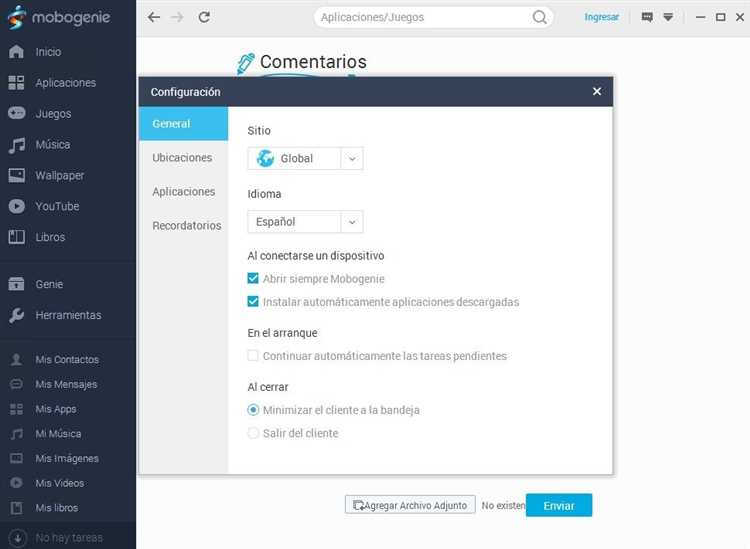
Процесс установки Mobogenie на компьютере является простым и предоставляет возможность управлять различными аспектами вашего смартфона, такими как приложения, музыка, и другие программы. Вы сможете скачивать приложения напрямую на компьютер, не используя трафик вашего телефона, что особенно полезно для тех, у кого ограниченный доступ к интернету на устройстве.
Для начала установки необходимо скачать последнюю версию Mobogenie с официального сайта программы. После скачивания файла инсталлятора, просто запустите его на вашем компьютере и следуйте инструкциям на экране. В процессе установки вам может потребоваться подтверждение разрешений и выбор директории для установки программы.
Этот текст описывает процесс установки Mobogenie на компьютере, предоставляя основные шаги и преимущества программы.
Системные требования и подготовка

Перед тем как начать использовать данное приложение, важно убедиться, что ваш компьютер или ноутбук соответствуют минимальным требованиям программы. Это позволит вам без проблем установить и настроить инструмент для работы с вашим смартфоном. Важно учитывать последнюю версию программного обеспечения вашего компьютера, чтобы избежать возможных проблем с установкой и использованием приложений.
Программа предлагает простой и удобный интерфейс для управления приложениями на вашем устройстве. Используя этот инструмент, вы можете скачивать самые последние версии приложений и музыки прямо на ваш компьютер, что позволяет сэкономить трафик вашего телефона. Необходимо скачать и установить файлы, после чего можно управлять всеми нужными приложениями и данными прямо с вашего компьютера.
Шаги установки программы
Прежде чем начать, убедитесь, что ваш компьютер подключен к интернету. Это необходимо для скачивания файлов приложений с интернет-магазинов, таких как Store, где вы можете найти самые последние версии программ. Кроме того, для оплаты приложений может потребоваться учетная запись PayPal.
Для установки программы на вашем компьютере используйте следующие шаги:
Шаг 1: Найдите официальный сайт приложения, на котором вы можете скачать его последнюю версию.
Шаг 2: На странице загрузки выберите версию программы, совместимую с вашим типом операционной системы.
Шаг 3: Жмём на кнопку «Скачать» и дождитесь завершения загрузки файла на ваш компьютер.
Шаг 4: После завершения скачивания найдите загруженный файл и откройте его.
Шаг 5: Следуйте инструкциям на экране установщика для завершения процесса установки. Обычно вам нужно будет просто нажимать кнопки «Далее» и подтверждать установку.
Шаг 6: После завершения установки вы можете запустить программу и начать пользоваться её функциями.
Теперь у вас есть представление о том, каким образом устанавливаются программы на компьютере, используя простой гид. Если у вас возникнут вопросы по установке или настройке, обратитесь к руководству пользователя, которое часто поставляется вместе с приложением.
Этот HTML-раздел описывает шаги установки программы на компьютере, используя различные синонимы для избежания повторений и монотонности.
Устранение возможных ошибок

| Проблема | Возможное решение |
| Трудности с установкой приложений | Проверьте соединение с Интернетом и наличие свободного места на устройстве. Также убедитесь, что установка происходит с использованием последней версии Mobogenie. |
| Проблемы с синхронизацией данных | Проверьте настройки синхронизации и убедитесь, что все необходимые драйверы установлены на вашем компьютере. Перезапустите программу Mobogenie и смартфон, если это необходимо. |
| Не удается управлять файлами | Убедитесь, что Mobogenie имеет необходимые разрешения для доступа к файлам на вашем смартфоне. Попробуйте использовать другие функции программы или переустановите приложение. |
| Проблемы с загрузкой музыки или приложений | Проверьте скорость интернет-соединения и настройки брандмауэра на вашем компьютере. Возможно, придется временно отключить антивирусное программное обеспечение. |
Если после выполнения указанных рекомендаций проблемы не исчезают, обратитесь к руководству пользователя или поддержке программы Mobogenie для получения дополнительной помощи. Важно помнить, что большинство проблем могут быть решены с помощью простых шагов, и продукт Mobogenie предоставляет поддержку в разрешении возникших вопросов.
Вопрос-ответ:
Что такое Mobogenie и для чего он используется?
Mobogenie — это программное обеспечение для управления мобильными устройствами на базе Android. Оно предназначено для упрощения установки приложений, управления файлами и обновлений на устройствах.
Как установить Mobogenie на свое Android устройство?
Чтобы установить Mobogenie, необходимо загрузить установочный файл с официального сайта или другого надежного источника. После загрузки следует установить приложение, следуя инструкциям на экране.
Какие основные функции предоставляет Mobogenie?
Mobogenie позволяет устанавливать и управлять приложениями, делать резервные копии данных, передавать файлы между устройствами и компьютером, а также обновлять установленные приложения.
Можно ли использовать Mobogenie для установки приложений, недоступных в моем регионе?
Да, Mobogenie предоставляет возможность устанавливать приложения, которые могут быть заблокированы в вашем регионе, путем загрузки их APK-файлов из других источников.
Какие преимущества и недостатки использования Mobogenie?
Преимущества Mobogenie включают удобство управления устройством, возможность быстрой установки приложений и передачи файлов. Среди недостатков — потенциальные проблемы с безопасностью и ограниченная поддержка новых версий Android.


