

Если ваше устройство неожиданно начинает работу без вашего вмешательства, это может стать довольно раздражающей задачей. В большинстве случаев такое поведение вызвано несколькими распространенными факторами, которые требуют внимательного анализа и, возможно, настройки.
Биос и его параметры часто являются источником проблемы. Некорректные настройки энергосбережения или выбор быстрого включения могут привести к тому, что компьютер включается при малейшем прикосновении. В этом случае необходимо проверить параметры Биоса и, при необходимости, отключить опции, способствующие автоматическому включению устройства.
Еще одной распространенной причиной являются проблемы с устройствами ввода, такими как клавиатура или мышка. Даже малейшее механическое воздействие на эти устройства может привести к тому, что компьютер «реагирует» и начинает процесс включения. Важно проверить состояние устройств ввода, исключить их влияние на автоматический запуск системы.
Для ноутбуков особенно важно уделить внимание параметрам спящего режима и реакции на открытие крышки. Проверьте настройки энергосбережения и возможность запуска при подключении к электросети. В некоторых случаях необходимо изменить параметры в Биосе, чтобы предотвратить автоматическое включение при открытии крышки или подключении питания.
Если после всех проверок проблема с самопроизвольным включением остается актуальной, стоит обратить внимание на плату управления. Некоторые модели компьютеров имеют особенности встроенной платы, которые могут вызывать автоматическое включение в определенных условиях. При необходимости можно отключить соответствующие функции через соответствующие параметры в Биосе или перемычки на плате.
- Причины автоматического включения ПК
- Обзор возможных факторов
- Влияние обновлений системы
- Неисправности аппаратного обеспечения
- Анализ программного обеспечения
- Запланированные задачи и приложения
- Проблемы с драйверами
- Как отключить пробуждение по сети
- Настройки BIOS и UEFI
- Вопрос-ответ:
- Почему мой компьютер включается сам по себе?
- Что делать, если компьютер самостоятельно включается в ночное время?
- Может ли вирус быть причиной автоматического включения компьютера?
- Какие аппаратные проблемы могут вызвать автоматическое включение компьютера?
- Какие настройки BIOS могут повлиять на автоматическое включение компьютера?
Причины автоматического включения ПК
Нередко владельцы компьютеров сталкиваются с ситуацией, когда их устройства включаются без ведома пользователя. Этот феномен может быть вызван различными причинами, от проблем с аппаратной частью до программных настроек.
- Одной из частых причин является настройка BIOS или UEFI на автоматический запуск после потери питания. Это возможность, которая по умолчанию включена на большинстве компьютеров и ноутбуков.
- Если устройство не выключается полностью, а остаётся в режиме готовности, нажатие на кнопку питания может привести к его мгновенному включению. Это особенно характерно для ноутбуков и других портативных устройств.
- Проблемы с питанием, такие как неправильно подключенный или повреждённый адаптер переменного тока (AC-адаптер), могут вызывать внезапные включения устройства.
- Наличие в BIOS функции «Wake-on-LAN» может привести к автоматическому включению компьютера при получении специального сигнала по сети.
- Некорректные настройки в параметрах системы могут приводить к ситуациям, когда компьютер включается в неожиданные моменты, даже если он должен находиться в режиме ожидания или спящего режима.
Для решения проблемы автоматического включения необходимо провести детальную диагностику каждого из этих аспектов и, при необходимости, внести коррективы в настройки устройства или его обслуживание.
Обзор возможных факторов
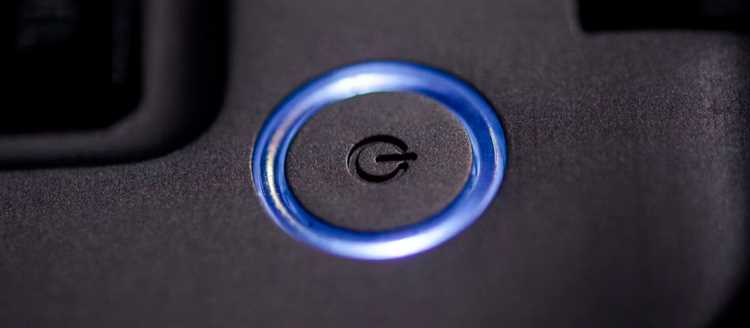
В данном разделе мы рассмотрим различные аспекты, которые могут повлиять на автоматическое включение устройства. Эти факторы включают в себя различные параметры и настройки, наличие специальных функций и возможностей управления, а также влияние внешних факторов на работу системы.
- Биос и CMOS: Настройки в BIOS или CMOS могут быть изменены таким образом, чтобы устройство включалось по таймеру или в ответ на сетевой сигнал. Такие функции, как Wake-on-LAN, могут быть включены или отключены через BIOS, что оказывает влияние на поведение системы.
- Энергосберегающие режимы: Устройства часто поддерживают режимы энергосбережения, которые могут автоматически переводить систему в режим готовности или спящий режим. Это может быть вызвано как настройками операционной системы, так и настройками самого устройства.
- Оборудование: Некоторые компоненты, такие как сетевые карты или блоки питания, могут иметь функции, позволяющие управлять питанием компьютера или включать его автоматически при определенных условиях.
- Таймеры и задания: В операционных системах можно настроить задачи, которые активируются по расписанию, что может влиять на включение компьютера в заданный день или время.
- Изменения в обслуживании и настройках: После обновления программного обеспечения или изменения настроек системы может измениться поведение устройства, включая его способность автоматически включаться.
Эти факторы представляют собой лишь часть возможных причин автоматического включения устройства, и понимание их взаимодействия поможет в решении данной проблемы. Для более детального изучения каждого из аспектов, переходите по ссылке на соответствующую вкладку или раздел в документации вашего устройства.
Влияние обновлений системы
Обновления операционных систем играют ключевую роль в поддержании безопасности и функциональности устройств. Однако иногда происходит то, что называется «самопроизвольным включением». Это может происходить из-за изменений в параметрах работы системы, которые включают режимы управления питанием или обновления в BIOS. Каждое обновление может повлиять на то, как устройство реагирует на различные сигналы, включая сетевые пакеты или нажатия клавиш.
Чтобы решить эту проблему, необходимо проверить параметры энергосбережения и настройки BIOS вашего устройства. Один из способов — открыть BIOS (нажав на кнопку при включении устройства), где можно увидеть различные режимы работы, включая параметры управления питанием и функции, такие как «Wake on LAN».
- Включение и отключение параметра «Wake on LAN» может повлиять на то, как устройство реагирует на сетевые сигналы.
- Проверьте настройки энергосбережения в операционной системе, чтобы убедиться, что устройство переходит в спящий режим правильно и не включается без необходимости.
- Попробуйте изменить настройки параметров BIOS, чтобы настроить условия запуска устройства после обновлений или в сетевом режиме.
Для ноутбуков может быть также полезно проверить наличие дополнительных программного обеспечения от производителя, которые могут контролировать процессы запуска и обслуживания системы. Некоторые модели ноутбуков имеют свои собственные свойства управления питанием, которые могут регулировать поведение при запуске и включении устройства.
Всем этим методам общий принцип — аккуратное управление параметрами и проверка настроек после завершения обновлений. Это поможет избежать неприятных сюрпризов, связанных с неожиданным включением вашего устройства.
Неисправности аппаратного обеспечения
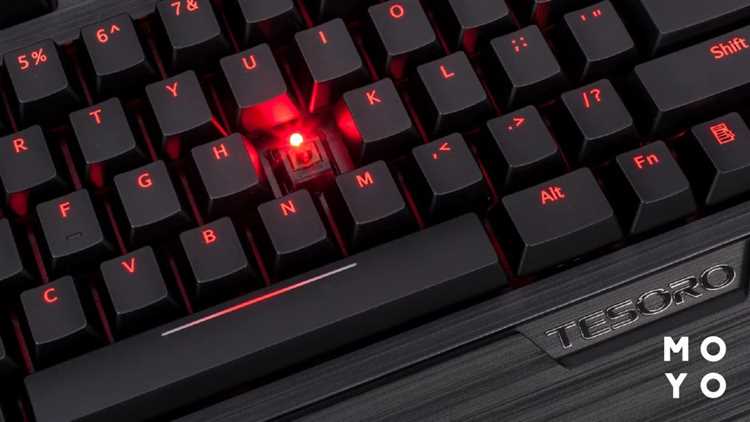
В данном разделе мы рассмотрим проблемы, связанные с аппаратной частью компьютера, которые могут приводить к его автоматическому включению без команды пользователя. Эти неполадки могут возникать из-за различных факторов, таких как нестабильное напряжение в сетевых подключениях, неправильная работа кнопок на панели управления или даже ошибки в управлении питанием устройства.
Одной из распространенных причин является неправильная конфигурация BIOS или UEFI, где параметры включения или режимы ожидания могут быть настроены не оптимально. Также ввод дополнительных устройств или модулей памяти может изменить поведение системы, заставляя ее включаться автоматически в режиме ожидания или после отключения.
В случае ноутбуков и компактных устройств могут возникать проблемы с клавишами ввода или таймером автоматического выключения, который может быть установлен на время, несоответствующее ожиданиям пользователя. Эта ситуация может привести к тому, что устройство включится сразу после его выключения или входа в спящий режим.
Для решения таких проблем важно проверить настройки BIOS или UEFI на наличие ошибок в управлении питанием. Также рекомендуется вручную проверить работу клавиш на панели управления, чтобы исключить случайное включение или переключение режимов.
В практически всех моделях компьютеров есть возможность отключения командной панели или кнопок ввода через BIOS или установку специализированных драйверов. Например, ввод дополнительных устройств или модулей памяти может быть использован как включение энергосберегающего режима, так и защиты от ошибок
Анализ программного обеспечения
В данном разделе мы рассмотрим ключевые аспекты, касающиеся возможных причин и методов устранения проблемы автоматического включения компьютера. Особое внимание будет уделено настройкам и функциям программного обеспечения, которые могут влиять на процесс включения системы.
- Одной из наиболее распространённых причин нежелательного включения является функция «Wake-on-LAN» (WOL), которая позволяет компьютеру включаться по сетевому сигналу. Это полезная возможность в сетевых средах, но может вызывать проблемы, если настройки не соответствуют ожиданиям.
- Важно проверить настройки BIOS (Basic Input/Output System), где обычно устанавливаются параметры, контролирующие поведение системы при включении и выключении. Некорректные настройки могут быть основной причиной автономного включения.
- Другим аспектом является возможность проблем с операционной системой, например, некорректно настроенные задачи по расписанию или программы, которые могут «будить» компьютер в неподходящее время.
Разрешение проблемы обычно начинается с анализа указанных выше аспектов. В дальнейшем важно последовательно исключать каждую возможность, чтобы точно определить, что является виновником самопроизвольного включения компьютера. Следующие разделы представят более подробную информацию о каждом аспекте и предложат рекомендации по диагностике и устранению проблемы.
Запланированные задачи и приложения
Один из аспектов автоматического включения устройства, обусловленный программными приложениями и задачами, может возникнуть по нескольким причинам. Все эти приложения и задачи запускаются в определенное время или при наступлении определенных условий, что может привести к случайному включению компьютера без участия пользователя.
На современных операционных системах, включая Windows и macOS, существует возможность настройки запланированных задач через специальные инструменты управления задачами. Это могут быть регулярные обновления, сканирования антивирусов, автоматическое обслуживание системы или другие автоматические процессы, которые могут изменять время работы компьютера.
Иногда запуск может быть связан с сетевыми настройками, например, если компьютер используется в качестве сервера или имеет настроенное сетевое управление. В таких случаях устройство может быть настроено на автоматический запуск в определенное время или при определенных сетевых событиях.
Если пользователь столкнулся с проблемой самопроизвольного включения компьютера, следует проверить расписание задач и запущенные приложения. Иногда проблема может быть связана с дополнительными параметрами или правилами, которые пользователь случайно изменил настройки на своем устройстве.
| Запланированные задачи | Приложения с автоматическим запуском |
| Настройки обновлений операционной системы | Сетевые события и управление |
| Автоматическое обслуживание и сканирования | Измененные параметры энергосбережения |
В случае, если автоматическое включение компьютера вызывает неудобства, рекомендуется вручную проверить и изменить настройки задач и приложений, чтобы избежать этой проблемы в дальнейшем.
Проблемы с драйверами
Один из распространённых источников трудностей, с которыми сталкиваются пользователи компьютеров и ноутбуков, связан с неисправностями и неполадками, вызванными ошибками в управляющем программном обеспечении. Эти программы, известные как драйверы, обеспечивают правильную работу различных устройств, таких как мышки, мониторы, сетевые карты и блоки питания.
В случае неправильной работы или устаревших версий драйверов могут возникать разнообразные проблемы. Например, компьютер может случайно включаться, не реагируя на попытки его отключения кнопкой включения. Другой распространённый симптом – проблемы с разрешением экрана или частотой обновления, что может приводить к нестабильной работе монитора.
Решение многих из этих проблем может быть достигнуто путём обновления драйверов через специальные утилиты или встроенные в операционную систему средства. Однако не всегда обновление драйверов приводит к положительному результату, иногда требуется точное определение и устранение конфликтов между различными программными и аппаратными компонентами.
В случае непонятных симптомов или неуспешных попыток устранения проблемы рекомендуется обратиться к профессионалам, способным провести более глубокое обслуживание устройства и выявить корень возникших затруднений.
Как отключить пробуждение по сети

Разобраться в том, как предотвратить включение устройства через сеть, означает понять, как изменить настройки таким образом, чтобы компьютер не реагировал на команды, поступающие извне. Эта задача часто возникает, когда компьютер включается автоматически без вашего вмешательства.
Настройка управления питанием в данном случае может быть осуществлена путем редактирования параметров второго блока питания или перейдя в раздел, где вкладку можно поменять в ios, чтобы исключить недавно добавленные устройства.
Настройки BIOS и UEFI
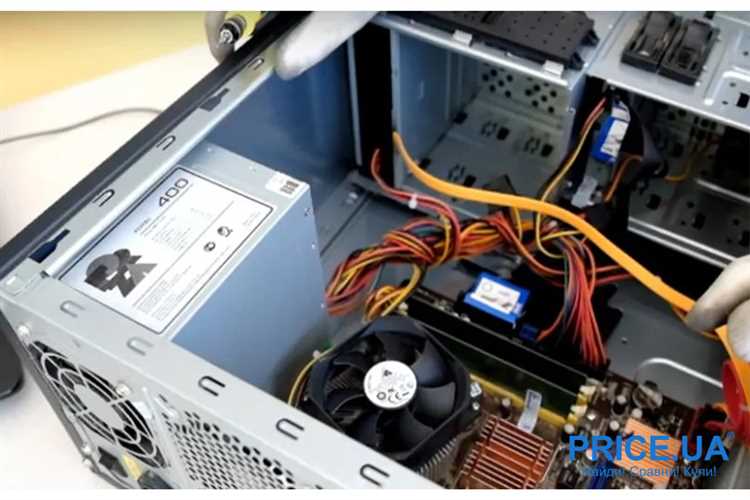
Настройки также включают в себя возможность управления питанием, настройками системных часов и таймеров, а также определяют правила для работы сетевых и сетевых устройств. Примерно также можно изменить список задач, которые могут быть выполнены при нажатии на кнопку питания или при использовании функции быстрого пробуждения.
Проблемой, выходит, что недавно некоторые пользователи сталкиваются с ситуацией, когда компьютер самопроизвольно просыпается или включается после выключения. Один из возможных виновников этому может быть неправильная настройка параметров в BIOS или UEFI, включая установки сетевого пробуждения, таймеров power-on и других значений в CMOS.
Вопрос-ответ:
Почему мой компьютер включается сам по себе?
Причины могут быть разнообразными: от проблем с программным обеспечением до аппаратных неисправностей. Возможно, компьютер переходит в режим гибернации или сон, активируется от внешних сигналов или из-за ошибок в настройках питания.
Что делать, если компьютер самостоятельно включается в ночное время?
В первую очередь стоит проверить настройки планировщика задач и параметры энергосбережения. Убедитесь, что компьютер не активируется для выполнения обновлений или резервного копирования во время, когда вы не используете его.
Может ли вирус быть причиной автоматического включения компьютера?
Да, некоторые вредоносные программы могут изменять настройки системы, включая расписание включения. Рекомендуется проверить компьютер на наличие вирусов с помощью антивирусного программного обеспечения и провести сканирование системы.
Какие аппаратные проблемы могут вызвать автоматическое включение компьютера?
Неисправности в кнопке включения, проблемы с блоком питания или короткое замыкание в системе могут привести к случайному включению компьютера. Рекомендуется проверить состояние аппаратных компонентов и, при необходимости, заменить их.
Какие настройки BIOS могут повлиять на автоматическое включение компьютера?
В BIOS могут быть заданы параметры, определяющие условия автоматического включения компьютера после сбоя питания или в определенное время. Проверьте разделы BIOS, связанные с управлением питанием, и адаптируйте настройки в соответствии с вашими предпочтениями.


