

При работе с операционными системами семейства Windows важно обеспечить контроль за действиями пользователей, особенно в средах, где требуется повышенная безопасность и стабильность работы компьютера. В большинстве случаев обычные пользователи имеют доступ к функциям перезагрузки и выключения системы, что может привести к нежелательным последствиям.
Для управления этими возможностями существует несколько методов, позволяющих администраторам или владельцам компьютера установить контроль над процессами перезагрузки и выключения. В данной статье рассмотрим различные подходы к блокировке доступа к таким операциям, начиная с простых способов и заканчивая более расширенными и технически сложными методами.
Основными инструментами для выполнения такой блокировки являются стандартные средства операционной системы и специализированные приложения. Для достижения цели можно использовать как встроенные в Windows средства, так и сторонние программные решения, которые позволяют настроить различные уровни доступа к функциям управления компьютером.
- Ограничение прав пользователей на Windows
- Изменение групповых политик для блокировки
- Настройка параметров в локальной группе
- Запрет доступа через редактор групповых политик
- Изменение реестра для защиты от перезагрузки
- Добавление ключей в реестр
- Проверка и тестирование изменений
- Использование скриптов для управления правами
- Создание и применение Transmission Script 3
- Автоматизация блокировки с помощью скрипта
- Ограничение через настройки безопасности Windows
- Вопрос-ответ:
- Как заблокировать доступ обычным пользователям к перезагрузке и выключению Windows?
- Можно ли заблокировать доступ к выключению и перезагрузке через реестр?
- Какие еще способы существуют для блокировки доступа к перезагрузке и выключению компьютера?
- Как отменить блокировку перезагрузки и выключения для пользователей?
- Возможно ли настроить блокировку перезагрузки и выключения только для определенных пользователей?
Ограничение прав пользователей на Windows
Ограничение доступа к выполнению операций, которые могут повлиять на общую работоспособность компьютера, позволяет администраторам установить необходимые ограничения для пользователей. Это включает возможность исключения несанкционированных перезагрузок или выключений системы, что особенно важно в корпоративной среде или в случае общего использования компьютеров.
- Одним из способов реализации ограничений является использование групповых политик Windows, позволяющих точно настроить права доступа для различных категорий пользователей. Это включает управление доступом к функциям выключения и перезагрузки системы на основе принципа наименьших привилегий.
- Для расширенных настроек безопасности можно использовать скрипты или специализированные программные решения, которые позволяют настраивать права доступа с большей гибкостью. Это важно для тех случаев, когда стандартные средства Windows не предоставляют необходимых возможностей.
- Администраторы могут также комментировать процесс выполнения задач, связанных с выключением или перезагрузкой компьютера, отправляя оповещения на электронную почту или в системные журналы. Это позволяет более эффективно мониторить и контролировать данные действия в системе.
Применение указанных пунктов поможет обеспечить безопасность и стабильность работы вашей системы Windows, предотвращая возможные сбои и несанкционированные действия пользователей.
Изменение групповых политик для блокировки
В данном разделе рассматривается процесс настройки параметров системы, которые контролируют возможность завершения работы компьютера и выключения устройства. Эти настройки играют важную роль в обеспечении безопасности и стабильности работы системы, предотвращая несанкционированные действия, которые могут повлиять на целостность данных и работоспособность системы.
Для изменения соответствующих групповых политик необходимо выполнить ряд шагов, позволяющих получить доступ к расширенным параметрам системы. Такие параметры могут быть недоступны стандартным пользователям, поэтому важно иметь соответствующие привилегии или выполнить процедуру с root-правами, в зависимости от используемой системы.
Настройка данных политик может быть критичной для безопасности системы, особенно в случаях использования компьютера в условиях, где различные приложения или пользователи могут пытаться завершить работу системы без необходимых разрешений. Это включает такие сценарии, как обработка больших объемов данных, важные оповещения, или выполнение процессов, зависящих от стабильности работы компьютера.
Настройка параметров в локальной группе
Пользователи, часто пользующиеся компьютером, могут получить root-доступ к системным ресурсам и функциям, если им необходимы соответствующие права. Это включает возможность управления секундомером торрент-приложения transmission-shutdown, который закрывает соединения с удаленными устройствами. Оповещения, отправленные приложением, удаляет большинство пользователей, использующих e-mail для получения этой информации.
Настройка параметров в локальной группе включает в себя определение прав доступа пользователей и групп, а также определение прав, необходимых для запуска приложений. Важно отметить, что при завершении работы пользователя, работа завершается соответствующим образом.
Запрет доступа через редактор групповых политик

Для выполнения этой задачи в системе Windows существует способ, который позволяет настроить соответствующие политики без необходимости вручную редактировать шаблоны групповых политик. Этот метод особенно полезен, когда требуется ограничить возможности пользователей завершать сеанс работы или перезагружать компьютер, но при этом сохранить доступ к другим важным функциям системы.
В большинстве случаев необходимые настройки можно установить, добавив или удалив определенные параметры через графический интерфейс управления групповыми политиками Windows. Этот процесс облегчает управление конфигурациями системы, и вам не придется вручную редактировать файлы политик или копировать шаблоны с других компьютеров.
Для того чтобы завершить или изменить настройки, вам нужно выбрать соответствующий раздел в редакторе групповых политик, который позволяет настроить доступ к завершению сеанса работы или перезагрузке системы. Здесь можно установить тайм-ауты для оповещений пользователей перед завершением, или добавить исключения для определенных приложений, таких как торрент-клиенты (например, Transmission-Remote), чтобы предотвратить нежелательное завершение их работы.
Расширенные настройки также позволяют установить различные политики завершения сеанса работы, зависимости от того, кто в данный момент использует систему. Например, вы можете настроить возможность завершить сеанс работы или перезагрузить компьютер через указанное количество секунд после запроса, что может быть полезно при установке системных обновлений или выполнении других важных задач.
Изменение реестра для защиты от перезагрузки
Для начала процесса необходимо выполнить несколько шагов, включая настройку ключей реестра, которые определяют доступные для пользователя действия при завершении сеанса работы. Обычно эти настройки доступны через расширенные параметры управления системой. После их установки пользователи, пользующиеся данным компьютером, будут иметь ограниченные возможности по завершению работы системы.
| Шаг | Описание |
| 1 | Откройте Редактор реестра, нажав Win + R и введя «regedit». |
| 2 | Перейдите к ключу реестра, который регулирует поведение при завершении сеанса (обычно в разделе HKEY_CURRENT_USER или HKEY_LOCAL_MACHINE). |
| 3 | Изучите и измените необходимые параметры в соответствии с вашими требованиями. Удаление или блокировка определенных пунктов меню может помочь предотвратить нежелательные действия пользователей. |
| 4 | Создайте резервную копию ключа реестра перед внесением изменений, чтобы иметь возможность вернуться назад в случае необходимости. |
| 5 | После завершения изменений закройте Редактор реестра, чтобы изменения вступили в силу. |
Выбор конкретных шаблонов или моделей настроек зависит от версии операционной системы. Важно отметить, что эти изменения могут повлиять на производительность системы или требовать перезагрузки после их применения. Для получения дополнительной информации о конкретных вариантах применения можно использовать ресурсы сообщества или консультироваться с опытными пользователями.
Добавление ключей в реестр
В данном разделе мы рассмотрим процесс добавления необходимых ключей в реестр операционной системы для настройки параметров безопасности, связанных с управлением выключением компьютера.
Перед началом установки ключей в реестр важно убедиться, что вы имеете административные права на компьютере. Эти ключи будут скрыты от обычных пользователей, что предотвратит случайное или неправомерное выключение или перезагрузку системы.
Для установки ключей в реестр откройте Редактор реестра, используя сочетание клавиш Win + R и введя «regedit». Перейдите к нужному разделу, где будут находиться ключи, или создайте новые, если они отсутствуют.
Создайте новые ключи с учетом настроек безопасности, которые вы хотите применить. Например, для ограничения доступа к функции выключения или перезагрузки компьютера можно использовать параметры, контролирующие доступ к соответствующим системным вызовам или командам.
После завершения изменений в реестре перезагрузите компьютер, чтобы новые настройки вступили в силу. Это гарантирует, что любые изменения в политиках или параметрах безопасности будут корректно применены при следующем запуске системы.
Не забывайте, что изменения в реестре могут повлиять на общую стабильность и безопасность системы, поэтому рекомендуется делать резервные копии перед внесением значительных изменений. Это обеспечит возможность восстановления системы в случае необходимости.
Для получения дополнительной информации по настройке ключей в реестре или комментированию конкретных параметров безопасности вы можете использовать документацию операционной системы или консультироваться с системным администратором.
Проверка и тестирование изменений
Перед проведением проверки убедитесь, что все необходимые изменения были внесены в соответствии с установленными требованиями безопасности. Добавьте в список проверяемых пунктов наличие необходимых зависимостей и корректность установленных шаблонов доступа к функциям выключения и перезагрузки системы.
В процессе тестирования обратите внимание на возможность пользователя с root-правами выключать или перезагружать систему. Убедитесь, что сообщения и оповещения, которые получают пользователи, использующие эти функции, соответствуют вашим ожиданиям и безопасности вашей системы.
Используйте различные модели тестирования, включая тестирование в реальной среде и использование тестовых пользовательских учетных записей для проверки настроек. Проверьте также возможность учетной записи получить доступ к настройкам без необходимости ввода пароля.
После завершения проверки убедитесь, что все правильно настроено и функции выключения и перезагрузки работают в соответствии с установленными требованиями безопасности. Важно также документировать все изменения и результаты проверки для последующего аудита и отчетности.
Использование скриптов для управления правами
Основные задачи скриптов включают определение расширенных политик доступа к функциям выключения и перезагрузки системы. Это особенно актуально для обеспечения безопасности системы и предотвращения случайных или несанкционированных действий со стороны пользователей.
С помощью таких скриптов можно установить оповещения пользователей перед завершением работы системы, а также предотвратить выполнение определенных действий без соответствующих разрешений. Это дает возможность администраторам системы выбирать шаблоны и модели управления доступом в зависимости от потребностей и политики безопасности компании.
Например, скрипты могут предоставить пользователю право завершить процесс, который блокирует работу системы, но не дать доступа к полным правам выключения или перезагрузки.
Расширенные возможности скриптов позволяют настроить сценарии взаимодействия с пользователем в случае необходимости выполнения операций, требующих повышенных прав доступа. Это обеспечивает более гибкий и безопасный подход к управлению работой системы и контролю за действиями пользователей.
Таким образом, использование скриптов для управления правами является важным элементом системного администрирования, который обеспечивает безопасность и эффективность работы системы.
Создание и применение Transmission Script 3
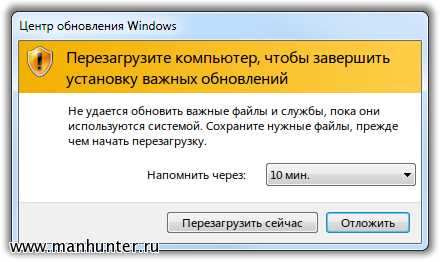
Создание Transmission Script 3 начинается с установки необходимых компонентов, которые обеспечивают его работу в системе. Это включает в себя установку необходимых зависимостей и настройку параметров безопасности. Когда скрипт настроен, его можно применить для всех пользователей системы, что исключает возможность несанкционированного выключения или перезагрузки компьютера.
- Одним из ключевых аспектов Transmission Script 3 является скрытие доступа к функциям выключения и перезагрузки от пользователей, не обладающих root-правами или аналогичными привилегиями.
- Система сообщений и уведомлений позволяет управлять процессом завершения работы или выключения, обеспечивая контролируемый процесс для администраторов системы.
- Transmission Script 3 может быть интегрирован с другими моделями удаленного управления, такими как TWRPIMG или Magisk, чтобы получить дополнительные функциональные возможности и уровень безопасности.
При применении этого скрипта важно учитывать необходимость соблюдения политики безопасности вашей системы. Он предназначен для использования в средах, где важна надёжность работы и исключение несанкционированных действий со стороны обычных пользователей.
Использование Transmission Script 3 позволяет настроить систему таким образом, чтобы большинство пользователей не могли завершать работу или выключать компьютер без соответствующих разрешений и уведомлений.
Автоматизация блокировки с помощью скрипта

Для начала настройки такого скрипта требуется установить соответствующие шаблоны, которые определяют поведение системы при попытке пользователя завершить работу или выключить компьютер. Для этого добавьте расширенные настройки безопасности, которые позволяют контролировать доступ к этим функциям.
Далее следует выполнить настройку скрипта, который автоматически активирует блокировку по определенным условиям, например, при начале рабочего дня или при подключении пользователя к компьютеру через монитор удаленного доступа. Этот скрипт также скрывает оповещения о возможности завершения работы или выключения, чтобы предотвратить случайное завершение работы системы.
Основной функционал скрипта заключается в автоматическом удалении доступа к пунктам меню, которые дают пользователю возможность завершить работу или выключить компьютер. При этом пользователь не видит эти опции, что снижает вероятность случайного перехода к завершению работы во время выполнения важных задач.
Для реализации такой автоматизации рекомендуется выбрать подходящий скрипт или написать его самостоятельно, учитывая особенности используемой операционной системы. После установки скрипта проверьте его работоспособность, выполнив необходимые тесты, чтобы убедиться в эффективности блокировки.
При необходимости можно расширить функционал скрипта, добавив возможность задания временных интервалов или условий, при которых блокировка будет активироваться или деактивироваться автоматически. Это повышает удобство использования системы без ущерба для безопасности и стабильности работы компьютера.
Ограничение через настройки безопасности Windows
Для обеспечения безопасности системы и предотвращения случайных или недобросовестных действий пользователей, не имеющих необходимых полномочий, в Windows доступны различные настройки и правила. Путем корректной конфигурации этих параметров можно установить ограничения, которые предотвратят нежелательные последствия, такие как случайная перезагрузка или выключение компьютера.
Один из способов достижения цели — использование функций управления правами доступа и групповой политики Windows. Эти инструменты позволяют администраторам системы точно определить, какие действия пользователи могут выполнить, а какие они должны быть ограничены в зависимости от их ролей или статуса в сети.
Для конфигурации ограничений на доступ к перезагрузке и выключению можно использовать как локальные, так и сетевые настройки безопасности. Важно выбрать подходящие параметры и методы в зависимости от конкретных потребностей вашей организации или индивидуальных предпочтений.
Вопрос-ответ:
Как заблокировать доступ обычным пользователям к перезагрузке и выключению Windows?
Чтобы заблокировать доступ обычным пользователям к перезагрузке и выключению Windows, можно воспользоваться редактором локальной групповой политики. Для этого выполните следующие шаги:Откройте редактор локальной групповой политики, введя gpedit.msc в меню «Пуск» и нажав Enter.Перейдите к «Конфигурация пользователя» -> «Административные шаблоны» -> «Меню ‘Пуск’ и панель задач».Найдите параметр «Удалить и запретить доступ к командам выключения, перезагрузки, спящего режима и гибернации».Дважды щелкните по этому параметру и выберите «Включено».Нажмите «Применить» и «ОК».Теперь обычные пользователи не смогут использовать команды выключения и перезагрузки.
Можно ли заблокировать доступ к выключению и перезагрузке через реестр?
Да, можно заблокировать доступ к выключению и перезагрузке через реестр. Для этого выполните следующие шаги:Откройте редактор реестра, введя regedit в меню «Пуск» и нажав Enter.Перейдите к следующему разделу: HKEY_CURRENT_USER\Software\Microsoft\Windows\CurrentVersion\Policies\Explorer.Если в этом разделе нет параметра NoClose, создайте новый параметр DWORD (32-бита) с именем NoClose.Установите значение параметра NoClose равным 1.Перезагрузите компьютер.После этих действий команды выключения и перезагрузки будут заблокированы для обычных пользователей.
Какие еще способы существуют для блокировки доступа к перезагрузке и выключению компьютера?
Кроме использования редактора локальной групповой политики и реестра, существуют и другие методы блокировки доступа к перезагрузке и выключению компьютера:Использование стороннего программного обеспечения: Существуют программы, которые позволяют настраивать доступ к различным функциям системы, включая перезагрузку и выключение.Настройка прав пользователей: Вы можете настроить права пользователей таким образом, чтобы у них не было прав на выполнение этих действий. Это можно сделать через управление учетными записями пользователей и группами в «Панели управления».Изменение настроек BIOS/UEFI: В некоторых случаях можно изменить настройки в BIOS/UEFI для ограничения возможностей пользователей.Эти методы предоставляют дополнительные уровни контроля и могут использоваться в зависимости от конкретных требований и условий.
Как отменить блокировку перезагрузки и выключения для пользователей?
Чтобы отменить блокировку перезагрузки и выключения для пользователей, выполните следующие шаги:Через редактор локальной групповой политики:Откройте редактор локальной групповой политики (gpedit.msc).Перейдите к «Конфигурация пользователя» -> «Административные шаблоны» -> «Меню ‘Пуск’ и панель задач».Найдите параметр «Удалить и запретить доступ к командам выключения, перезагрузки, спящего режима и гибернации».Дважды щелкните по этому параметру и выберите «Отключено» или «Не задано».Нажмите «Применить» и «ОК».Через редактор реестра:Откройте редактор реестра (regedit).Перейдите к разделу: HKEY_CURRENT_USER\Software\Microsoft\Windows\CurrentVersion\Policies\Explorer.Найдите параметр NoClose и установите его значение равным 0, либо удалите этот параметр.Перезагрузите компьютер.Эти действия вернут пользователям доступ к функциям перезагрузки и выключения.
Возможно ли настроить блокировку перезагрузки и выключения только для определенных пользователей?
Да, возможно настроить блокировку перезагрузки и выключения только для определенных пользователей. Для этого выполните следующие шаги:Создание отдельной политики для группы пользователей:Создайте новую группу пользователей в «Панели управления» -> «Учетные записи пользователей» -> «Управление другими учетными записями» -> «Добавить новую группу».Переместите нужных пользователей в эту группу.Применение политики через редактор локальной групповой политики:Откройте редактор локальной групповой политики (gpedit.msc).Перейдите к «Конфигурация пользователя» -> «Административные шаблоны» -> «Меню ‘Пуск’ и панель задач».Найдите параметр «Удалить и запретить доступ к командам выключения, перезагрузки, спящего режима и гибернации».Настройте этот параметр только для созданной группы пользователей, выбрав «Пользовательские разрешения» и применив политику к этой группе.Таким образом, блокировка будет применена только к указанным пользователям.


