

Один из ключевых аспектов поддержки устройств под операционной системой Windows – обновление драйверов. Однако, иногда в процессе обновления возникают проблемы, которые могут привести к неработоспособности устройств, таких как мыши, сетевых адаптеров и графических карт. В этом случае критически важно знать, как выполнить откат к предыдущим версиям драйверов, чтобы восстановить стабильную работу системы.
Откат драйверов представляет собой процесс возвращения к предыдущим версиям программного обеспечения, установленного на вашем компьютере. Этот шаг особенно полезен в случае, если последнее обновление вызвало проблемы с производительностью или защитой вашего устройства. В этой статье мы рассмотрим, как выполнить откат драйверов с использованием инструментов, доступных в Windows, включая Диспетчер устройств и свойства системы.
Процесс отката драйверов практически такой же, как и обновление. Для начала нужно перейти в свойства вашего устройства через Диспетчер устройств. Затем найдите вкладку «Драйвер» и кликните на кнопку «Откатить драйвер». Этот шаг приведет к возвращению к предыдущей версии, которая на данный момент является единственным действенным способом восстановить работоспособность устройства после неудачного обновления.
- Понимание необходимости отката драйвера
- Зачем нужно восстанавливать предыдущую версию драйвера?
- Проверка совместимости и возможности отката
- Подготовка к откату драйвера в Windows 10
- Создание точки восстановления системы
- Загрузка необходимой версии драйвера для установки
- Шаги по откату к предыдущей версии драйвера
- Деинсталляция текущей версии драйвера
- Установка предыдущей версии драйвера
- Проверка успешности отката и дальнейшие действия
- Проверка работы устройства после отката
- Вопрос-ответ:
- Как узнать текущую версию драйвера на компьютере?
- Какие причины могут заставить восстанавливать предыдущую версию драйвера?
- Какие шаги нужно предпринять перед восстановлением предыдущей версии драйвера?
- Как восстановить предыдущую версию драйвера в операционной системе Windows?
- Что делать, если после восстановления предыдущей версии драйвера проблема не была устранена?
Понимание необходимости отката драйвера
Процесс отката драйвера позволяет вернуться к предыдущей версии, которая работала исправно на вашем устройстве. Это важно для тех случаев, когда новая версия драйвера несовместима с вашим оборудованием или вызывает проблемы. Пользователи могут выполнить откат с помощью стандартных инструментов Windows, не требуя специальных навыков или дополнительного программного обеспечения.
| 1. | Перейдите в «Диспетчер устройств», щелкнув правой кнопкой мыши на значке «Компьютера» в свойствах вашего рабочего стола. |
| 2. | В списке устройств найдите нужное устройство, у которого требуется откатить драйвер. |
| 3. | Щелкните правой кнопкой мыши по устройству и выберите «Свойства». |
| 4. | Перейдите на вкладку «Драйвер» и выберите «Откатить драйвер». |
| 5. | Следуйте инструкциям мастера отката, чтобы восстановить предыдущую версию драйвера. |
Откат драйвера помогает минимизировать время простоя устройства в случае возникновения проблем после обновления. Выполнение этой процедуры позволяет пользователям быстро вернуть работоспособность оборудования, пока не будет найдено более стабильное решение или исправление проблемы.
Зачем нужно восстанавливать предыдущую версию драйвера?
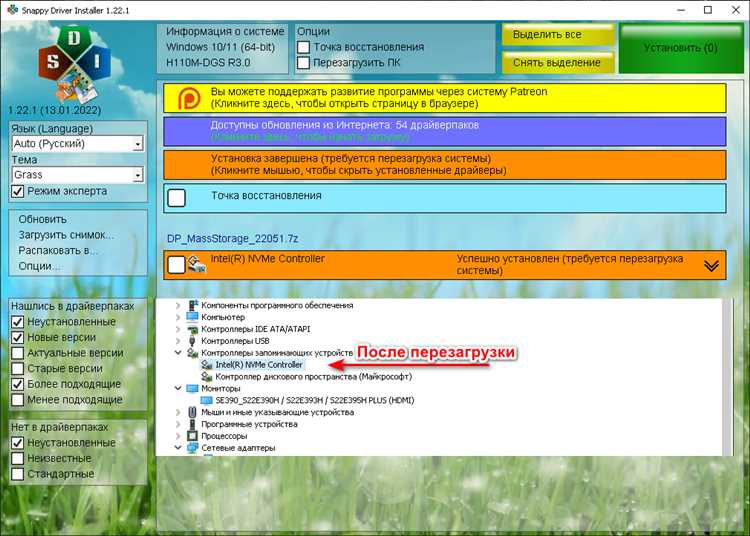
Иногда в процессе обновления драйверов устройств на вашем компьютере могут возникать проблемы, которые замедляют его работу или влияют на производительность. В таких ситуациях откат к предыдущей версии драйвера может быть необходим для восстановления стабильности системы и защиты устройства. Это особенно актуально в случаях, когда новая версия драйвера вызывает конфликты с другими программами или приводит к неожиданным ошибкам в работе устройств.
Откат к предыдущей версии драйвера также может быть полезен в том случае, если вы заметили ухудшение производительности после обновления. Восстановление старой версии позволяет вернуться к уже проверенным на практике настройкам, которые работали стабильно на вашем компьютере.
Кроме того, есть ситуации, когда новая версия драйвера несовместима с вашим устройством или программным обеспечением. В таких случаях откат к предыдущей версии может временно решить проблему до тех пор, пока разработчики не выпустят исправленную версию или рекомендации по настройке.
В этой статье мы рассмотрим, как можно откатиться к предыдущей версии драйверов для устройств на вашем компьютере, чтобы обеспечить их нормальную работу и сохранить производительность системы.
Проверка совместимости и возможности отката
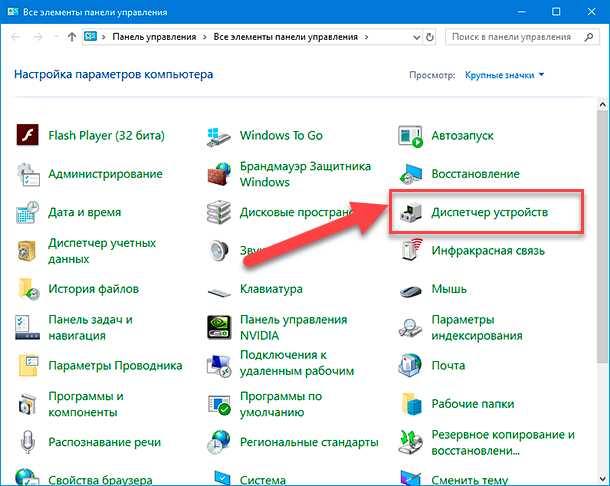
Перед тем как приступить к изменению версии драйвера для вашего устройства, важно удостовериться, что новая версия совместима с вашей системой и не вызовет проблем с производительностью или неработоспособностью. Этот этап необходим для предотвращения потенциальных проблем после окончания обновления или отката драйвера.
В этой статье я покажу вам, как проверить совместимость новой версии драйвера с вашим компьютером и устройством. Вы узнаете, как найти текущую версию драйвера, чтобы определить, есть ли у вас последняя версия. Также будут представлены инструкции по откату драйвера до предыдущих версий, если новая версия вызвала проблемы.
Для начала проверки совместимости и возможности отката драйвера в Windows, щелкните правой кнопкой мыши на значок «Мой компьютер» или «Этот компьютер», выберите «Управление» и перейдите к «Управлению устройствами». Здесь найдите ваше устройство в списке, щелкните правой кнопкой мыши и выберите «Свойства». Во вкладке «Драйвер» вы увидите текущую версию драйвера и опции для обновления или отката до предыдущих версий, если они имеются.
Этот процесс практически не займет времени и поможет вам избежать проблем с программным обеспечением устройства после обновления. Не забудьте сохранить все данные и закрыть все приложения перед началом этой процедуры.
Подготовка к откату драйвера в Windows 10
Перед выполнением процедуры отката драйвера в операционной системе Windows 10 необходимо внимательно подготовиться, чтобы избежать потенциальных проблем и обеспечить плавное восстановление предыдущей версии драйвера. Этот процесс важен для пользователей, которые столкнулись с проблемами в работе устройств, таких как проблемы с производительностью или функциональными возможностями.
- Прежде всего, убедитесь, что у вас есть необходимая версия драйвера, которую вы хотите установить в качестве предыдущей. Некоторые пользователи могли обновлять драйвера, чтобы улучшить работу своего компьютера, однако в некоторых случаях это приводит к необходимости откатиться к более стабильной или совместимой версии.
- Для начала процесса отката вам потребуется скачать соответствующие драйверпаки или установочные файлы этой версии. Обычно их можно найти на официальном сайте производителя вашего устройства.
- Проверьте текущую версию драйвера вашего устройства, перейдя в «Устройства и свойства мыши» или «Управление устройствами». Там вы найдете список всех установленных драйверов.
- Для успешного отката следует щелкнуть правой кнопкой мыши на устройстве, далее выбрать «Свойства» и перейти во вкладку «Драйвер». В этом разделе можно выбрать опцию «Откатить драйвер» после чего следует нажать «Окончание» и «Да» в диалоговом окне для подтверждения.
- В некоторых случаях может потребоваться перезагрузить компьютер для завершения процесса отката и проверки результатов. Это важно, чтобы убедиться, что предыдущая версия драйвера корректно работает на вашем компьютере.
Подготовка к откату драйвера в Windows 10 требует практических действий, чтобы обеспечить правильную установку и работу драйверов, включая проверку и выбор нужной версии для вашего устройства. Следуйте инструкциям и не забудьте создать резервную копию текущих драйверов или системы, если вы не уверены в результате отката. Это поможет избежать дополнительных проблем и обеспечить защиту вашего компьютера.
Создание точки восстановления системы
Прежде чем обновлять драйверы или устанавливать новые версии, советуем создать точку восстановления. Это действие позволит вам вернуть систему назад к рабочему состоянию в случае возникновения проблем с производительностью устройства или его неработоспособностью после обновления.
Для начала откройте «Диспетчер устройств». Это можно сделать, нажав Win+R, введя «devmgmt.msc» и нажав Enter. В списке устройств найдите нужное устройство, например, вашу мышь или сетевой адаптер. Щелкните правой кнопкой мыши по устройству и выберите «Свойства».
В окне свойств выберите вкладку «Драйвер». Теперь выберите опцию «Создать точку восстановления». Этот шаг запустит встроенную утилиту Windows для создания точки восстановления, которая включает в себя текущую конфигурацию системы, включая установленные программы и драйверы.
После нажатия на кнопку «Создать» вам потребуется ввести описание для точки восстановления, чтобы вы могли легко определить, для чего она была создана. Например, «Точка восстановления перед обновлением драйвера мыши». После ввода описания нажмите «Создать», чтобы завершить процесс.
Теперь у вас есть точка восстановления, которая позволит вернуть систему назад к текущему рабочему состоянию в случае необходимости. Мы рекомендуем создавать точки восстановления перед любыми обновлениями или изменениями на вашем компьютере, чтобы избежать потери данных и времени на восстановление функциональности системы.
Загрузка необходимой версии драйвера для установки
Для успешной установки предыдущей версии драйвера необходимо загрузить соответствующий файл на ваш компьютер. Этот процесс важен для восстановления работоспособности устройства после возможных проблем, вызванных недавним обновлением.
Для начала перейдите на сайт производителя вашего устройства или на специализированные ресурсы, предлагающие архивы предыдущих версий драйверов. Также можно воспользоваться утилитами, специально разработанными для поиска и загрузки старых версий драйверов, например, DriverHub.
После того как вы скачали требуемый файл, сохраните его в удобном для вас месте на компьютере. Убедитесь, что у вас есть административные права для выполнения процесса отката драйвера.
Следующим шагом будет откатиться к предыдущей версии драйвера через Диспетчер устройств. Откройте Диспетчер устройств, найдите ваше устройство (например, мышь или адаптер), щелкните правой кнопкой мыши и выберите «Свойства».
В открывшемся окне перейдите на вкладку «Драйвер» и найдите кнопку «Откатить». Нажмите на неё, чтобы начать процесс восстановления предыдущей версии. В случае, если кнопка отката не активна, это может означать, что на данный момент у вас установлена только одна версия драйвера.
После завершения процесса отката драйвера вам может потребоваться перезагрузить компьютер. После перезагрузки проверьте работоспособность устройства с предыдущей версией драйвера, чтобы убедиться, что проблема была решена.
В случае, если процесс отката не дал желаемых результатов или вы не можете найти подходящую версию драйвера на сайте производителя, рекомендуется обратиться к технической поддержке для получения дополнительной помощи.
Шаги по откату к предыдущей версии драйвера
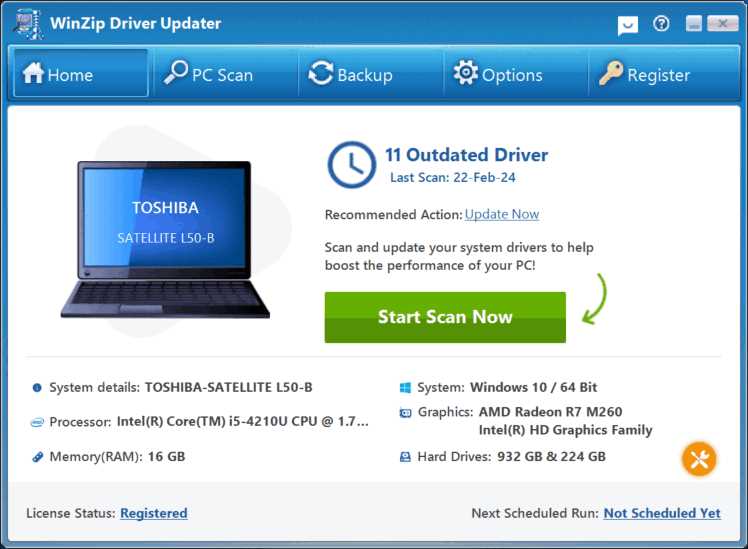
| Шаг 1: | Откройте меню «Пуск» в Windows, кликнув на кнопку WinR на вашей клавиатуре или щелкнув по значку «Пуск» в углу экрана. |
| Шаг 2: | Введите в строке поиска «Устройства и принтеры» и выберите соответствующий пункт в результатов поиска. |
| Шаг 3: | На экране «Устройства и принтеры» найдите вашу мышь или другое устройство, с которым возникли проблемы после обновления драйверов. |
| Шаг 4: | Щелкните правой кнопкой мыши по устройству и выберите «Свойства». |
| Шаг 5: | В окне «Свойства» выберите вкладку «Драйвер» и нажмите на кнопку «Откатить драйвер». |
| Шаг 6: | В появившемся окне подтвердите ваш выбор, выбрав опцию «Да», чтобы вернуться к предыдущей версии драйвера. |
| Шаг 7: | После завершения процесса отката драйвера рекомендуется перезагрузить компьютер, чтобы изменения вступили в силу. |
Эти простые шаги позволяют вернуться к предыдущей рабочей версии драйвера, если последнее обновление привело к проблемам на вашем компьютере или с устройством. При работе с драйверами советуем быть внимательными и регулярно делать резервные копии системы, чтобы в случае необходимости было возможно восстановление до имеющегося состояния.
Деинсталляция текущей версии драйвера
Перед тем как откатиться к предыдущей версии драйвера, важно удалить текущую версию с вашего компьютера. Этот процесс позволяет избежать возможных конфликтов, которые могут возникнуть при попытке восстановить старую версию без предварительного удаления текущей.
Для деинсталляции драйвера в Windows следует использовать встроенные средства операционной системы. Это позволяет пользователям достаточно просто удалить драйверы, которые были установлены на их компьютере. Удаление текущих драйверов может быть осуществлено через Панель управления. Для этого, нажмите на «Win+R» и введите «свойства мыши». е degliUserCode
Установка предыдущей версии драйвера
Для восстановления предыдущей версии драйвера важно знать, как правильно управлять установленными программными компонентами вашего компьютера. Этот процесс позволяет исправить проблемы с производительностью, работой экрана или другими аспектами работы устройства.
Для начала откройте Диспетчер устройств. Это инструмент Windows, позволяющий управлять аппаратными компонентами вашего компьютера, включая сетевые адаптеры и видеоадаптеры. Для этого нажмите Win+R, введите devmgmt.msc и нажмите Enter.
Далее, найдите нужное устройство в списке устройств Диспетчера устройств. Кликните правой кнопкой мыши по адаптеру, драйвер которого вы хотите откатить, и выберите Свойства.
На вкладке Драйвер выберите Откатить драйвер. Эта опция позволяет вернуться к предыдущей версии драйвера, если последняя установленная версия привела к неработоспособности или другим проблемам.
В открывшемся окне вам будет предложено выбрать из списка доступных версий драйвера. Выберите нужную версию и кликните Далее. Следуйте инструкциям по завершению процесса отката драйвера.
После окончания процесса отката драйвера перезапустите компьютер, чтобы изменения вступили в силу. Проверьте работу устройства и убедитесь в стабильности работы после восстановления предыдущей версии драйвера.
В случае если откат не принес желаемых результатов, можно попробовать установить другую предыдущую версию драйвера или обратиться к ресурсам производителя для получения рекомендаций по решению проблемы.
Проверка успешности отката и дальнейшие действия
Теперь, когда вы откатили драйвер на предыдущую версию, настало время убедиться, что процесс прошел успешно. Для этого необходимо выполнить несколько шагов, чтобы убедиться в стабильной работе вашего устройства.
- Первым делом проверьте работоспособность устройства после отката драйвера. Запустите несколько программ, которые ранее могли вызывать проблемы. Обратите внимание на их производительность и общую стабильность работы.
- Для диспетчера устройств найдите ваше устройство и убедитесь, что отображается предыдущая версия драйвера в свойствах устройства. Это подтвердит, что откат произошел успешно.
- В некоторых случаях может потребоваться перезагрузка компьютера, чтобы изменения вступили в силу полностью. После перезагрузки проверьте, сохраняется ли стабильная работа устройства.
Если ваше устройство продолжает работать нормально и проблемы с производительностью исчезли после отката, то вы можете быть уверены в успешности процедуры. В этом случае дополнительные действия не требуются, и вы можете продолжать использовать предыдущую версию драйвера.
В случае, если после отката драйвера проблемы не исчезли или появились новые, возможно, стоит рассмотреть другие версии драйвера или связаться с производителем устройства для получения поддержки. Важно помнить, что выбор версии драйвера может существенно влиять на работу вашего оборудования, поэтому прежде чем делать изменения, стоит тщательно оценить текущее состояние и сделать резервную копию данных, чтобы избежать потерь информации в случае необходимости восстановления.
Проверка работы устройства после отката
После того как вы успешно откатили драйвера вашего устройства на предыдущую версию, важно убедиться, что все функции работают корректно. Этот этап необходим для подтверждения того, что проблема, возникшая после последнего обновления драйверов, была решена и ваше устройство снова функционирует надлежащим образом.
Для начала проверьте работу всех основных функций устройства. Это включает проверку всех кнопок, экрана (если применимо), и особенно функций, зависящих от драйверов, таких как работа мыши или других периферийных устройств. Проверьте, чтобы все функциональные возможности были доступны и реагировали на ваши действия, как ожидалось.
В некоторых случаях может потребоваться выполнить перезагрузку компьютера после отката драйверов, чтобы убедиться в полной стабильности работы устройства. После этого проверьте работу ваших приложений и программного обеспечения, которые зависят от данного устройства, чтобы убедиться, что они работают без каких-либо проблем.
Вопрос-ответ:
Как узнать текущую версию драйвера на компьютере?
Чтобы узнать текущую версию драйвера на компьютере, нужно перейти в «Диспетчер устройств», щелкнуть правой кнопкой мыши на нужном устройстве, выбрать «Свойства», затем перейти на вкладку «Драйвер» и там будет указана текущая версия драйвера.
Какие причины могут заставить восстанавливать предыдущую версию драйвера?
Существует несколько причин для восстановления предыдущей версии драйвера: новая версия может вызывать совместимостные проблемы с программным обеспечением, приводить к ошибкам или снижению производительности, а также могут возникать проблемы с новыми функциями или устройствами.
Какие шаги нужно предпринять перед восстановлением предыдущей версии драйвера?
Перед восстановлением предыдущей версии драйвера рекомендуется создать точку восстановления системы, что позволит откатить изменения в случае необходимости. Также полезно загрузить предыдущую версию драйвера с официального сайта производителя устройства.
Как восстановить предыдущую версию драйвера в операционной системе Windows?
Для восстановления предыдущей версии драйвера в Windows нужно открыть «Диспетчер устройств», щелкнуть правой кнопкой мыши на устройстве, выбрать «Свойства», затем перейти на вкладку «Драйвер» и выбрать опцию «Откатить драйвер». Затем следуйте инструкциям мастера.
Что делать, если после восстановления предыдущей версии драйвера проблема не была устранена?
Если после восстановления предыдущей версии драйвера проблема не была устранена, можно попробовать выполнить обновление до более новой версии драйвера с официального сайта производителя устройства. Также полезно проверить наличие обновлений для операционной системы, которые могут влиять на совместимость драйверов.


