

Вопрос о восстановлении доступа к системе может возникнуть в самых разных ситуациях, когда доступ к учетной записи был утрачен. В случае необходимости сброса пароля можно использовать несколько различных подходов, в зависимости от имеющихся инструментов и возможностей системы. В данном разделе вы узнаете, как поступить, если доступ к учетной записи на вашем компьютере оказался заблокирован.
Одним из способов является использование загрузочного диска. Вставьте диск в привод, перезагрузите компьютер и выберите загрузку с диска. Следуйте инструкциям на
- Восстановление пароля в Windows XP
- Основные способы восстановления пароля
- Использование встроенного администратора
- Восстановление через командную строку
- Как использовать безопасный режим
- Запуск Windows XP в безопасном режиме
- Доступ к встроенной учетной записи
- Сброс пароля с помощью администраторов
- Создание новой учетной записи
- Установка нового пароля
- Восстановление доступа через загрузочный диск
- Вопрос-ответ:
- Что делать, если я забыл пароль для входа в Windows XP Professional?
- Можно ли восстановить пароль без использования дополнительных программ или дисков?
- Как использовать загрузочный диск для сброса пароля в Windows XP Professional?
- Что делать, если я забыл пароль для входа в Windows XP Professional?
- Могу ли я восстановить пароль в Windows XP Professional без установки дополнительного программного обеспечения?
- Как создать диск сброса пароля для Windows XP Professional и использовать его?
Восстановление пароля в Windows XP
Когда пользователи сталкиваются с проблемой доступа к своему устройству из-за забытого кода доступа, важно знать, как восстановить доступ. Это может потребоваться в случае забывания комбинации символов или если нужно изменить параметры для восстановления доступа. В данной ситуации важно понимать, какие шаги предпринимать, чтобы не потерять доступ к своим данным.
Для начала, если вы забыли учетные данные, можно использовать функционал сброса, встроенный в систему. Это позволит вам создать новый код доступа и восстановить контроль над устройством. Чтобы начать процесс, выполните следующие действия:
| Шаг | Действие |
|---|---|
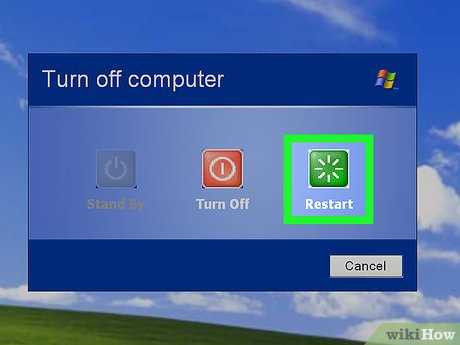
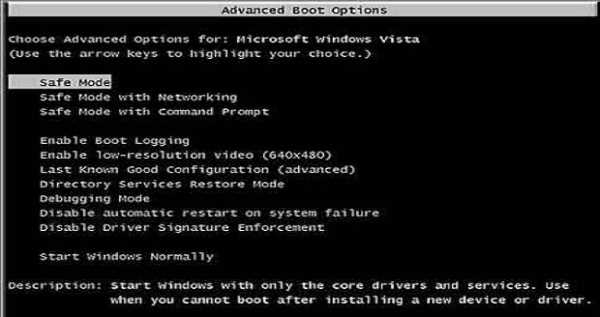
| 1 | Перезагрузите компьютер и при загрузке нажмите клавишу F8, чтобы открыть меню дополнительных параметров. |
| 2 | Выберите опцию Безопасный режим с командной строкой и нажмите Enter. |
| 3 | После загрузки системы в командной строке введите команду net user и нажмите Enter. Это покажет список всех учетных записей. |
| 4 | Введите команду net user имя_пользователя новый_пароль, заменяя имя_пользователя и новый_пароль на нужные значения. |

| Шаг | Описание |
|---|---|
| 1 | Найдите и откройте командное окно, щелкнув на Пуск и выбрав Выполнить. Введите команду userpasswords2 и нажмите ОК. |
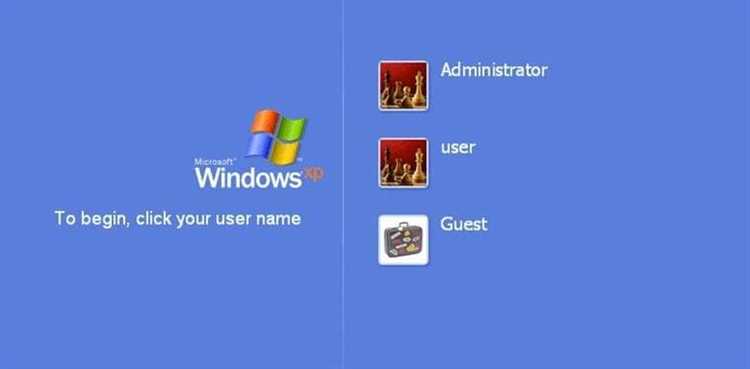
| 2 | В открывшемся окне выберите профиль пользователя, для которого нужно сменить код доступа. Нажмите на кнопку Сменить пароль или Изменить. |
| 3 | Введите новый код доступа в соответствующие поля. Убедитесь, что ваш новый код надежен и сложен для взлома. |
| 4 | После ввода нового кода подтвердите изменения. Вы можете проверить, введен ли код правильно, а затем нажмите ОК для завершения процесса. |
| 5 | Перезагрузите компьютер, чтобы изменения вступили в силу. Убедитесь, что вы записали новый код в надежном месте на случай, если забудете его. |
Этот процесс позволит вам легко сменить код доступа и улучшить безопасность вашего компьютера. Если вы столк
Восстановление доступа через загрузочный диск
При возникновении ситуации, когда доступ к системе блокирован, загрузочный диск может стать полезным инструментом. Этот метод позволяет изменить или сбросить учетные данные, что помогает восстановить возможность работы с компьютером. Процесс включает несколько ключевых шагов, которые помогут вам в этом.
Для начала потребуется подготовить загрузочный диск. Вставьте его в устройство и перезагрузите компьютер. Во время загрузки выберите нужное устройство для запуска. После загрузки с диска откроется меню, в котором следует выбрать опцию для доступа к командной строке. На этом этапе можно использовать команды для управления системой.
В командной строке введите команду для сброса учетных данных, такую как userpasswords2 или wiki. Это позволит вам увидеть список пользователей и изменить их учетные записи. Выберите нужного администратора и сбросьте параметры доступа. После выполнения этой команды система предложит вам установить новый пароль или оставить его пустым, в зависимости от вашего выбора.
Если вам необходимо получить информацию о текущих настройках сети, вы можете использовать утилиты, такие как wirelesskeyview, для просмотра и изменения настроек безопасности. Не забудьте перезагрузить систему после завершения всех изменений, чтобы они вступили в силу.
| Шаг | Действие |
|---|---|
| 1 | Подготовьте загрузочный диск и вставьте его в устройство. |
| 2 | Перезагрузите компьютер и выберите загрузку с диска. |
| 3 | Откройте командную строку и введите команду для управления учетными записями. |
| 4 | Выберите нужного администратора и сбросьте параметры доступа. |
| 5 | Используйте утилиты для просмотра настроек сети, если это н Вопрос-ответ:Что делать, если я забыл пароль для входа в Windows XP Professional?Если вы забыли пароль для входа в Windows XP Professional, вам необходимо сбросить его. Один из способов — использовать специальный диск для сброса пароля, если он был создан ранее. Если диск отсутствует, вы можете воспользоваться режимом восстановления или изменить пароль с помощью загрузки в безопасном режиме. В случае отсутствия других вариантов, можно воспользоваться инструментами для сброса пароля, такими как Ophcrack или Offline NT Password & Registry Editor. Для последнего варианта потребуется загрузочный диск или флешка. Можно ли восстановить пароль без использования дополнительных программ или дисков?Да, восстановить пароль без дополнительных программ возможно, если вы имеете доступ к учетной записи администратора. Для этого загрузитесь в безопасном режиме и войдите в систему под учетной записью администратора. После этого вы сможете изменить или удалить забытый пароль. Однако, этот метод работает только в том случае, если у вас есть доступ к другой учетной записи с правами администратора на том же компьютере. Как использовать загрузочный диск для сброса пароля в Windows XP Professional?Для использования загрузочного диска для сброса пароля в Windows XP Professional выполните следующие шаги: сначала создайте загрузочный диск с инструментом сброса пароля, например, с помощью Offline NT Password & Registry Editor. Затем вставьте диск в компьютер и перезагрузите его, убедившись, что BIOS настроен на загрузку с CD/DVD привода. После загрузки с диска следуйте инструкциям на экране для сброса пароля. Инструмент предоставит вам возможность изменить или удалить пароль пользователя. Что делать, если я забыл пароль для входа в Windows XP Professional?Если вы забыли пароль для входа в Windows XP Professional, сначала попробуйте использовать стандартные методы восстановления. Перезагрузите компьютер и попробуйте войти под учетной записью администратора без пароля. Если это не сработает, вам потребуется использовать инструменты восстановления пароля. Один из самых распространенных методов — использование специального загрузочного диска или программы для сброса пароля. Такие утилиты могут восстановить или удалить текущий пароль, позволяя вам создать новый. Также можно попытаться восстановить пароль с помощью командной строки в безопасном режиме или через консоль восстановления, если у вас есть доступ к другим учетным записям с правами администратора. Могу ли я восстановить пароль в Windows XP Professional без установки дополнительного программного обеспечения?Да, есть способы восстановления пароля в Windows XP Professional без установки дополнительного программного обеспечения, но они требуют определенных навыков и доступа к системе. Один из методов — использование встроенного в Windows инструмента для восстановления пароля в режиме безопасного запуска. Для этого вам нужно загрузиться в безопасном режиме и войти под учетной записью администратора, если она не защищена паролем. Также можно воспользоваться функцией восстановления системы или консолью восстановления, если она была настроена ранее. Эти методы могут быть сложными и не всегда гарантируют успех, особенно если пароли были установлены на всех учетных записях администратора. Как создать диск сброса пароля для Windows XP Professional и использовать его?Диск сброса пароля для Windows XP Professional можно создать только до того, как вы забудете свой пароль. Для этого вставьте флешку или диск в компьютер и откройте «Учетные записи пользователей» через Панель управления. Выберите учетную запись, для которой хотите создать диск сброса, и следуйте инструкциям мастера создания диска сброса пароля. Если вы уже забыли пароль, то этот метод не поможет, и вам придется использовать другие инструменты восстановления. После создания диска сброса, если вы снова столкнетесь с проблемой забытого пароля, просто вставьте диск или флешку и следуйте инструкциям, чтобы сбросить пароль и получить доступ к системе.  Современные технологии предоставляют нам широкий спектр  Технологический прогресс не стоит на месте, и в этом  В современном мире управления информацией вопросы доступа  Процесс апгрейда современных компьютеров – это не только  В наше время работа с виртуальными системами становится  Если вы хотите удалить нежелательные движения и звук  В процессе работы с системой хранения данных пользователи |