

Современные операционные системы предлагают множество возможностей для тонкой настройки работы вычислительных компонентов. В данной статье рассмотрим способы оптимизации работы процессоров, чтобы увеличить производительность системы.
- Настройка BIOS и UEFI
- Использование утилиты msconfig
- Настройка параметров в bcdedit
- Оптимизация производительности с помощью программ
- Заключение
- Оптимизация работы процессора в Windows 10 и 11
- Настройка производительности процессора
- Использование специализированных программ
- Вопрос-ответ:
- Почему на моем компьютере по умолчанию не используются все ядра процессора?
- Как включить все ядра процессора в Windows 10?
- Есть ли разница в настройках использования всех ядер процессора между Windows 10 и Windows 11?
Настройка BIOS и UEFI
Первым шагом для оптимизации процессора является настройка BIOS или UEFI. Многие материнские платы, такие как ASUS, предоставляют доступ к параметрам, которые позволяют изменять кол-во используемых ядер и частоты процессора. Для этого выполните следующие действия:
- Перезагрузите компьютер и войдите в BIOS/UEFI, нажав соответствующую клавишу (обычно это F2, Del или Esc).
- Перейдите в раздел настроек процессора, который может называться «CPU Configuration» или подобным образом.
- Найдите опцию, связанную с количеством ядер или Hyper-Threading, и убедитесь, что она активирована.
- Сохраните изменения и перезагрузите компьютер.
Использование утилиты msconfig

Для управления параметрами запуска операционной системы можно использовать встроенную утилиту msconfig. Это позволяет настроить, как процессы и потоки будут распределяться между ядрами процессора:
- Нажмите комбинацию клавиш Win+R, чтобы открыть окно «Выполнить».
- Введите «msconfig» и нажмите Enter.
- Перейдите на вкладку «Загрузка» и нажмите «Дополнительные параметры».
- Отметьте пункт «Число процессоров» и выберите максимальное значение из списка.
- Сохраните изменения и перезагрузите систему.
Настройка параметров в bcdedit
Для более детальной настройки можно использовать командную строку и утилиту bcdedit. Этот метод позволяет точнее управлять загрузочными параметрами системы и может быть полезен в ситуациях, когда требуется максимальная производительность:
- Откройте командную строку с правами администратора (введите «cmd» в поиске, затем щелкните правой кнопкой мыши и выберите «Запуск от имени администратора»).
- Введите команду:
bcdedit /set {current} numproc X, где X – необходимое количество ядер. - Нажмите Enter и перезагрузите компьютер.
Оптимизация производительности с помощью программ

Существуют различные программы, которые могут помочь оптимизировать работу процессоров. Например, бенчмарк-программы, такие как Cinebench, позволяют тестировать и настраивать процессор для достижения лучших результатов. В тестах используется большее количество потоков, что дает возможность оценить реальную производительность:
- Cinebench – популярная программа для тестирования производительности процессоров. Работает с большими нагрузками и показывает, как процессор справляется с физическим и логическим разделением ядер.
- CPU-Z – утилита для мониторинга и анализа характеристик процессора, памяти и других компонентов системы. Предоставляет информацию о частотах, нагрузках и других параметрах.
Заключение

Настройка параметров процессора может значительно увеличить общую производительность системы. Используя встроенные возможности BIOS/UEFI, утилиты msconfig и bcdedit, а также специализированные программы, можно добиться оптимального распределения нагрузок между ядрами процессоров. В результате система работает с большей скоростью и стабильностью, что особенно важно для ресурсоемких приложений и игр.
Оптимизация работы процессора в Windows 10 и 11
Настройка производительности процессора
Одной из основных процедур является корректная настройка параметров производительности через меню системы. Встроенная утилита позволяет управлять различными аспектами работы процессора, такими как частота и нагрузка на ядра. Важно учитывать, что для достижения оптимального баланса между производительностью и тепловыделением следует настроить режимы энергосбережения и производительности в зависимости от текущих задач.
Использование специализированных программ
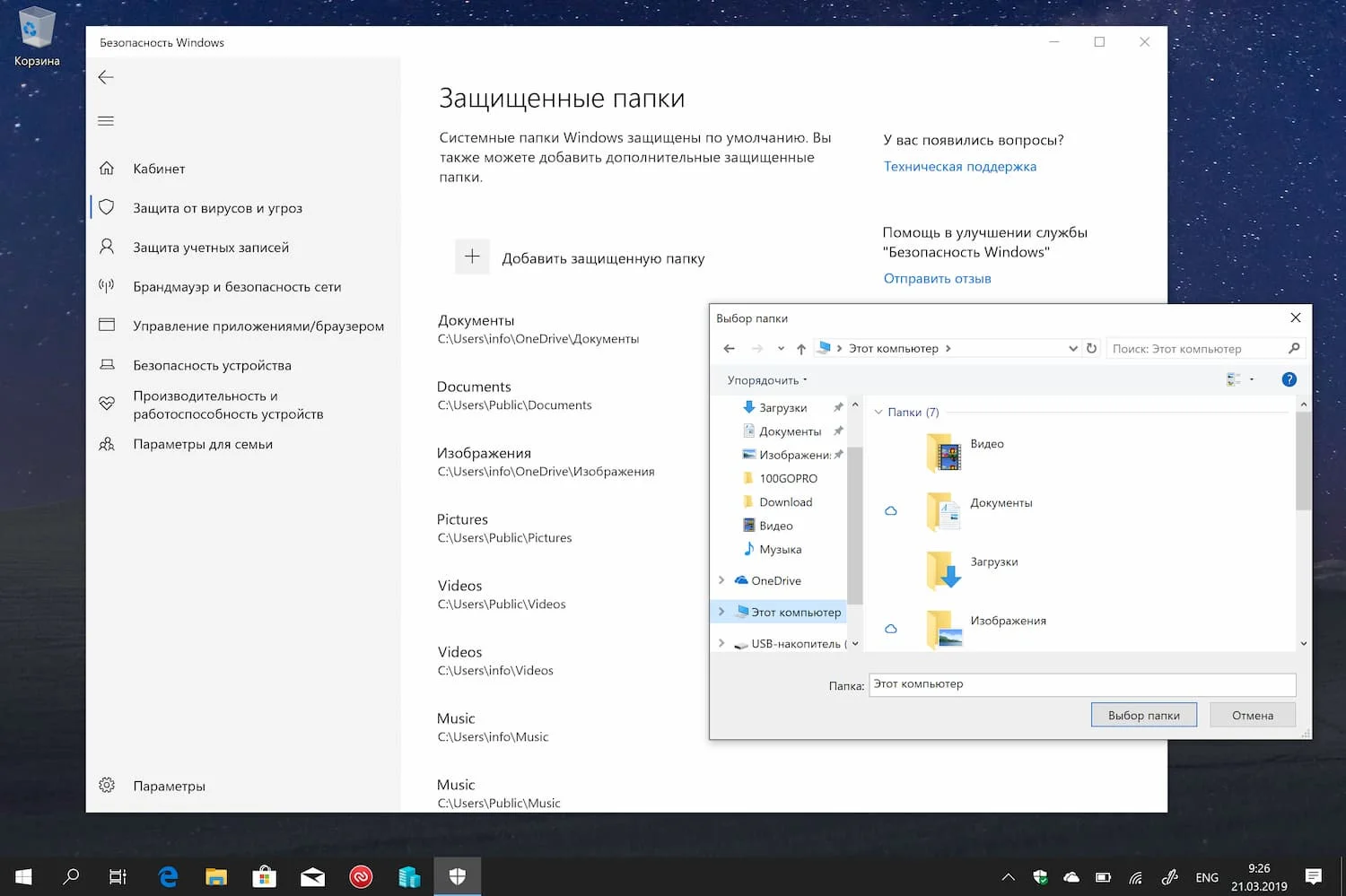
Для более точной настройки параметров работы процессора можно использовать специализированные программы. Эти приложения позволяют активировать дополнительные функции и настройки, которые недоступны через стандартное меню системы. Программы позволяют управлять количеством активных ядер и потоков, регулировать частоту процессора и оптимизировать распределение ресурсов между различными приложениями.
Вопросом повышения производительности стоит заняться с начала использования системы. Имеется множество утилит, таких как программы для мониторинга и настройки, которые помогут лучше распределять ресурсы и уменьшить тепловыделение. Для мощных систем, использующих DDR4 оперативную память, важно настроить частоты и тайминги для достижения наилучших результатов.
Также полезно обратить внимание на разблокировку дополнительных ядер и потоков. Некоторые процессоры поддерживают возможность активации дополнительных логических ядер, что может существенно повысить производительность в многозадачных режимах. Однако необходимо помнить об обратной стороне увеличения производительности – повышенном тепловыделении и необходимости эффективного охлаждения.
Процесс оптимизации требует внимательного подхода к настройкам и тестирования системы под различными нагрузками. Следуя инструкциям и рекомендациям, можно добиться значительного увеличения эффективности работы процессора и обеспечить более плавное выполнение всех процессов.
Вопрос-ответ:
Почему на моем компьютере по умолчанию не используются все ядра процессора?
На большинстве компьютеров операционная система Windows по умолчанию использует все доступные ядра процессора. Однако, в некоторых случаях, особенно после обновлений или переустановки системы, могут возникнуть ситуации, когда все ядра не задействуются. Это может быть связано с настройками BIOS/UEFI, режимом электропитания, настройками конфигурации системы или программными ограничениями.
Как включить все ядра процессора в Windows 10?
Для включения всех ядер процессора в Windows 10 выполните следующие шаги:Нажмите комбинацию клавиш Win + R, чтобы открыть окно «Выполнить».Введите команду msconfig и нажмите Enter.В открывшемся окне «Конфигурация системы» перейдите на вкладку Загрузка.Выберите свою операционную систему из списка и нажмите Дополнительные параметры.В открывшемся окне поставьте галочку на Число процессоров и выберите максимальное количество ядер из выпадающего списка.Нажмите ОК, затем Применить и перезагрузите компьютер, чтобы изменения вступили в силу.Эти шаги позволят вашему компьютеру использовать все доступные ядра процессора, что может улучшить производительность в многозадачных приложениях и других вычислительно интенсивных задачах.
Есть ли разница в настройках использования всех ядер процессора между Windows 10 и Windows 11?
В целом, процесс включения всех ядер процессора в Windows 10 и Windows 11 очень похож. Оба операционных системы используют инструмент «Конфигурация системы» (msconfig) для этих настроек. Основные шаги остаются теми же:Нажмите Win + R для открытия окна «Выполнить».Введите msconfig и нажмите Enter.Перейдите на вкладку Загрузка в окне «Конфигурация системы».Выберите операционную систему и нажмите Дополнительные параметры.Поставьте галочку на Число процессоров и выберите максимальное количество ядер.Нажмите ОК, затем Применить и перезагрузите компьютер.Однако, в Windows 11 могут быть незначительные изменения в интерфейсе и дополнительные функции, связанные с оптимизацией производительности и управления ресурсами. Тем не менее, основной принцип включения всех ядер процессора остается неизменным. Важно также убедиться, что ваша система обновлена и имеет установленные последние драйверы для обеспечения наилучшей производительности.


