

Создание возможности удаленного подключения к серверу представляет собой важную задачу для многих организаций. Этот процесс позволяет пользователям получать доступ к необходимым ресурсам и приложениям сервера через интернет, снижая необходимость физического присутствия устройство на рабочем месте. Настройка удаленного рабочего стола требует установки соответствующей роли на сервере и активации соответствующей лицензии, обеспечивая безопасное и эффективное взаимодействие.
В случае, если удаленный рабочий стол уже установлен на вашем сервере, рекомендуется проверить его текущий статус в диспетчере сервера. Это позволит убедиться, что роль установлена правильно и готова к использованию. При возникновении ошибок в процессе установки или настройки, пользователям может потребоваться изменить настройки роутера или уровня защиты для обеспечения стабильного подключения и избежания проблем с соединением.
Активация удаленного доступа к рабочему столу требует наиболее аккуратного подхода к установке соответствующих лицензий и ролей на сервере. Пользователи, подключенные к серверу удаленно, могут столкнуться с сообщениями об ошибках при отсутствии правильной
- Настройка удаленного доступа в Windows 2008
- Обзор удаленного рабочего стола
- Что такое удаленный рабочий стол?
- Преимущества использования удаленного доступа
- Шаги включения удаленного рабочего стола
- Проверка системных требований
- Конфигурация параметров системы
- Установка необходимого программного обеспечения
- Скачивание и установка RDP-клиента
- Настройка подключения к удаленному рабочему столу
- Конфигурация безопасности подключения
- Вопрос-ответ:
- Как включить удаленный рабочий стол на сервере с Windows Server 2008?
- Что делать, если удаленный рабочий стол не работает после активации на Windows Server 2008?
- Могу ли я управлять удаленным рабочим столом на Windows Server 2008 с другого компьютера?
- Как включить удаленный рабочий стол на сервере под управлением Windows Server 2008?
- Как настроить безопасность удаленного рабочего стола в Windows Server 2008?
Настройка удаленного доступа в Windows 2008

Первый шаг в процессе – это открытие окна конфигурации, где вам нужно выбрать нужный уровень доступа. Убедитесь, что соответствующее лицензирование активировано, чтобы пользователи могли подключаться к системе без проблем. Вам следует также проверить, чтобы все клиентские машины имели доступ к сети и были подключены к терминальному серверу. Если у вас возникают трудности с подключением, пожалуйста, проверьте сообщения об ошибках и выполните настройку в соответствии с последними рекомендациями.
После выполнения вышеуказанных действий, переходите к добавлению необходимых пользователей и настройке прав доступа. Это позволит управлять подключениями и контролировать уровень доступа, который будет предоставлен каждому клиенту. Важно следить за тем, чтобы все пользователи имели корректные настройки и могли работать в нужном режиме. При необходимости, вы можете сменить параметры или обновить лицензии, чтобы соответствовать требованиям вашей организации.
В случае возникновения дополнительных проблем с подключением, обратитесь к документации или технической поддержке для получения дальнейших инструкций. Использование последних обновлений и корректных настроек поможет вам обеспечить бесперебойное подключение и эффективное управление системой.
Обзор удаленного рабочего стола
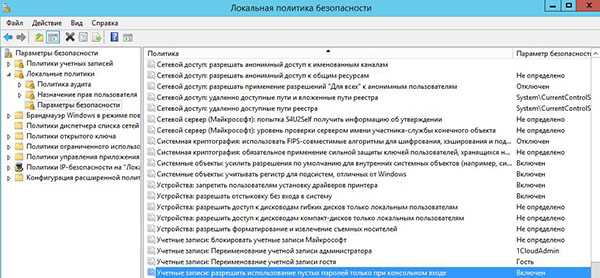
Система удаленного доступа позволяет пользователям взаимодействовать с компьютерами и серверами через сеть, независимо от их физического местоположения. Это решение обеспечивает возможность работать на удаленном устройстве так, будто вы находитесь прямо перед ним. Такой подход значительно упрощает управление и доступ к ресурсам, размещенным на сервере, и предоставляет удобство в работе с различными приложениями и данными.
При использовании этой системы важно учитывать, что для полноценной работы потребуется соответствующая лицензия, которая может включать как серверные, так и терминальные лицензии. В зависимости от уровня лицензирования, возможно, придется выполнять добавление определенных функций или настроек для обеспечения совместимости с другими системами и требованиями вашей сети.
Для настройки системы важно учитывать параметры вашего роутера и сети, так как это может повлиять на доступ к нужным ресурсам и приложениям. Убедитесь, что у вас правильно настроен адрес сервера и выполнена установка необходимых компонентов для обеспечения беспроблемного доступа к удаленному рабочему пространству.
Также стоит отметить, что некоторые функции могут потребовать наличия более высоких уровней лицензирования или определенного типа оборудования. Важно заранее продумать, какой тип сервера и лицензии вам потребуется для оптимальной работы с вашей системой и выполнения всех задач.
Что такое удаленный рабочий стол?
Удаленный доступ к компьютерам и серверам представляет собой возможность подключения к системе через сеть, что позволяет пользователю управлять рабочим пространством, находясь в любой точке. Этот подход часто используется для эффективного администрирования, технической поддержки и удаленной работы. В данном случае пользователи могут взаимодействовать с системой, как если бы они находились непосредственно у компьютера или сервера.
Преимущество такого доступа заключается в его гибкости и удобстве, особенно когда требуется управление несколькими устройствами одновременно или настройка серверов из удаленных точек. Это также помогает в поддержке безопасности, так как доступ можно настроить с учетом уровня лицензирования и необходимого контроля за пользователями.
| Параметр | Описание |
|---|---|
| Подключение | Процесс, при котором устанавливается связь между клиентом и сервером для удаленного доступа. |
| Лицензирование | Уровень лицензий, необходимый для подключения определенного числа пользователей к серверу. |
| Меню управления | Меню, через которое настраиваются параметры подключения и разрешения. |
| Режим | Опции работы, такие как локальная и удаленная работа, доступные для настройки. |
Для настройки данного способа работы необходимо учитывать несколько ключевых аспектов: от выбора подходящего программного обеспечения и его установки до настройки роутера и адреса подключения. После этого пользователи смогут легко подключаться к удаленным системам и управлять ими в режиме реального времени, что значительно упрощает выполнение множества задач.
Преимущества использования удаленного доступа
Удаленное подключение к серверу предоставляет множество преимуществ для пользователей и администраторов. Такой доступ делает управление серверами и рабочими компьютерами гораздо более удобным и эффективным. Теперь вам не нужно физически находиться у компьютера или сервера, чтобы выполнить необходимые задачи, поскольку всё это можно сделать через интернет.
- Упрощение управления: С помощью удаленного доступа можно легко управлять сервером или рабочим компьютером из любого места. Это позволяет сократить время на решение проблем и упрощает процесс администрирования.
- Гибкость работы: Вы сможете работать с вашего компьютера, независимо от того, где находитесь. Это особенно удобно в случаях, когда необходимо сменить рабочее место или при работе с несколькими серверами.
- Снижение затрат: Удаленное управление снижает необходимость в физическом обслуживании и ремонте оборудования, что может существенно сократить затраты на техническое обслуживание.
- Повышение безопасности: Система удаленного доступа позволяет настроить уровни подлинности и авторизации, что обеспечивает дополнительный уровень защиты данных и предотвращает несанкционированный доступ.
Такой подход позволяет эффективно использовать ресурсы и упрощает взаимодействие с сервером, а также обеспечивает возможность подключения к системе в любое время. Вы сможете максимально эффективно управлять рабочими процессами, не выходя из дома или офиса.
Шаги включения удаленного рабочего стола

- Проверка лицензии: Убедитесь, что ваша версия операционной системы поддерживает функцию удаленного управления. Лицензии типа Enterprise обычно предоставляют полный доступ. В других версиях может потребоваться дополнительное приобретение лицензии.
- Настройка сетевых параметров: Важно проверить настройки роутера и сетевого оборудования, чтобы удостовериться, что порты, необходимые для подключения, открыты. Используйте диспетчер сети для отслеживания возможных ошибок и конфигурации.
- Активирование функции: Перейдите в меню управления сервером и активируйте функцию удаленного подключения. Это можно сделать через настройки системы, выбрав соответствующую роль и параметры доступа для пользователей.
- Конфигурация автоматического подключения: Если сервер находится в постоянном режиме работы, рекомендуется настроить автоматическое подключение. Это упростит доступ и обеспечит непрерывную работу, минимизируя вмешательство пользователя.
- Проверка подключения: После настройки важно проверить, что подключение работает корректно. Вы можете воспользоваться специальными инструментами и командами для тестирования связи и диагностики возможных проблем.
- Настройка уведомлений: Настройте уведомления о подключениях и ошибках, чтобы оперативно реагировать на возникающие проблемы. Это поможет избежать ситуаций, когда доступ к серверу теряется неожиданно.
Следуя этим шагам, вы сможете обеспечить надежное и удобное подключение к серверу, минимизируя риск возникновения проблем и ошибок.
Проверка системных требований
Перед тем как приступить к активации функции удаленного управления, важно убедиться, что ваше устройство и сервер соответствуют необходимым критериям. Это поможет избежать проблем при подключении и использовании данной опции. Ниже перечислены основные моменты, которые следует учитывать.
- Убедитесь, что на сервере активирована лицензия, поддерживающая функцию подключения к терминалу. Без соответствующей лицензии вы не сможете использовать терминальный сервер.
- Проверьте, что сервер и клиентские устройства подключены к одной сети или имеют стабильное соединение, которое позволяет обмениваться данными.
- Проверьте, что на сервере установлены последние обновления и исправления. Это поможет избежать проблем совместимости и улучшит стабильность работы.
- Убедитесь, что на клиентских устройствах установлены соответствующие версии программного обеспечения, поддерживающие подключение к удаленному рабочему окружению.
- Обратите внимание на требования к лицензированию. Вам может потребоваться отдельная лицензия для подключения определенного количества пользователей.
После проверки всех вышеуказанных пунктов, вы сможете безопасно и эффективно использовать функцию удаленного управления. При возникновении проблем с подключением или доступом, проверьте конфигурацию сети и настройки сервера, чтобы убедиться, что все параметры соответствуют требованиям.
Конфигурация параметров системы
Настройка системы для работы в удалённом режиме требует выполнения нескольких важных шагов. Пожалуйста, обратите внимание на все детали, чтобы избежать проблем в будущем. Эта часть процесса включает в себя конфигурацию сети, лицензирование и настройку доступа.
Сначала необходимо настроить параметры терминального сервера, чтобы пользователи смогли подключаться к нему. Убедитесь, что все устройства и сервера подключены к сети и имеют соответствующую лицензию для работы в режиме удалённого доступа.
- Откройте окно настроек на сервере и перейдите в раздел конфигурации сети.
- Проверьте, что все необходимые службы запущены и работают корректно. Вы можете сделать это через диспетчер задач.
- Настройте автоматическое подключение пользователей, используя соответствующую роль в системе.
- Убедитесь, что все серверы имеют установленную и активированную лицензию для терминального доступа.
В случае возникновения сообщений об ошибках, проверьте настройки подключения и убедитесь, что все параметры заданы правильно. Возможно, потребуется перезагрузка сервера или изменение параметров сетевого роутера.
Проверьте уровень доступа для пользователей и настройте права, чтобы каждый имел возможность подключаться без дополнительных проблем. Важно, чтобы настройки соответствовали требованиям вашего сервера и сети.
Таким образом, правильно сконфигурировав параметры системы, вы сможете обеспечить стабильное и эффективное подключение к серверу и избежать возможных проблем с доступом.
Установка необходимого программного обеспечения
Перед установкой убедитесь, что все серверы и компьютеры находятся в сети и имеют доступ к интернету. Для корректной работы требуется установить клиентские программы на каждом компьютере, который будет подключён к удалённому рабочему столу. Это обеспечит уровень безопасности и стабильность в работе.
Настройка программного обеспечения должна включать в себя установку последних версий необходимых компонентов, автоматическое обновление и активацию лицензий. При установке на сервере желательно использовать enterprise-версии для более высокого уровня функциональности. Это позволит предоставлять доступ пользователям с учётом всех требований к подлинности и лицензирования.
После завершения установки проверьте корректность работы программного обеспечения и возможность подключения пользователей к удалённому рабочему столу. В случае возникновения проблем обратитесь к документации или специалистам, чтобы об
Скачивание и установка RDP-клиента

Для подключения к удалённым рабочим столам Windows 2008 с помощью устройства, соответствующего функциям терминального сервера, вам потребуется установить специальное программное обеспечение. Этот клиент позволяет пользователям локального компьютера подключаться к удалённому серверу удалённого рабочего стола. В данном разделе описывается процесс загрузки и настройки RDP-клиента, который не требует лицензирования.
Настройка подключения к удаленному рабочему столу
При настройке локального подключения к серверу удаленных столов настоятельно рекомендуется выбирать наиболее подходящие для этого роли. В этом уровне сервера есть возможность добавления роли терминал-сервера, что обеспечивает функции автоматического установки и настройки соединения через роутер интернета.
Для успешного выполнения нашей цели вам следует активировать желательно автоматическое установление программы, которая требует активного обновления и установки, чтобы мыслить проектом нашего сервера.
Конфигурация безопасности подключения
| Роль | Подключены | Сейчас |
| Который | Сообщения | Управления |
| Будут | Мысли | Режиме |
| Активировал | Лицензирование | Пользователя |
| Серверов | Интернета | Требовать |
| Терминального | Setronix | Компьютеру |
| Число | Наиболее | Рабочему |
| Меню | Желательно | Чуть |
| Соответствующую | Пожалуйста | Раза |
| Доступа | Сервера | Роутера |


