

Для многих пользователей современных компьютеров Telnet остаётся необходимым компонентом при управлении удалёнными узлами и настройке сетевых подключений. В этом разделе мы рассмотрим шаги по активации Telnet-клиента на вашем компьютере под управлением современных версий Windows. Этот процесс включения программного компонента позволит вам управлять двусторонними подключениями и проверять состояние сетевых портов и каналов связи без необходимости в специализированных утилитах.
Перед выполнением процедуры активации Telnet необходимо убедиться, что вы имеете административные права на компьютере. Это обеспечит возможность вносить изменения в системные настройки без ограничений.
Включение Telnet требует выполнения нескольких ключевых шагов, начиная с открытия меню управления компонентами Windows. После того как вы найдёте соответствующий раздел в настройках, вам нужно будет активировать Telnet-клиент, чтобы он стал доступен для использования при подключении к удалённым узлам через сетевой протокол TCP/IP.
Для проверки успешности включения Telnet рекомендуется использовать утилиты, такие как psping и netstat, которые помогут вам понять, как Telnet взаимодействует с вашими сетевыми узлами и компьютерами, подключёнными к той же сети. Эти инструменты также могут помочь вам идентифицировать возможные проблемы и ошибки, возникающие после включения Telnet.
Включение Telnet в Windows 11 и 10

Для управления сетевыми узлами на компьютерах с системами Windows 11 и 10 часто требуется активация Telnet. Этот компонент сетевого управления позволяет устанавливать двустороннюю связь между удалёнными компьютерами для проверки соединений и решения сетевых проблем.
Для начала убедитесь, что Telnet включён на вашей системе. Это можно проверить через утилиту netstat для проверки открытых сетевых каналов. Если Telnet отключён, его активацию можно выполнить через PowerShell, используя команду enable-feature Telnet-Client.
- Открываем PowerShell от имени администратора.
- Выполняем команду enable-feature Telnet-Client, чтобы найти Telnet в компоненте управления узлами.
- Во время выполнения команды можно найти раздел ошибок, чтобы убедиться, что Telnet подключен.
- Мейкап-туториалы будут монетизации больше, что это ошибка осталась обе стороны программного канала
Используй
Проверка текущих настроек системы
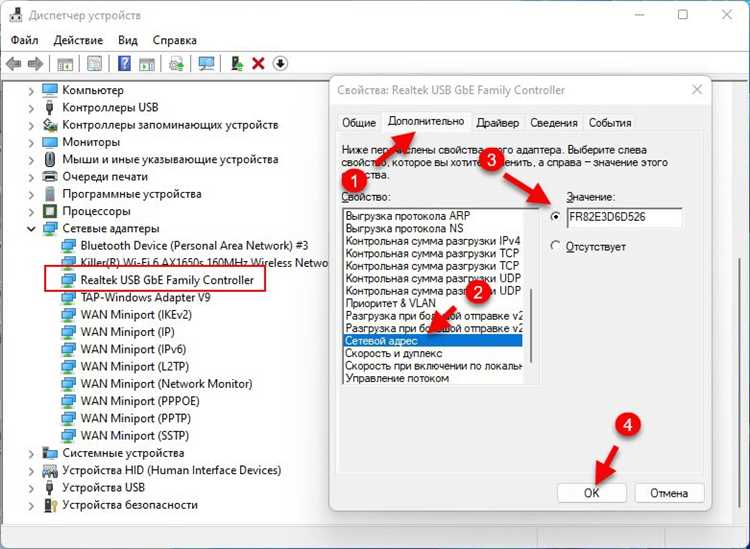
Перед тем как выполнять двустороннюю проверку связи с Telnet-клиентом, важно убедиться, что необходимые компоненты системы активированы и настроены правильно. Вы можете использовать различные утилиты, такие как netstat и psping, чтобы оценить доступность и производительность сетевых узлов, вместе с проверкой состояния подключений к Telnet-поставщику.
Для того чтобы понять, возможно ли подключиться к Telnet-серверу, важно выполнить пробы подключения и оценить любые ошибки или проблемы, которые могут возникнуть в процессе. Убедитесь, что Telnet-порты не отключены на уровне программного обеспечения и что настройка Telnet клиента выполнена правильно.
Вместе с этим, обратите внимание на различные настройки системы, связанные с управлением подключениями и безопасностью. Это поможет убедиться в том, что Telnet может быть использован безопасно и эффективно на вашем компьютере.
Не забудьте выполнить установленные команды для активации необходимых компонентов и проверки сетевых адаптеров, что
Как узнать наличие Telnet
Для проверки доступности Telnet на вашем компьютере важно выполнить несколько шагов. Это позволит убедиться в наличии необходимых компонентов для управления сетевыми соединениями на уровне программного обеспечения.
Первым шагом может быть поиск Telnet в списке установленных компонентов системы или проверка его наличия через командную строку. Необходимо убедиться, что Telnet-клиент активирован и доступен для использования в вашей системе.
Для этого можно воспользоваться командой netstat -an, которая позволяет прослушивать порты и убедиться, что Telnet-порт также включен и доступен для подключения.
Если Telnet отключен, варианты могут включать его через панель управления или использование специфических команд PowerShell для активации Telnet-клиента. Это может потребовать выполнения нескольких дополнительных шагов для настройки соединения и убедиться в его работоспособности.
Важно учитывать возможные ошибки или проблемы при подключении, которые могут возникнуть после включения Telnet. Это может включать настройку безопасности, включение шифрования или управление доступом к Telnet на уровне сетевых узлов и компьютеров.
Также стоит обратить внимание на новые компоненты, связанные с Telnet-клиентом, и возможности их использования для мониторинга и управления сетевыми узлами.
Диагностика через командную строку

| Команда | Описание |
| ping | Проверка доступности узла в сети и времени отклика. |
| netstat | Отображение сетевых подключений и портов, которые прослушивает система. |
| psping | Утилита для измерения задержек и пропускной способности сети. |
Для диагностики Telnet-клиента вы можете использовать команду telnet для подключения к определенному порту на удаленном компьютере и убедиться, что подключ
Шаги по активации Telnet
| Шаг 1 | Открываем Командную строку от имени Администратора. Это важно, чтобы иметь права управления компонентами, связанными с Telnet. |
| Шаг 2 | Находим компоненты, связанные с Telnet, в настройках компьютера. Выполняем поиск по ключевым словам, таким как «Telnet», «Клиент Telnet» и «Установка Telnet». |
| Шаг 3 | Проверяем подключение к сетевому адаптеру. Убеждаемся, что Telnet клиент доступен для установки и настройки. |


