

Современные игровые дисплеи предлагают широкий спектр возможностей для улучшения качества графики и общего игрового процесса. Одной из таких инноваций является технология синхронизации частоты обновления экрана с частотой кадров, производимой видеокартой. Это обеспечивает более плавное отображение без разрывов и артефактов.
Для начала необходимо убедиться, что ваш дисплей и видеокарта поддерживают эту технологию. Поддержка обычно указана в технических характеристиках обоих устройств. Часто такие возможности встречаются на современных мониторах asus и видеокартах radeon. Установка актуальных драйверов для видеокарты и дисплея является первым шагом к активации данной функции.
Затем важно проверить, что все подключение выполнено правильно. Для оптимальной работы технологии синхронизации рекомендуется использовать интерфейс high display или другие сертифицированные кабели. На этапе настройки необходимо войти в меню графических параметров и найти вкладку, отвечающую за enable переменной частоты кадров.
Помимо основных настроек
- Настройка FreeSync на мониторе
- Что такое FreeSync?
- Основные преимущества технологии
- Как FreeSync улучшает изображение
- Как настроить поддержку адаптивной синхронизации на экране
- Шаги для активации на мониторе
- Настройки в меню экрана
- Активация FreeSync в AMD
- Настройки драйвера AMD Radeon
- Проверка работы функции
- Использование FreeSync с видеокартами Nvidia
- Вопрос-ответ:
- Что такое FreeSync и зачем его включать на мониторе?
- Как проверить, поддерживает ли мой монитор технологию FreeSync?
Настройка FreeSync на мониторе
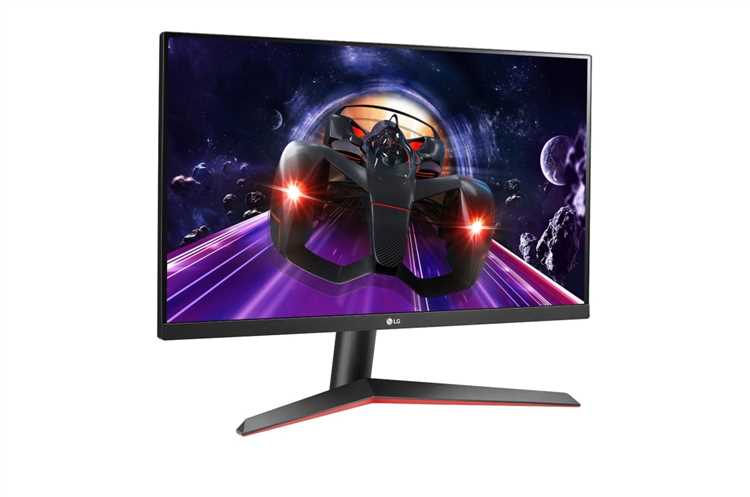
Для того чтобы получить максимальное качество изображения и плавность отображения кадров, важно правильно настроить ваш дисплей и видеокарту. Процесс конфигурации может варьироваться в зависимости от марки и модели оборудования, но в большинстве случаев он включает несколько ключевых этапов.
Сначала убедитесь, что ваш дисплей поддерживает эту технологию. Это можно проверить в спецификациях модели. В большинстве современных мониторов от таких производителей, как Asus и других, поддержка данной функции встроена. Вы также можете проверить наличие поддержки на сайте производителя вашего дисплея.
На следующем этапе проверьте, установлены ли последние версии драйверов для вашей видеокарты. Часто обновленные драйверы содержат улучшения и исправления для работы с технологией. Для видеокарт от AMD Radeon и Nvidia потребуется установить драйвера, которые поддерживают эту функцию. Вы можете скачать их через официальные сайты производителей видеокарт.
После обновления драйверов необходимо зайти в настройки дисплея. Для этого используйте программу, предоставляемую производителем монитора. Например, в дисплеях от LG это может быть OnScreenCo
Что такое FreeSync?
Эта технология предназначена для улучшения качества изображения на мониторах, обеспечивая плавную и синхронизированную работу дисплея с видеокартой. Она нацелена на устранение разрывов кадров и задержек, что делает игры и другие визуальные материалы более плавными и приятными для глаз.
Суть данной технологии заключается в синхронизации частоты обновления монитора с частотой кадров, генерируемых видеокартой. Такая синхронизация достигается благодаря поддержке драйверов, установленных на видеокарте, и соответствующих настроек на уровне дисплея. Эта технология поддерживается на широком спектре мониторов, включая модели от asus, которые оснащены соответствующими технологиями.
При использовании данной технологии, ваш дисплей и видеокарта работают в тесной координации, что позволяет избежать разрывов кадров и обеспечивает стабильную частоту обновления. Для того чтобы технология функционировала, необходимо, чтобы видеокарта поддерживала синхронизацию, а монитор был совместим с ней. Примеры таких видеокарт включают модели от radeon, которые обеспечивают поддержку данной
Основные преимущества технологии
Основное преимущество адаптивной синхронизации заключается в обеспечении плавного и четкого отображения кадров без задержек и артефактов. Это достигается за счет того, что частота обновления дисплея синхронизируется с частотой кадров, которую генерирует графическая карта. Таким образом, каждый кадр отображается своевременно, что исключает появление разрывов и задержек.
Для наилучшей работы адаптивной синхронизации важно использовать мониторы и видеокарты, поддерживающие данную технологию. В современных мониторах от таких брендов как ASUS, survfate и других есть поддержка
Как FreeSync улучшает изображение
Технологии синхронизации кадров играют ключевую роль в улучшении качества изображения на современных мониторах. Этот процесс позволяет устранить такие проблемы, как разрывы экрана и задержки отображения, обеспечивая более плавное и четкое видео.
Эффект от использования этой технологии особенно ощутим в видеоиграх. При активной синхронизации, кадры рендерятся без задержек и разрывов, что улучшает игровой процесс. Видеокар
Как настроить поддержку адаптивной синхронизации на экране

Для достижения максимально плавного геймплея и устранения разрывов изображения необходимо выполнить несколько шагов по настройке технологии адаптивной синхронизации. Эта технология поддерживается многими современными видеокартами и дисплеями, и её активация позволяет синхронизировать частоту обновления экрана с частотой кадров, выдаваемых видеокартой.
На первом этапе важно удостовериться, что ваш дисплей и видеокарта поддерживают эту технологию. Большинство современных мониторов и видеокарт от ведущих производителей, таких как Asus, поддерживают её, что позволяет получить намного более плавное изображение в играх. Если ваш дисплей и видеокарта соответствуют требованиям, можно приступать к настройке.
Подключение монитора к видеокарте через HDMI или DisplayPort – это следующий шаг. Обе технологии поддерживают передачу данных с высокой частотой кадров, необходимой для корректной работы адаптивной синхронизации. Убедитесь, что используете кабель, поддерживающий нужную частоту обновления.
После подключения зайдите в
Шаги для активации на мониторе
Для обеспечения оптимального качества изображения и минимизации разрывов кадров, важно правильно настроить дисплей с поддержкой современных технологий. Следующие этапы помогут вам выполнить эту настройку, чтобы насладиться плавной картинкой без разрывов на экране.
Сначала убедитесь, что ваш дисплей и видеокарта поддерживают такие технологии. Например, мониторы ASUS часто оснащены этими функциями. Также обратите внимание, что подключение должно происходить через HDMI или DisplayPort, чтобы задействовать весь потенциал.
На этапе выбора подходящей видеокарты обратите внимание на Radeon или G-Sync совместимые модели. Такие карты обеспечивают высокую частоту кадров и минимизируют разрывы. Используйте драйвера последней версии, чтобы технологии дисплея работали корректно. Установить драйверы можно через официальный сайт производителя.
В настройках монитора найдите раздел, который отвечает за управление частотой кадров и variable refresh rate. Это может называться по-разному в зависимости от модели, но суть остается неизменной — настройка
Настройки в меню экрана
Для оптимального использования дисплея и его возможностей синхронизации, важно правильно настроить параметры в меню экрана. Эти настройки помогут достичь наилучшей производительности, особенно при использовании современных технологий синхронизации с видеокартой.
Во-первых, убедитесь, что ваши драйвера и прошивка монитора обновлены до последней версии. Это необходимо для поддержки всех актуальных функций и исправления возможных ошибок. Далее, откройте меню on-screen control, которое обычно доступно через кнопки на мониторе или специальное программное обеспечение.
На этом этапе выбираем вкладку, связанную с настройками дисплея. Обычно это меню имеет названия вроде «Display» или «Picture». Здесь можно настроить частоту обновления экрана. В современных мониторах с поддержкой технологий G-Sync ил
Активация FreeSync в AMD
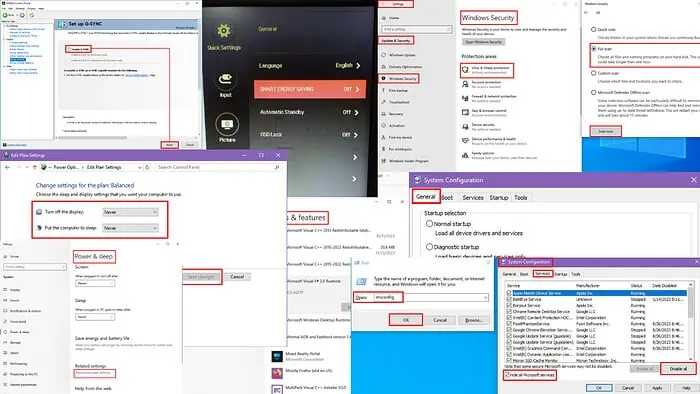
Для того чтобы максимально использовать возможности своего дисплея с поддержкой переменной частоты обновления, важно правильно настроить соответствующую функцию в драйверах вашей видеокарты. Убедитесь, что вы используете последние версии драйверов, которые могут обеспечить оптимальную работу данной технологии. Настройка может потребовать внесения изменений в параметры вашего устройства на уровне графических драйверов и самой видеокарты.
Сначала проверьте, поддерживает ли ваш дисплей технологию переменной частоты обновления и соответствует ли его частота требованиям. Если ваш монитор от ASUS, например, вы можете воспользоваться специальной утилитой OnScreenControl для более удобного управления настройками. Также важно проверить, чтобы ваше оборудование и драйверы видеокарты поддерживали данную технологию и были обновлены до последних версий.
На этапе настройки, в вкладке соответствующего меню драйвера Radeon, вам потребуется активировать поддержку переменной частоты обновления. В случае, если ваш дисплей не сертифицирован, вы всё равно можете попробовать настроить технологию, однако учтите, что её эффективность может варьироваться в зависимости от конкретного варианта оборудования и драйверов.
При правильной настройке, вы сможете устранить разрывы кадров и обеспечить плавную работу ваших игр и приложений. Это особенно важно при работе с мощными графическими системами, которые требуют высокой частоты обновления экрана для оптимальной производительности.
Настройки драйвера AMD Radeon

Для обеспечения максимальной эффективности вашей видеокарты и мониторинга синхронизации важно правильно настроить драйверы AMD Radeon. Эти шаги помогут вам устранить разрывы изображения и достичь стабильной работы графических приложений.
Первым этапом является установка последних драйверов для вашей видеокарты. Это можно сделать через официальный сайт AMD или с помощью программного обеспечения для обновления драйверов. Убедитесь, что драйверы актуальны, чтобы получить все доступные функции и исправления.
- После установки драйверов откройте панель управления AMD Radeon.
- Перейдите на вкладку «Настройки».
- Выберите раздел, связанный с настройками дисплея или технологией синхронизации.
На этом этапе вам нужно настроить параметры синхронизации, чтобы обеспечить оптимальное взаимодействие между видеокартой и монитором. Выберите опцию, связанную с поддержкой переменной частоты обновления (variable refresh rate) или аналогичными технологиями.
- Если ваш монитор поддерживает технологию G-SYNC, убедитесь, что она активирована и правильно настроена.
- Проверьте, поддерживает ли ваш монитор технологию AMD Radeon FreeSync и включите её при необходимости.
Убедитесь, что подключение между видеокартой и монитором выполнено через соответствующий порт, поддерживающий нужную частоту обновления. Это поможет избежать проблем с совместимостью и обеспечит стабильную работу.
Если в процессе настройки вы столкнулись с трудностями, попробуйте вернуться к предыдущим настройкам или проконсультироваться с документацией к вашей видеокарте и монитору. В большинстве случаев правильная настройка драйверов и правильное подключение оборудования решают все возникшие проблемы.
Проверка работы функции
Для проверки функциональности технологии на вашем дисплее важно выполнить несколько шагов, чтобы убедиться в её правильной работе. В большинстве случаев необходимо сначала проверить настройки на вашем экране, а также обновить драйверы видеокарты до последних версий. Это обеспечит совместимость и оптимальную работу функции.
Вот что вам следует сделать для успешной проверки:
- Убедитесь, что ваш монитор и видеокарта поддерживают соответствующую технологию. Для этого проверьте сертификацию устройств и обратите внимание на их характеристики, такие как частоты обновления и поддержка переменной частоты кадров.
- Подключите монитор к видеокарте с помощью соответствующего кабеля. Важно, чтобы подключение было выполнено правильно и соответствовало требованиям устройства.
- Установите и обновите драйверы для вашей видеокарты. Зайдите на сайт производителя, например, AMD для видеокарт Radeon, и скачайте последнюю версию драйверов.
- Откройте настройки вашего дисплея и убедитесь, что функция активирована. На вкладке настроек, часто находящейся в меню onscreencontrol, проверьте наличие активных опций.
- Запустите тестовую игру или программу, чтобы увидеть, как функция работает в реальных условиях. Проверьте, обеспечивает ли она плавность изображения и устранение разрывов экрана.
- Если функция работает не так, как ожидалось, попробуйте изменить настройки частоты обновления на вашем мониторе и видеокарте. Иногда требуется дополнительная настройка для достижения оптимального уровня производительности.
В случае возникновения проблем, обратитесь к документации на вашем мониторе и видеокарте или к поддержке производителя. Вы также можете попробовать использовать утилиты и программное обеспечение для диагностики, чтобы убедиться в корректности работы технологии на вашем оборудовании.
Использование FreeSync с видеокартами Nvidia
При работе с технологией переменной частоты обновления на видеокартах Nvidia есть несколько особенностей, которые стоит учитывать. Даже если Nvidia традиционно ассоциируется с технологией G-Sync, поддержка FreeSync также доступна, что позволяет улучшить качество изображения и избежать разрывов кадра.
Для начала, убедитесь, что ваш монитор поддерживает технологию FreeSync и подключен через HDMI или DisplayPort. Большинство современных мониторов, такие как модели от Asus или другие сертифицированные устройства, могут обеспечить поддержку переменной частоты обновления. Чтобы воспользоваться этой функцией, вам нужно выполнить несколько шагов:
- Обновите драйверы вашей видеокарты до последней версии. Это важный этап, так как обновленные драйверы обеспечивают лучшее взаимодействие с монитором.
- Перейдите в настройки вашего графического адаптера. Для Nvidia это делается через панель управления Nvidia.
- В разделе настроек найдите вкладку, связанную с технологиями синхронизации. Здесь вы сможете активировать поддержку FreeSync, используя опцию «Variable Refresh Rate» или аналогичную.
- После активации, настройте параметры в настройках монитора. Убедитесь, что технология включена в меню настроек экрана, и проверьте, что монитор правильно распознает частоту обновления.
Кроме того, имейте в виду, что не все видеокарты Nvidia поддерживают переменную частоту обновления на всех уровнях. Модели RTX 20xx и новее обычно обеспечивают более надежную работу с этой технологией. Если вы используете более старую видеокарту, возможно, вам придется потратить больше времени на настройку и проверку совместимости.
Также, чтобы проверить корректность работы, вы можете воспользоваться различными инструментами, такими как OnScreenControl или другие приложения для мониторинга, чтобы убедиться в стабильности и отсутствии разрывов кадра во время игр или других графических задач.
С помощью этих рекомендаций вы сможете настроить и использовать FreeSync с видеокартами Nvidia для получения более качественного изображения и более плавного игрового процесса.
Вопрос-ответ:
Что такое FreeSync и зачем его включать на мониторе?
FreeSync — это технология от AMD, предназначенная для устранения разрывов изображения и снижения задержек при игровом процессе. Она синхронизирует частоту обновления экрана с частотой кадров видеокарты, что делает изображение более плавным и уменьшает разрывы. Включение FreeSync особенно полезно для геймеров, которые хотят получить более гладкий и приятный игровой опыт.
Как проверить, поддерживает ли мой монитор технологию FreeSync?
Чтобы проверить, поддерживает ли ваш монитор технологию FreeSync, выполните следующие шаги:Проверьте спецификации монитора: Обратитесь к руководству пользователя вашего монитора или посетите сайт производителя, где должны быть указаны поддерживаемые технологии. Если FreeSync поддерживается, это будет явно указано в характеристиках.Откройте меню монитора: На большинстве мониторов можно найти информацию о поддержке FreeSync в настройках. Включите монитор и перейдите в меню настроек (обычно доступное через кнопки на корпусе монитора). Найдите раздел, связанный с графическими настройками или режимами отображения, и проверьте наличие опции FreeSync.Используйте утилиту графической карты: Если у вас установлена видеокарта AMD, откройте программу AMD Radeon Settings или AMD Adrenalin. Перейдите в раздел «Дисплей» и посмотрите, поддерживает ли ваш монитор FreeSync. Утилита также предложит включить FreeSync, если это поддерживается.Проверьте на совместимость через Windows: На компьютерах с Windows 10 и новее можно открыть настройки экрана, зайти в раздел «Параметры дисплея», а затем выбрать «Дополнительные параметры дисплея». Здесь можно увидеть информацию о поддержке адаптивной синхронизации (FreeSync) вашего монитора.Если ни один из вышеуказанных способов не подтвердил поддержку FreeSync, возможно, ваш монитор не поддерживает эту технологию. В этом случае стоит рассмотреть возможность покупки нового монитора, поддерживающего FreeSync, если эта функция для вас важна.


