

При работе с документами часто возникает необходимость вставлять структурированные данные, организуя их в виде прямоугольной сетки, где каждая ячейка может содержать информацию различного типа. Это удобно для создания четких макетов страницы, где все элементы находятся точно в нужном месте. В этой части рассмотрим, как управлять размерами ячеек, их содержимым и расположением в пределах таблицы, обеспечивая правильное отображение данных на странице.
Один из ключевых аспектов работы с таблицами в текстовых редакторах – это возможность изменять ширину и высоту ячеек, задавая их параметры в зависимости от содержимого. Выбор соответствующих настроек влияет на общий макет документа, определяя, какая часть информации будет выделена и как она будет организована внутри таблицы. При правильной настройке высоты и ширины ячеек таблица становится интегральной частью документа, улучшая его визуальное представление и обеспечивая четкость отображения данных.
Среди ключевых параметров, которые можно задать при работе с таблицами, – это направление и отступы текста внутри ячеек. Выбирая нужные настройки, пользователь контролирует, как содержимое ячеек будет выровнено по вертикали и горизонтали, что важно для сохранения единого стиля документа и удобства восприятия информации. Далее мы рассмотрим, каким образом изменять эти параметры с помощью доступных инструментов и меню текстового редактора.
- Основные способы выравнивания таблицы в Microsoft Word
- Выравнивание таблицы по левому, правому и центру
- Выравнивание текста в ячейках таблицы
- Изменение интервалов между ячейками и строками таблицы
- Настройка и изменение свойств таблицы в Microsoft Word
- Как изменить размеры и рамки таблицы
- Вопрос-ответ:
- Как выровнять таблицу по центру страницы в Microsoft Word?
- Как выровнять текст в ячейках таблицы по вертикали?
- Как выровнять текст в ячейках таблицы в Microsoft Word?
- Какие есть специальные приемы для выравнивания таблицы в Microsoft Word?
Основные способы выравнивания таблицы в Microsoft Word

В данном разделе рассматриваются различные методы установки равномерности и порядка в структуре таблиц. Важно понять, каким образом можно точно настроить ширину столбцов, выровнять текст в ячейках и задать интервалы между столбцами. Описание включает в себя инструкции по выравниванию текста как по горизонтали, так и по вертикали, включая использование вкладки и табуляции для точного позиционирования.
В процессе работы с таблицами в Microsoft Word важно понимать, каким образом можно настроить необходимую ширину столбцов, включая возможность задания различных размеров ячеек как по ширине, так и по высоте. Рассказывается о методах, которые позволяют выбирать необходимые поля в зависимости от разметки всей таблицы или отдельно от каждой строки и столбца. Сделать это можно в меню «Макет страницы» на левой части экрана, где задаются необходимые параметры для выравнивания текста внутри таблицы.
Выравнивание таблицы по левому, правому и центру

Один из ключевых аспектов работы с таблицами – умение контролировать выравнивание их содержимого. Это важно для создания четких и профессионально оформленных документов, где каждая часть информации имеет определенное место и значимость. В данном разделе рассматривается методика установки различных режимов выравнивания текста в ячейках таблицы: по левому, правому и центральному краям.
- Выравнивание по левому краю: Этот режим подходит для создания таблиц, где важно поддерживать однородный левосторонний интервал. Выбрав данный вариант, содержимое ячеек будет выровнено по левому краю каждой ячейки, что обеспечивает четкость и удобство чтения.
- Выравнивание по правому краю: Использование этого режима полезно в случаях, когда необходимо выделить правосторонний интервал в таблице. Это может быть полезно для выделения числовых значений или других данных, которые логично выравнивать по правому краю.
- Выравнивание по центру: Центрирование текста в ячейках таблицы помогает создать равномерное распределение информации вокруг центральной оси. Этот метод полезен для выделения заголовков или других ключевых элементов таблицы.
Каждый из этих режимов имеет свои особенности и может быть выбран в зависимости от конкретных требований документа и предпочтений автора. Для точного контроля над расположением данных в таблице также полезно знать, какая ширина и высота ячеек выбрана, а также какие есть опции настройки для табуляции и вертикального интервала между строками.
Выравнивание текста в ячейках таблицы

Для того чтобы понять, какая именно настройка подходит для вашей таблицы, вам потребуется знать о доступных опциях и их эффекте на макет документа. Направление текста в ячейке может быть задано как по горизонтали, так и по вертикали, учитывая ширину и высоту ячеек. В этом разделе рассказывается о различных вариантах выравнивания – от выравнивания по левому, правому или центру ячейки до вертикального выравнивания содержимого.
Открыв вкладку с параметрами таблицы в выбранном документе, вы можете задать необходимое выравнивание как для отдельных ячеек, так и для всей строки или столбца. Элементы управления, такие как кнопки и меню, помогут вам точно определить параметры выравнивания текста в каждой ячейке, включая абзацы и отдельные строки текста.
Рассмотрим, какие действия необходимо выполнить для задания нужного выравнивания. Вам нужно выбрать ячейку или группу ячеек, затем перейти на вкладку с параметрами таблицы. В открывшемся окне выберите нужное направление выравнивания – по горизонтали и вертикали. Таким образом, вы сможете установить правильное распределение текста в таблице, соблюдая заданные размеры и макет документа.
- Задать выравнивание текста по горизонтали можно, выбрав соответствующую кнопку на панели параметров.
- Для вертикального выравнивания текста в ячейке используйте доступные опции между содержимым абзацев или строк.
- Не забывайте включать в рассмотрение параметры, определяющие размеры и межстрочные интервалы для оптимального макета.
Таким образом, описание методов и инструментов для установки выравнивания текста в ячейках таблицы позволяет понять, как применять эти знания на практике при работе с документами, требующими аккуратного форматирования и структурирования данных.
Изменение интервалов между ячейками и строками таблицы
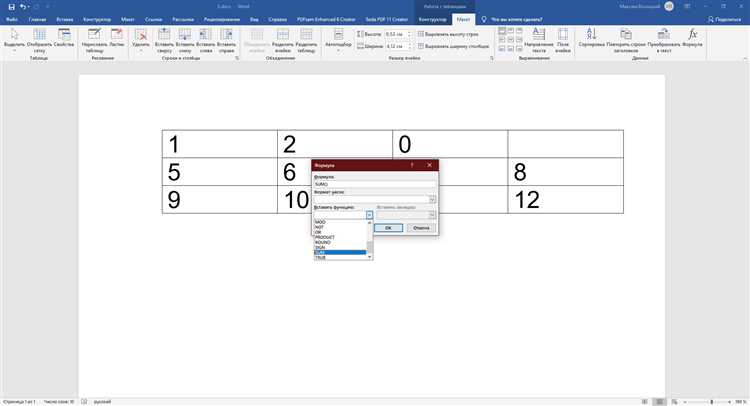
Определение правильных интервалов между ячейками и строками облегчает восприятие информации, делая таблицу более структурированной и читаемой. В этом разделе мы рассмотрим, какие параметры доступны для регулировки интервалов в таблице, включая возможность задавать как однородные, так и различные пространственные отступы.
Изменение интервалов в таблице осуществляется через соответствующее меню, где можно настроить ширину и высоту ячеек, а также задать отступы сверху, снизу, слева и справа для каждой строки и ячейки отдельно. При этом важно понимать, какая часть текста или других элементов документа находится внутри таблицы, чтобы правильно распределить интервалы вокруг содержимого и между элементами таблицы.
Настройка и изменение свойств таблицы в Microsoft Word
Чтобы сделать таблицу более удобной для чтения и анализа, можно регулировать ширину столбцов, выравнивать содержимое ячеек по горизонтали и вертикали, устанавливать различные уровни отступов от краёв ячеек. Важно учитывать, что изменение свойств таблицы влияет на общий внешний вид документа, делая его более структурированным и профессиональным.
Для настройки вертикального выравнивания текста в ячейках таблицы вам необходимо выбрать нужную строку или ячейку, затем перейти на соответствующую вкладку с инструментами и выбрать необходимый вариант выравнивания. В дальнейшем вы сможете изменять этот параметр в зависимости от требований вашего документа, подстраивая его под необходимое содержимое.
Как изменить размеры и рамки таблицы
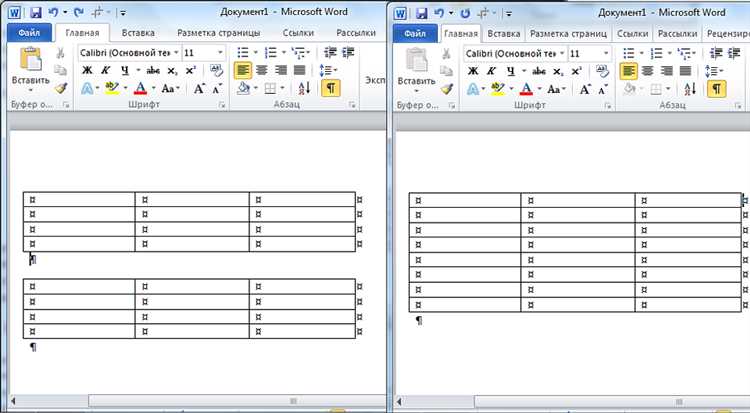
- Для начала, когда вы создали таблицу и знаете, какие изменения необходимы, откройте документ в Microsoft Word.
- Перейдите к таблице и выделите нужные строки или столбцы. Это можно сделать просто кликнув мышью по нужным заголовкам столбцов или строк.
- Далее, чтобы изменить размеры ячеек, кликните правой кнопкой мыши внутри таблицы, перед тем как задать нужные параметры. В открывшемся меню выберите пункт «Размер ячеек».
- В отдельно взятой ячейке или выбранной строке/столбце можно задать размеры как для ширины, так и для высоты. Это делается на вкладке «Макет» с помощью раздела «Размер ячеек».
- Таким же образом можно настроить рамки вокруг ячеек или вокруг всей таблицы. На вкладке «Макет» в разделе «Границы» выберите нужные параметры для задания толщины и стиля линий.
- Для дальнейшего выравнивания текста внутри ячеек можно использовать раздел «Выравнивание» на той же вкладке. Здесь можно задать горизонтальное и вертикальное выравнивание текста.
Включая эти параметры, вы сможете легко настроить таблицу под любые требования макета страницы или внешнего вида документа. Не забывайте сохранять изменения и периодически проверять внешний вид таблицы после внесенных правок.
Вопрос-ответ:
Как выровнять таблицу по центру страницы в Microsoft Word?
Чтобы выровнять таблицу по центру страницы в Microsoft Word, выделите таблицу, затем перейдите на вкладку «Макет» (в разделе «Работа с таблицами»). В группе «Выравнивание» выберите «По центру». Это действие выровняет таблицу по центру страницы.
Как выровнять текст в ячейках таблицы по вертикали?
Чтобы выровнять текст в ячейках таблицы по вертикали, выделите нужные ячейки или всю таблицу. Перейдите на вкладку «Макет» (в разделе «Работа с таблицами») и в группе «Выравнивание» выберите одно из вариантов вертикального выравнивания: «По верхнему краю», «По центру» или «По нижнему краю».
Как выровнять текст в ячейках таблицы в Microsoft Word?
Чтобы выровнять текст в ячейках таблицы в Word, выделите нужные ячейки, затем используйте кнопки выравнивания текста на панели инструментов или вкладке «Расположение» на ленте. Вы можете выбрать выравнивание по левому, правому или центральному краю, а также выравнивание по ширине или высоте ячеек.
Какие есть специальные приемы для выравнивания таблицы в Microsoft Word?
Для более точного выравнивания таблицы в Word можно использовать функции «Распределение по ширине» и «Распределение по высоте» во вкладке «Макет» на ленте. Эти функции автоматически подгоняют размеры ячеек таким образом, чтобы текст внутри таблицы выглядел более ровно и профессионально.


