

В этом разделе мы рассмотрим один из важнейших аспектов работы с современными операционными системами – управление рабочими процессами с использованием специализированных команд. Понимание этих инструментов критически важно для поддержания стабильной работы системы и выполнения задачи быстрого завершения работы. Мы подробно изучим различные командлеты и сценарии, позволяющие контролировать состояние и завершение рабочих процессов.
Для выполнения операций, связанных с завершением работы системы, важно учитывать разные сценарии использования. Примеры включают незапланированное выключение в случае необходимости или управление рабочими процессами с точностью до минуты при запланированных задачах. Независимо от причины, вы обязаны знать, как эффективно использовать эти инструменты для обеспечения надежной работы вашего компьютера.
- Основы работы с командой SHUTDOWN
- Что такое команда SHUTDOWN?
- Общие сведения и предназначение
- Как открыть командную строку
- Доступ к командной строке через меню
- Использование горячих клавиш
- Включение и выключение компьютера
- Команды для выключения ПК
- Полное выключение системы
- Вопрос-ответ:
- Каким образом можно выключить компьютер через командную строку в Windows?
- Как узнать список доступных опций команды shutdown?
- Могу ли я установить таймер на выключение компьютера с помощью командной строки?
- Есть ли способ отменить команду на выключение компьютера, если я передумаю?
Основы работы с командой SHUTDOWN
В данном разделе мы рассмотрим основные аспекты управления выключением операционной системы с помощью команды SHUTDOWN. Это мощное средство позволяет администраторам и пользователям управлять процессом завершения работы компьютера или сервера в различных сценариях.
- Процесс выполнения команды SHUTDOWN может быть запущен с различными ключами в зависимости от конкретных требований.
- Команда позволяет не только завершать сеансы пользователей, но и выполнять запланированные задачи.
- Важно указывать время задержки перед завершением системы с точностью до секунды, чтобы избежать случайных выключений.
- Для выполнения команды необходимы права администратора, особенно при запуске на удалённом компьютере.
- SHUTDOWN также может использоваться для настройки автоматических выключений в определённое время или при определённых событиях.
Этот раздел представляет собой обзор основных возможностей команды SHUTDOWN, которая является важным инструментом в арсенале администраторов систем Windows.
Что такое команда SHUTDOWN?
Команда SHUTDOWN представляет собой инструмент, который может быть использован пользователями для завершения работы компьютеров под управлением операционной системы Windows. Этот инструмент позволяет завершить текущие сеансы работы, закрыть открытые приложения и выполнить другие действия, связанные с завершением работы системы.
SHUTDOWN поддерживает несколько методов завершения работы, включая простое выключение, перезагрузку или плановое завершение работы по заданному расписанию. При этом можно указать различные параметры, такие как время задержки перед завершением или сообщение для пользователей системы.
Команда SHUTDOWN включает в себя разнообразные ключи и параметры, которые позволяют настроить процесс завершения работы под конкретные потребности. Это может быть полезным инструментом не только для обычных пользователей, но и для администраторов систем, которые управляют большими сетями компьютеров.
Настройка SHUTDOWN может быть выполнена как с помощью командной строки, так и через специальные инструменты, предоставляемые самой системой. Этот процесс обязан быть выполнен внимательно, чтобы избежать прерывания работы, неверного завершения приложений или потери данных пользователей.
Общие сведения и предназначение

В данном разделе рассмотрим универсальный инструмент для управления завершением работы операционной системы. Этот инструмент позволяет пользователям или администраторам системы прервать работу компьютера или выполнить перезагрузку, если это необходимо. Он также полезен для запланированного завершения работы компьютеров в определенное время или в ответ на определенные сценарии.
Именно через этот инструмент можно выполнить различные команды, такие как прервать запущенный процесс, перезапустить службу или завершить задачу, которая может вызывать проблему. С помощью примеров использования мы рассмотрим, как этот инструмент может быть активирован как с помощью командной строки, так и с использованием мыши, кликнув на определенную кнопку в системе.
Основное предназначение этого инструмента заключается в обеспечении пользователям и администраторам системы средства быстрого и эффективного завершения работы или перезагрузки компьютера в случае необходимости, минимизируя потенциальные проблемы и обеспечивая контроль над процессами в системе.
Как открыть командную строку
Для выполнения определенных командных операций в системе, пользователи могут использовать специальный инструмент, известный как командная строка. Этот инструмент представляет собой удобный способ взаимодействия с системой, позволяя запускать различные команды напрямую через текстовый интерфейс.
Чтобы открыть командную строку в системе, в зависимости от версии Windows и ситуации, можно использовать несколько способов. Один из наиболее распространенных способов – использование комбинации клавиш на клавиатуре, которая активирует окно командной строки непосредственно на экране. Для этого достаточно выполнить определенную последовательность действий или использовать определенное сочетание клавиш.
В других случаях пользователи могут также воспользоваться интерфейсом системы для запуска командной строки. Например, в меню «Пуск» или в окне «Выполнить» можно указать определенную команду, которая автоматически откроет командную строку в новом окне, готовом к выполнению пользовательских команд.
Если в системе возникла проблема или ситуация, требующая специфического ввода команд, открытие командной строки может оказаться необходимым для оперативного решения задачи. Кроме того, многие пользователи предпочитают использовать командную строку для запуска определенных скриптов или сценариев, которые необходимы для автоматизации работы системы или для выполнения задач без участия интерфейса мышки и оконного режима.
| Метод | Описание |
|---|---|
| Сочетание клавиш | Например, нажатие Win + R и ввод команды |
| Через меню «Пуск» | Нажмите на «Пуск», введите «cmd» и нажмите Enter |
| Из окна «Выполнить» | Введите «cmd» и нажмите Enter |
Открытие командной строки предоставляет пользователям возможность выполнять различные операции в системе, включая управление обслуживанием, запланированными задачами и другими административными функциями. Это также полезно для решения проблем, возникающих в результате зависания или необходимости быстрого завершения процессов.
Доступ к командной строке через меню
Для того чтобы получить доступ к командной строке в операционной системе Windows, можно воспользоваться специальным меню, предоставляющим различные опции и инструменты для управления системой. Это меню содержит ряд параметров, которые позволяют выполнить разнообразные действия, включая запуск командной строки для выполнения команд.
Настройка этой опции обычно включает несколько шагов, предназначенных для обеспечения точности и методов, с которыми операционная система завершает работу при выключении. В зависимости от определенного случая, пользователь может выбрать определенное время, которое может быть примерно равно 5 минутам, или даже привести к обзору проблемы в том случае, если есть предупреждения, что результаты этой работы могут быть не всегда точными.
В случае наличия определенных проблем, связанных с удаленным доступом к кнопке «Завершить» на радио или экрана, автор может предложить методы для выполнения сценария с использованием ключей, названием которых, например, существуют.
Использование горячих клавиш
В данном разделе мы рассмотрим методы управления компьютером с использованием специальных комбинаций клавиш, которые позволяют выполнить определенные действия без необходимости взаимодействовать с экраном или мышью. Этот подход особенно полезен в ситуациях, когда необходимо быстро завершить работу приложений, прервать запланированный процесс, или сразу выключить компьютер.
Использование горячих клавиш может быть особенно полезно для администраторов систем, занимающихся обслуживанием локальных или даже удаленных компьютеров. Этот инструмент обеспечивает возможность мгновенного реагирования на проблемы работы системы без необходимости выполнять рутинные команды в командной строке или через GUI.
| Горячая клавиша | Описание действия |
|---|---|
| Ctrl + Alt + Delete | Открыть меню завершения сеанса, предоставляющее опции для завершения приложений или перезагрузки компьютера. |
| Alt + F4 | Закрыть активное окно приложения или завершить текущую сессию работы без подтверждения. |
| Win + L | Быстро переключиться в режим блокировки экрана, защищая данные в случае отсутствия пользователя за компьютером. |
| Win + D | Мгновенно свернуть все окна и показать рабочий стол, что может быть полезно для быстрого доступа к файлам или приложениям. |
| Alt + Ctrl + Esc | Открыть диспетчер задач для просмотра и управления запущенными процессами и приложениями на компьютере. |
Использование горячих клавиш требует от пользователя знания сочетаний клавиш и их предназначения. Это эффективный метод для управления компьютером в различных сценариях, от повседневной работы до решения проблем администрирования. Например, в случае необходимости прервать процесс или выполнить быстрое выключение компьютера, использование соответствующих горячих клавиш позволяет добиться результатов быстро и эффективно.
Этот HTML-код представляет раздел «Использование горячих клавиш» с описанием основных комбинаций клавиш для управления компьютером без использования конкретных определений операционной системы.
Включение и выключение компьютера
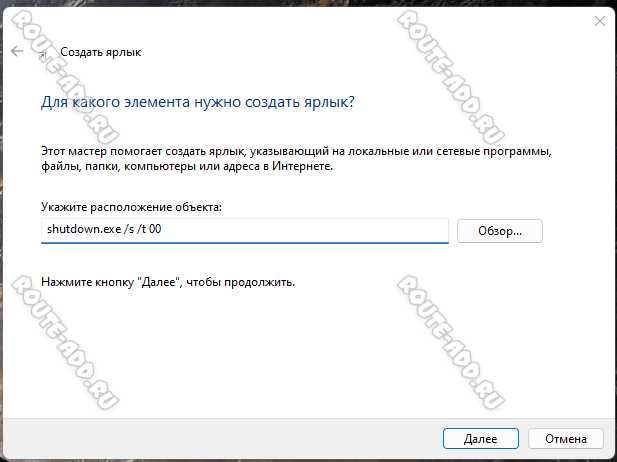
- Для выполнения операций по управлению питанием компьютера в системе Windows, используйте команду
shutdown.exe. - Команда
shutdown.exeпозволяет завершить работу системы, перезагрузить компьютер или выключить его сразу. - Для более определенных настроек, таких как перезагрузка в определенное время или прерывание запланированного выключения, используйте дополнительные ключи команды.
- В случае необходимости вы можете использовать также команды для удаленного управления компьютерами в локальной сети или за её пределами.
- Используйте
rundll32.exeдля выполнения специфических задач, связанных с питанием и управлением системой через командную строку.
Этот раздел представляет собой полезный ресурс для пользователей, которые сталкиваются с проблемами зависания системы или желают настроить перезапуск или выключение компьютера в зависимости от определенных причин. Настройка этих операций может быть полезной как для локального компьютера, так и для удаленных систем в сетевой среде.
Команды для выключения ПК
Один из основных инструментов для управления этими операциями — команда shutdown.exe. Она предоставляет различные опции, позволяя вам точно задать время выполнения операции, предупреждения пользователям и другие параметры. В случае необходимости выполнения операции из локального или удаленного режима, используйте этот инструмент.
Для выполнения команды shutdown.exe, вводим имя командлета с определенными ключами и параметрами. Например, чтобы перезагрузить компьютер через 5 минут, используйте ключи для указания времени задержки в секундах или минутах. Это позволяет управлять точностью и временем выполнения операции.
Хотя существует определенное количество ключей и опций для использования с shutdown.exe, важно знать, как каждый из них влияет на выполнение команды. Например, ключ /r указывает на перезапуск компьютера, в то время как /s завершает сеанс и выключает систему.
Для пользователей, умеющих работать с командной строкой и вводом параметров, этот раздел представляет собой полезный обзор основных команд для обслуживания и управления компьютером в различных ситуациях.
Полное выключение системы
| Команда | Описание |
| shutdown /s /f /t 0 | Эта команда выполняет полное выключение системы в данный момент. Она принудительно завершает все открытые приложения (программы), что помогает предотвратить потерю данных в случае неожиданного отключения питания. |
При использовании команды shutdown важно учитывать различные опции, которые могут изменить поведение команды в определенных случаях. Например, параметр /t позволяет указать число минут, через которое система выполнит выключение. Для немедленного выключения вводим 0.
Если у вас возникли дополнительные вопросы или потребность в использовании команды shutdown с дополнительными опциями, обратитесь к администратору или к руководству по обзору утилиты в документации операционной системы Windows.
Вопрос-ответ:
Каким образом можно выключить компьютер через командную строку в Windows?
Для выключения компьютера через командную строку в Windows можно использовать команду shutdown /s. Она завершает работу всех приложений и выключает компьютер.
Как узнать список доступных опций команды shutdown?
Чтобы увидеть список доступных опций команды shutdown в командной строке Windows, можно набрать shutdown /?. Это выведет подробное описание каждой опции, включая задержку выключения и перезагрузки.
Могу ли я установить таймер на выключение компьютера с помощью командной строки?
Да, вы можете установить таймер на выключение компьютера через командную строку с помощью опции shutdown /s /t время_в_секундах, где время_в_секундах — количество секунд до выключения.
Есть ли способ отменить команду на выключение компьютера, если я передумаю?
Если вы передумаете выключать компьютер после отправки команды shutdown /s, можно отменить выключение, введя команду shutdown /a в той же самой командной строке до истечения таймера или момента выключения.


