
В жизни любого пользователя компьютера могут возникать ситуации, когда значок подключения беспроводных устройств пропадает из области уведомлений или системного трея. Это может быть вызвано различными причинами, начиная от временных ошибок и заканчивая проблемами с драйверами или настройками. В таком случае возникает необходимость разобраться в причинах и найти эффективное решение для восстановления функционала.
Если вы столкнулись с ситуацией, когда значок подключения отсутствует, возможно, дело связано с настройками вашего компьютера или ноутбука. Важно уточнить, не возникла ли проблема из-за сбоя в обновлении или некорректной работы драйверов. Также стоит проверить, включен ли модуль беспроводного подключения в диспетчере устройств и правильно ли настроены протоколы для работы с устройствами. Иногда бывает достаточно просто обновить драйвер или изменить некоторые параметры, чтобы все вернулось на свои места.
В данной статье мы рассмотрим несколько вариантов решения проблемы и дадим рекомендации, как устранить неполадки, которые могут возникнуть. Отметим, что для каждой модели и марки компьютера могут быть свои особенности, поэтому стоит внимательно следовать инструкциям и проверять все возможные варианты. Будьте внимательны и не забывайте обращаться к последним обновлениям и поддержке от производителей, чтобы обеспечить бесперебойную работу ваших bluetooth-устройств.
- Восстановление значка Bluetooth в Windows 10: Руководство для пользователей
- Почему значок Bluetooth исчезает в Windows 10?
- Понимание причин исчезновения значка Bluetooth
- Влияние обновлений системы на работу Bluetooth
- Шаги для восстановления значка Bluetooth
- Проверка настройки панели задач
- Использование инструмента управления устройствами
- Вопрос-ответ:
- Что делать, если значок Bluetooth пропал из панели задач в Windows 10?
- Как восстановить значок Bluetooth, если он исчез после обновления Windows 10?
- Можно ли вернуть значок Bluetooth на панель задач без перезагрузки компьютера?
- Как исправить проблему, если значок Bluetooth не появляется в системном трее, но Bluetooth работает?
- Как вернуть значок Bluetooth, если он пропал после установки нового обновления Windows 10?
- Почему пропал значок Bluetooth на панели задач в Windows 10, и как это можно исправить?
Восстановление значка Bluetooth в Windows 10: Руководство для пользователей
Иногда пользователи сталкиваются с ситуацией, когда иконка для управления беспроводными устройствами исчезает из области уведомлений на панели задач. Это может произойти по разным причинам, и важно разобраться в этом вопросе, чтобы вернуть её на своё место. В этом руководстве мы рассмотрим, как восстановить значок и снова получить доступ к настройкам и управлению устройствами через панель задач.
Чтобы решить эту проблему, выполните следующие шаги:
- Проверьте настройки панели задач: Для начала убедитесь, что значок не был скрыт. Перейдите в Параметры и выберите Персонализация, затем перейдите в раздел Панель задач. Здесь в разделе Системные значки убедитесь, что переключатель для значка Bluetooth включен.
- Убедитесь, что драйвер работает нормально: Откройте Диспетчер устройств и найдите ваш адаптер Bluetooth в списке. Если он не отображается, возможно, требуется установить или обновить драйвер. Щелкните правой кнопкой мыши на адаптере и выберите Обновить драйвер или Удалить устройство, чтобы затем перезагрузить систему и позволить Windows автоматически переустановить его.
- Проверьте службы Bluetooth: Убедитесь, что необходимые службы работают. Нажмите Win+R, введите services.msc и нажмите Enter. Найдите службы Bluetooth, такие как Служба поддержки Bluetooth и Служба Bluetooth, и убедитесь, что они запущены. Если нет, попробуйте запустить их вручную.
- Проверьте настройки уведомлений: Иногда проблема может быть связана с настройками уведомлений. Перейдите в Параметры -> Система -> Уведомления и действия и проверьте, не отключены ли уведомления для системы и Bluetooth.
- Используйте встроенные средства устранения неполадок: В некоторых случаях помогает использование встроенного средства устранения неполадок. Перейдите в Параметры -> Обновление и безопасность -> Устранение неполадок и выберите Дополнительные средства устранения неполадок. Найдите Bluetooth и запустите средство для поиска и устранения проблем.
В случае, если после выполнения всех этих шагов иконка не появилась, попробуйте проверить обновления системы или обратиться к производителю вашего оборудования. В редких случаях проблема может быть связана с аппаратными неисправностями или конфликтами с другим программным обеспечением. Надеемся, что этот набор действий поможет вам вернуть возможность использования функции Bluetooth на вашем устройстве.
Почему значок Bluetooth исчезает в Windows 10?
Существует несколько причин, по которым иконка беспроводного подключения может пропасть с вашего рабочего стола. Часто это связано с изменениями в настройках системы, обновлениями или сбоями в работе драйверов. Возможно, что после какого-либо обновления или активации определенных опций, значок просто перестает отображаться в системном трее.
Одна из частых причин заключается в том, что служба, отвечающая за управление беспроводными устройствами, может быть временно отключена. Это может произойти после перезагрузки компьютера или обновления системы. В таких случаях, первым шагом должно быть проверка настроек системы и включение службы, если она была выключена.
Также стоит выяснить, правильно ли установлены драйверы для вашего оборудования. Нередко проблема может быть вызвана устаревшими или некорректно работающими драйверами, которые необходимо обновить. Например, на ноутбуках Acer или других моделях компьютеров могут возникать такие проблемы, которые решаются обновлением драйвера через диспетчер устройств или скачиванием актуальных версий с официальных сайтов.
Еще одна возможная причина – изменение настроек отображения иконок в системном трее. Иногда система может скрывать значок по умолчанию. Для проверки этого, зайдите в настройки панели задач и убедитесь, что иконка включена для отображения.
Если вы не видите значок даже после выполнения вышеописанных шагов, попробуйте выполнить поиск в интернете, чтобы найти возможные решения, которые помогут в вашей ситуации. Также возможно, что проблема связана с протоколами или другими техническими аспектами, которые могут быть решены в процессе глубокого обзора настроек и конфигураций системы.
Понимание причин исчезновения значка Bluetooth
Вот несколько распространенных причин, почему вы можете не обнаружить иконку беспроводного подключения:
- Неактивные драйверы – иногда проблема возникает из-за того, что драйверы для вашего устройства не установлены или работают некорректно. В этом случае, вам следует проверить наличие обновлений через диспетчер устройств.
- Настройки системы – возможно, функция отображения значка была отключена в настройках системы. Проверьте, включен ли показ значков на панели задач.
- Ошибки в обновлении – иногда после обновления операционной системы могут возникать сбои, влияющие на отображение иконок. Проверка актуальности обновлений и исправление возможных ошибок могут решить проблему.
- Отключение беспроводного адаптера – в некоторых случаях беспроводное подключение может быть отключено на уровне системы или физически на вашем устройстве. Убедитесь, что адаптер активен.
- Проблемы с оборудованием – если ваш компьютер или ноутбук испытывает проблемы с оборудованием, это также может повлиять на корректное отображение значков.
Чтобы более точно определить причину, вы можете воспользоваться различными утилитами и инструментами для диагностики. Например, провести обзор настроек и проверить список установленных устройств в проводнике. Если вы не видите нужных элементов, возможно, придется обратиться к производителю для получения дополнительной поддержки.
Влияние обновлений системы на работу Bluetooth
Обновления операционной системы могут существенно повлиять на функционирование различных компонентов компьютера, включая модули беспроводной связи. Изменения в системных настройках, улучшения или исправления ошибок могут привести как к улучшению работы Bluetooth, так и к появлению новых проблем. Особенно это актуально для ноутбуков, где интеграция различных протоколов и драйверов требует тщательного контроля.
После установки обновлений системы может возникнуть необходимость в дополнительной настройке или активации некоторых функций. Например, изменения в драйверах или обновления программного обеспечения могут потребовать перезагрузки устройства или установки новых версий утилит. В некоторых случаях, если вы видите, что символ беспроводного соединения пропал с панели задач, это может свидетельствовать о необходимости дополнительных шагов для восстановления функциональности.
Если вы столкнулись с проблемой отсутствия значка Bluetooth, попробуйте выполнить следующие действия:
| Шаг | Описание |
|---|---|
| 1 | Зайдите в Панель управления и найдите раздел Устройства и принтеры. Проверьте, отображается ли ваш Bluetooth-адаптер в списке устройств. |
| 2 | Обратите внимание на Обновление драйверов. Используйте встроенную утилиту поиска обновлений или зайдите на сайт производителя ноутбука для загрузки последней версии драйвера. |
| 3 | Если проблема сохраняется, попытайтесь перезапустить службу Bluetooth в Диспетчере устройств. Найдите ваш Bluetooth-адаптер, щелкните правой кнопкой мыши и выберите Перезагрузить. |
| 4 | Проверьте, не отключен ли Bluetooth в Настройках системы. Иногда обновления могут изменить параметры активации, и вам нужно будет вручную включить модуль связи. |
Если после выполнения этих шагов проблема остается, возможно, вам стоит обратиться к специалисту или воспользоваться технической поддержкой для выяснения причины. Обновления системы могут иногда создавать временные трудности, однако в большинстве случаев они направлены на улучшение общей стабильности и функциональности устройств.
Шаги для восстановления значка Bluetooth

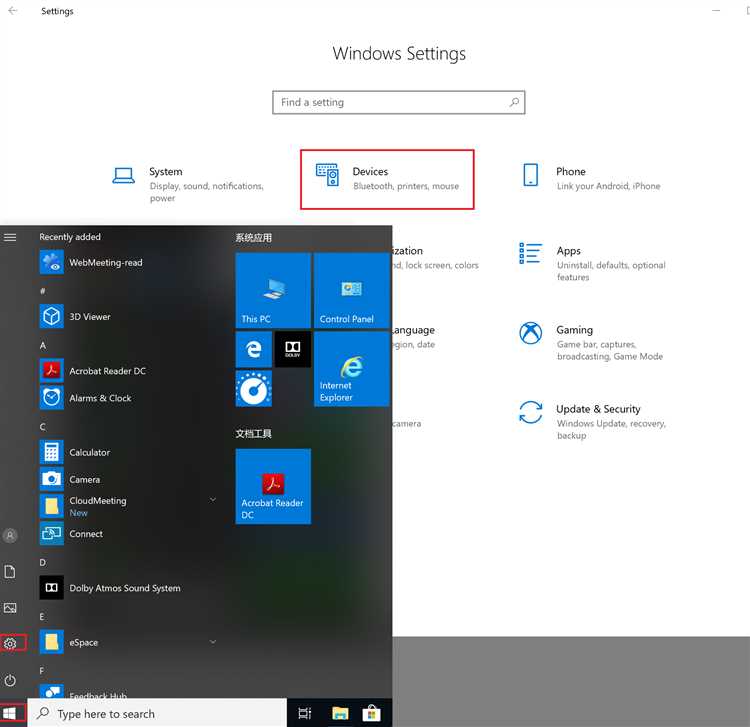
- Сначала убедитесь, что функция беспроводного подключения включена на вашем компьютере. Откройте раздел Настройки и перейдите в Устройства. Найдите раздел Bluetooth и другие устройства и проверьте, включен ли Bluetooth. Если нет, активируйте его с помощью переключателя.
- Если иконка всё еще не отображается, проверьте наличие обновлений для вашей системы. Откройте Параметры обновления и убедитесь, что у вас установлены последние обновления. Возможно, обновление системы решит проблему.
- Если проблема не решена, следующими шагами будут проверка драйверов и оборудования. Откройте Диспетчер устройств и найдите раздел Bluetooth. Убедитесь, что драйверы обновлены до последней версии. При необходимости обновите их через контекстное меню, выбрав Обновить драйвер.
- В случае, если драйверы в порядке, но значок все еще отсутствует, попробуйте перезагрузить компьютер. Иногда простая перезагрузка может устранить временные сбои.
- Если после всех этих шагов иконка по-прежнему не отображается, возможно, дело в самом оборудовании или программном обеспечении сторонних компаний, таких как BlueSoleil. Попробуйте переустановить соответствующее ПО или обратиться за помощью в техническую поддержку.
Также полезно будет проверить, нет ли проблем с железом. Иногда неполадки могут возникнуть из-за физических повреждений или неисправностей. Убедитесь, что Bluetooth-адаптер правильно подключен и работает корректно.
Следуя этим шагам, вы сможете устранить проблему с отсутствием значка и снова наслаждаться беспроводным подключением на вашем устройстве.
Проверка настройки панели задач
В вначале проверьте, что на вашей панели задач активированы все необходимые значки. Для этого найдите настройки панели задач и перейдите к разделу, где можно управлять отображением значков. Убедитесь, что опция отображения значков активирована. Если значок отсутствует, попробуйте обновление системы, так как это может помочь в случае, если произошло сбой в отображении.
Также стоит проверить настройки диспетчера устройств. Найдите драйвера для вашего железо и убедитесь, что они установлены и работают корректно. Иногда проблема может быть вызвана отсутствием нужного модуля или устаревшими драйверами. Если обнаружите, что драйверов нету или они нуждаются в обновлении, попробуйте обновить их.
Проверьте также настройки программ, которые могут управлять блютусом, таких как BlueSoleil. Важно убедиться, что программа не блокирует отображение значков и все настройки правильны. Иногда даже простое перезапуск системы может упростить решение проблемы.
В момент, когда вы настроите отображение значков, они должны снова появиться в углу панели задач. Если ничего не изменилось, возможно, необходимо попытаться другие варианты, например, изменить настройки в панели задач или перезагрузить систему.
Использование инструмента управления устройствами

Если вы столкнулись с ситуацией, когда у вас пропал доступ к определённым возможностям на вашем компьютере, то использование встроенного средства управления устройствами может стать отличным решением. Этот инструмент позволяет разобраться в проблемах с подключением и настройками устройств, а также решить вопросы, связанные с драйверами и конфигурацией оборудования.
Для начала вам нужно зайти в диспетчер устройств. Это можно сделать, кликнув правой кнопкой мыши на значок «Пуск» и выбрав соответствующую опцию из контекстного меню. В этом разделе вы сможете выяснить, работают ли все устройства корректно и есть ли какие-либо проблемы с их драйверами. Иногда проблема может заключаться в том, что определённый модуль неактивен или его драйверы устарели. В таких случаях диспетчер устройств предоставляет возможность обновить драйверы автоматически, что может помочь решить возникшую проблему.
Если проблема не решается, попробуйте подключить устройство к другому порту или использовать другой кабель, чтобы исключить возможные аппаратные неисправности. Также имеет смысл проверить наличие обновлений для вашей операционной системы, так как иногда подобные проблемы могут быть вызваны ошибками в текущих версиях программного обеспечения. Кстати, если вы видите предупреждения или ошибки в диспетчере устройств, обратите внимание на их описание, так как это может дать подсказку о том, что именно пошло не так.
Не забывайте, что иногда полезно проверить наличие обновлений не только для операционной системы, но и для самого устройства. Например, в случае с наушниками или другими периферийными устройствами, иногда помогает обновление прошивки или программного обеспечения, которое предоставляется производителем. Это также может быть причиной того, почему ваше устройство не работает должным образом.
Вопрос-ответ:
Что делать, если значок Bluetooth пропал из панели задач в Windows 10?
Если значок Bluetooth пропал из панели задач в Windows 10, можно попробовать несколько шагов для его восстановления. Во-первых, проверьте, включен ли Bluetooth на вашем устройстве. Для этого откройте «Параметры» через меню «Пуск» и перейдите в раздел «Устройства», а затем в «Bluetooth и другие устройства». Убедитесь, что переключатель Bluetooth находится в положении «Включено». Если это не помогает, попробуйте перезагрузить компьютер. Также можно проверить настройки панели задач: кликните правой кнопкой мыши на панель задач, выберите «Параметры панели задач», затем прокрутите вниз до раздела «Область уведомлений» и убедитесь, что значок Bluetooth включен для отображения. Если значок все еще отсутствует, возможно, потребуется обновить драйверы Bluetooth или проверить, не отключен ли сам Bluetooth в «Диспетчере устройств».
Как восстановить значок Bluetooth, если он исчез после обновления Windows 10?
После обновления Windows 10 иногда значок Bluetooth может исчезнуть из панели задач. В таком случае первым шагом следует проверить, не изменились ли настройки панели задач. Для этого кликните правой кнопкой мыши на панель задач, выберите «Параметры панели задач», а затем в разделе «Область уведомлений» убедитесь, что значок Bluetooth отображается. Если настройки в порядке, попробуйте перезапустить службу Bluetooth: откройте «Диспетчер задач» (Ctrl+Shift+Esc), перейдите на вкладку «Службы», найдите «Bluetooth», щелкните по нему правой кнопкой мыши и выберите «Перезапустить». Если это не помогло, проверьте обновления драйверов Bluetooth через «Диспетчер устройств» и обновите их при необходимости. Если проблема сохраняется, рассмотрите возможность восстановления системы до точки до обновления или выполнения чистой переустановки драйверов Bluetooth.
Можно ли вернуть значок Bluetooth на панель задач без перезагрузки компьютера?
Да, можно попробовать вернуть значок Bluetooth на панель задач без перезагрузки компьютера. Во-первых, убедитесь, что Bluetooth включен: откройте «Параметры» через меню «Пуск», перейдите в «Устройства» и выберите «Bluetooth и другие устройства». Убедитесь, что переключатель Bluetooth находится в положении «Включено». Если это не помогает, попробуйте перезапустить процесс «Windows Explorer»: откройте «Диспетчер задач» (Ctrl+Shift+Esc), найдите процесс «Windows Explorer», щелкните по нему правой кнопкой мыши и выберите «Перезапустить». Это может обновить панель задач и вернуть значок. Если проблема остается, проверьте настройки панели задач: кликните правой кнопкой мыши на панель задач, выберите «Параметры панели задач», затем убедитесь, что значок Bluetooth включен для отображения в области уведомлений.
Как исправить проблему, если значок Bluetooth не появляется в системном трее, но Bluetooth работает?
Если значок Bluetooth не отображается в системном трее, но сам Bluetooth работает, возможно, проблема в настройках области уведомлений. Для начала проверьте, включен ли значок Bluetooth в системном трее. Кликните правой кнопкой мыши на панель задач, выберите «Параметры панели задач», прокрутите до раздела «Область уведомлений» и нажмите «Выберите значки, отображаемые на панели задач». Найдите Bluetooth в списке и убедитесь, что переключатель установлен в положение «Включено». Если это не помогло, попробуйте сбросить область уведомлений, перезапустив процесс «Windows Explorer» в «Диспетчере задач». Также можно проверить, правильно ли установлены и работают ли драйверы Bluetooth в «Диспетчере устройств». Если все вышеперечисленное не помогает, возможно, стоит обновить или переустановить драйверы Bluetooth.
Как вернуть значок Bluetooth, если он пропал после установки нового обновления Windows 10?
Если значок Bluetooth пропал после установки нового обновления Windows 10, можно попробовать несколько шагов для его восстановления. Первым делом проверьте, включен ли Bluetooth: откройте «Параметры» через меню «Пуск», перейдите в «Устройства» и выберите «Bluetooth и другие устройства». Убедитесь, что Bluetooth включен. Затем проверьте настройки панели задач: кликните правой кнопкой мыши на панель задач, выберите «Параметры панели задач», прокрутите до раздела «Область уведомлений» и убедитесь, что значок Bluetooth включен для отображения. Если это не решает проблему, попробуйте перезапустить процесс «Windows Explorer» через «Диспетчер задач». Также проверьте обновления драйверов Bluetooth в «Диспетчере устройств» и обновите их, если необходимо. Если проблема сохраняется, возможно, потребуется откатить обновление системы или воспользоваться инструментами восстановления системы для возврата к предыдущему состоянию.
Почему пропал значок Bluetooth на панели задач в Windows 10, и как это можно исправить?
Пропажа значка Bluetooth на панели задач в Windows 10 может быть вызвана несколькими причинами, включая отключение этой функции в настройках, сбои в работе драйверов или обновлениях системы. Для начала проверьте, включен ли Bluetooth и отображается ли значок в настройках панели задач. Перейдите в «Параметры» (нажмите на значок шестеренки в меню «Пуск»), затем выберите «Персонализация» и «Панель задач». Убедитесь, что опция «Показывать значки скрытых значков» активирована. Также проверьте, что Bluetooth включен в разделе «Устройства» — «Bluetooth и другие устройства».Если значок по-прежнему не отображается, попробуйте обновить драйверы Bluetooth. Зайдите в «Диспетчер устройств» (правый клик на значке «Пуск» и выберите «Диспетчер устройств»), найдите раздел «Bluetooth», правой кнопкой мыши кликните на ваше устройство и выберите «Обновить драйвер». Если обновление драйвера не помогло, попробуйте переустановить его. Если проблема сохраняется, проверьте наличие обновлений Windows и установите их, так как это может решить проблемы совместимости и сбои в системе.


