
Выбор и настройка тем для операционных систем Windows 10 и 11 может значительно изменить визуальное восприятие интерфейса, делая его более современным и функциональным. В этом разделе мы рассмотрим, как персонализировать фоновые изображения, цветовую палитру и параметры оформления, используя доступные онлайн-сервисы и инструменты, что особенно актуально для тех, кто стремится к эстетическому совершенству своего компьютера.
При выборе темы для оформления рабочего пространства стоит учитывать не только ее внешний вид, но и возможности, которые она предоставляет для настройки. Например, темная тема не только украсит рабочий стол, но и может снизить нагрузку на глаза, особенно при работе в ночное время. Параметры заголовков окон, цвета и стиля элементов интерфейса позволяют адаптировать устройство к индивидуальным предпочтениям пользователя.
Для изменения тем в Windows существует несколько способов. Один из них — использовать встроенные функции операционной системы, изменяя цветовые схемы и фоновые изображения. Для более продвинутых настроек можно воспользоваться сторонними программами, такими как OldNewExplorer, который позволяет персонализировать даже такие аспекты, как стиль меню «Пуск» и поведение файлового менеджера.
- Установка тем на рабочий стол Windows 10 и 11
- Поиск и загрузка тем
- Использование встроенных магазинов
- Внешние ресурсы для скачивания
- Безопасность при загрузке
- Установка и настройка тем
- Вопрос-ответ:
- Как установить новую тему на рабочий стол в Windows 10 и 11?
- Могу ли я создать собственную тему для рабочего стола в Windows 10 или 11?
- Как изменить фон рабочего стола в новой теме Windows 10 или 11?
- Как настроить цвета окон и панелей задачи в теме Windows 10 или 11?
- Могу ли я скачать дополнительные темы для рабочего стола Windows 10 или 11 из других источников?
Установка тем на рабочий стол Windows 10 и 11
Одной из ключевых возможностей, которую предоставляют темы, является возможность выбора различных стилей оформления. Вы можете украсить рабочий стол в светлых или темных тонах, в зависимости от вашего предпочтения. Например, в темных темах используются более приглушенные цвета, что может быть полезно для работы в условиях низкой освещенности.
Для начала процесса установки темы вам стоит выбрать понравившуюся вариацию. Существует несколько способов получения тем: вы можете скачать их с интернета, использовать онлайн-сервисы или установочные пакеты, которые предоставляют разработчики тем. Например, вы можете найти интересные темы на специализированных сайтах или использовать интегрированные в систему параметры для загрузки новых тем.
Если вы выбрали тему и скачали соответствующий файл, теперь необходимо выполнить установку. Для этого откройте проводник Windows (например, нажмите Win + E на клавиатуре), затем перейдите в папку, где находится скачанный файл темы. Часто для корректной работы тем требуется установка дополнительных компонент, таких как oldnewexplorer, чтобы избежать потенциальных проблем с совместимостью.
После того как файл темы установлен, перейдите в раздел «Настройки» или «Персонализация» через Панель управления или щелкнув правой кнопкой мыши на свободном месте рабочего стола. В разделе «Темы» вы должны найти установленную тему в списке доступных. Выберите ее, чтобы активировать новый внешний вид на рабочем столе.
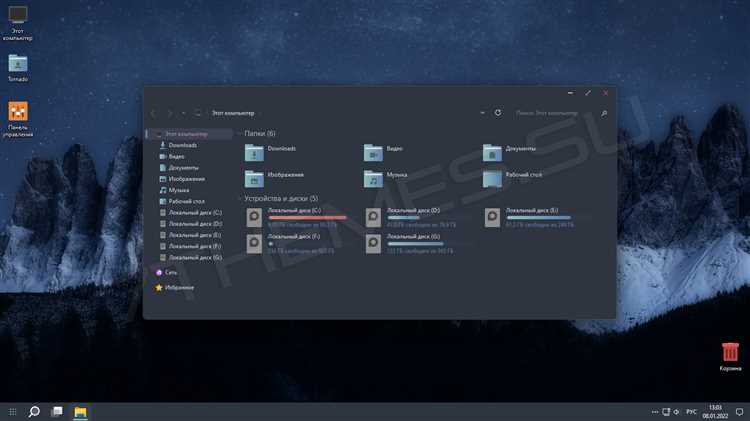
Наглядно демонстрируя изменения, которые вносит выбранная тема, вы можете оценить, как она влияет на оформление окон, заголовков и значков. Это поможет вам точно определить, соответствует ли тема вашим ожиданиям по стилю и функциональности.
Поиск и загрузка тем

Поиск и загрузка тем предоставляют пользователю широкие возможности в настройке внешнего вида операционной системы. Вы можете выбирать из различных стилей оформления: от светлых до темных тонах, с различными фоновыми изображениями и цветовыми схемами. Важно учитывать, что каждая тема имеет свои уникальные особенности и может включать в себя изменения в иконках, окнах и других элементах пользовательского интерфейса.
Для начала поиска новых тем вам стоит использовать онлайн-сервисы или официальные источники Windows. Также можно искать темы на специализированных форумах или в сообществах пользователей. При выборе темы обратите внимание на описание и скриншоты, чтобы наглядно оценить, как будет выглядеть ваш рабочий стол после установки.
Для скачивания и установки тем в Windows 10 и 11 часто используется функция персонализации, доступная через параметры системы. После загрузки темы на ваш компьютер, нажмите Win+R и введите «параметры» для открытия меню настройки. В разделе «Персонализация» найдите опцию «Темы» и выберите пункт «Темы» для изменения текущего оформления.
Некоторые темы могут требовать установки дополнительных программ или модулей, таких как OldNewExplorer, для полноценного использования. Проверьте указания в описании темы перед её установкой, чтобы избежать проблем с совместимостью или функциональностью.
| Тип темы | Описание | Примеры |
|---|---|---|
| Светлая тема | Основана на светлых цветовых тонах, часто использует яркие фоны и контрастные элементы | Windows Light, Minimalist White |
| Темная тема | Использует тёмные тона и фоны, что создаёт более спокойную и утончённую атмосферу | Windows Dark, Midnight Black |
| Минималистичная тема | Упрощённый стиль без лишних деталей, подходит для любителей чистого и простого дизайна | Simple Clean, Zen Minimalist |
После выбора подходящей темы и её установки вы сможете наслаждаться новым оформлением вашего рабочего стола, которое очень понравившееся вам.
Использование встроенных магазинов
Для того чтобы изменить оформление вашего рабочего стола, не обязательно искать и скачивать темы и скины из неизвестных источников. В современных версиях операционных систем Windows, таких как 10 и 11, есть встроенные магазины, где вы можете найти и установить различные темы, которые помогут персонализировать внешний вид вашего компьютера.
Один из основных плюсов использования встроенных магазинов заключается в том, что вы можете быть уверены в безопасности скачиваемых тем и скинов. Эти магазины предлагают широкий выбор тем в разнообразных стилях и тонах: от светлых до темных, с возможностью настройки фонов и параметров оформления, чтобы удовлетворить ваши предпочтения.
| Функции | Описание |
|---|---|
| Выбор темы | Просматривайте и выбирайте понравившуюся тему для изменения внешнего вида рабочего стола. |
| Параметры оформления | Изменяйте различные аспекты темы, такие как цвета и фоны, чтобы они лучше соответствовали вашему вкусу. |
| Наглядное изменение | После установки темы нажмите на рабочем столе правой кнопкой мыши, выберите «Персонализация», потом «Темы». Теперь вы увидите установленную тему в списке, стоит на ней кликнуть для использования. |
Для оптимального использования тем и скинов также могут потребоваться дополнительные настройки. Например, для внедрения старых версий интерфейса Windows (например, WinR или oldnewexplorer) в вашу новую тему, вам может потребоваться дополнительный скин.
Таким образом, использование встроенных магазинов для установки тем на рабочий стол Windows является очень удобным и безопасным способом украсить ваш компьютер в соответствии с вашими предпочтениями.
Внешние ресурсы для скачивания
Один из полезных инструментов для персонализации Windows является программное обеспечение OldNewExplorer, которое позволяет изменять параметры отображения файлового проводника и делает его более гибким в настройках.
Для изменения тем оформления стола вы можете скачать разнообразные версии тем, включая темные тона и яркие цветовые схемы. Например, themes в этом разделе представлены разнообразными вариантами, которые можно наглядно оценить и выбрать для установки.
Если вам нужно украсить рабочий стол новыми фонами, то здесь вы также найдете множество вариантов в различных стилях. Просто скачайте понравившийся фон и установите его через меню Параметры на вашем компьютере.
Важно отметить, что процесс установки новой темы или фона на Windows 10 и 11 довольно прост. После скачивания файла с темой или изображением достаточно нажать Win+R, ввести команду для установки и следовать инструкциям на экране. После этого вы сможете легко изменять оформление вашего рабочего стола в соответствии с вашими предпочтениями.
Для тех, кто предпочитает онлайн-сервисы, есть возможность использовать специализированные ресурсы для выбора и настройки скинов и тем для Windows. Это удобно, если вам нужно быстро и без проблем изменить внешний вид операционной системы.
Таким образом, выбор и установка новых элементов оформления для рабочего стола Windows 10 и 11 является простым и очень эффективным способом персонализировать ваш компьютер, сделав его более уникальным и соответствующим вашим предпочтениям.
Безопасность при загрузке
При выборе и установке тем или скинов для Windows, особенно из сторонних источников, есть ряд факторов, которые необходимо учитывать. Важно удостовериться в источнике и безопасности скачиваемых файлов. Некоторые онлайн-сервисы предлагают широкие возможности персонализации, однако использование таких ресурсов может потребовать аккуратности в параметрах доступа и загрузки.
Особое внимание следует уделить параметрам загрузки и установки тем. Некоторые темы или пакеты оформления могут включать дополнительные компоненты или изменять стандартное поведение операционной системы. При необходимости изменения системных файлов, например, с использованием инструментов типа WinR или OldNewExplorer, очень важно понимать возможные риски и влияние на работу компьютера.
Для минимизации рисков рекомендуется выбирать темы, которые имеют хорошие отзывы и поддержку в последних версиях Windows. В случае сомнений или возникновения проблем, связанных с установкой или настройкой новых тем, следует обратиться к описанию и руководствам разработчиков, чтобы получить наглядную информацию о том, как правильно выполнить процесс персонализации.
Этот HTML-раздел описывает важность безопасности при загрузке новых тем и оформлений для рабочего стола в Windows, подчеркивая необходимость внимательного выбора и установки, а также минимизации потенциальных рисков.
Установка и настройка тем
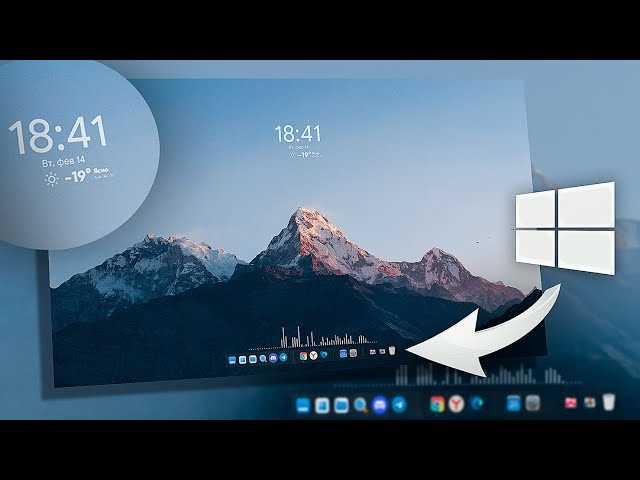
Преобразование внешнего вида вашего рабочего пространства может значительно повысить удобство использования компьютера. В данном разделе мы рассмотрим, как изменить оформление интерфейса операционной системы, создав приятную атмосферу для работы или отдыха. Выбор подходящей темы может изменить не только цвет фонов и заголовков, но и общее визуальное восприятие окружения.
Для начала выберите понравившуюся тему из множества доступных вариантов. Это можно сделать с помощью специальных онлайн-сервисов или скачав темы с официальных сайтов разработчиков. После скачивания и установки темы необходимо провести небольшие настройки, чтобы интегрировать её в текущее рабочее окружение Windows.
Изменение параметров темы может потребовать использования дополнительных инструментов, таких как OldNewExplorer, чтобы улучшить отображение и настройки фонов или иконок. Для этого откройте Win+R, введите необходимые настройки и нажмите «ОК».
Очень важно помнить о совместимости темы с вашей версией операционной системы. Некоторые темы могут требовать установки дополнительных плагинов или обновлений, чтобы корректно работать на новых версиях Windows.
После установки темы и настройки параметров вы сможете персонализировать интерфейс компьютера, изменяя цвета, фоны, иконки и другие элементы. Это позволит вам создать уникальную атмосферу и украсить рабочее окружение в соответствии с вашими предпочтениями.
Теперь, когда вы знакомы с процессом установки и настройки тем, выберите тему, которая наилучшим образом соответствует вашему вкусу и стоит её использовать для улучшения оформления вашего рабочего пространства.
Вопрос-ответ:
Как установить новую тему на рабочий стол в Windows 10 и 11?
Чтобы установить новую тему на рабочий стол Windows 10 или 11, скачайте тему с официального сайта Microsoft или из магазина приложений. После загрузки откройте настройки персонализации, выберите раздел «Темы» и нажмите «Добавить новую тему». Выберите скачанную тему в списке доступных и примените её.
Могу ли я создать собственную тему для рабочего стола в Windows 10 или 11?
Да, вы можете создать собственную тему для рабочего стола. Для этого подготовьте нужные изображения для рабочего стола, иконки и звуки, затем сохраните их в отдельную папку. После этого откройте настройки персонализации, выберите раздел «Темы», нажмите «Добавить новую тему» и указывайте путь к вашей папке с файлами темы.
Как изменить фон рабочего стола в новой теме Windows 10 или 11?
Для изменения фона рабочего стола в новой теме Windows 10 или 11 откройте настройки персонализации, выберите раздел «Фон», затем «Изменить фон» и выберите один из предложенных вариантов фона. Вы также можете установить собственное изображение в качестве фона, выбрав соответствующий файл с компьютера.
Как настроить цвета окон и панелей задачи в теме Windows 10 или 11?
Чтобы настроить цвета окон и панелей задачи в теме Windows 10 или 11, откройте настройки персонализации, выберите раздел «Цвет», затем «Цвета окна и панелей задачи» и выберите нужный вариант цвета. Вы также можете настроить акцентный цвет и прозрачность элементов интерфейса.
Могу ли я скачать дополнительные темы для рабочего стола Windows 10 или 11 из других источников?
Да, помимо официальных источников, вы можете скачать дополнительные темы для рабочего стола Windows 10 или 11 из других источников, таких как сторонние веб-сайты или форумы. Однако, убедитесь, что источник доверенный, чтобы избежать установки вредоносных программ или некорректных тем.


