
Современные проекты часто требуют продвинутых инструментов для управления контейнерами и разработки приложений. Одним из таких инструментов является система, которая позволяет создавать и управлять виртуализированными средами с высокой гибкостью и эффективностью. Для успешного использования данного инструмента на вашей системе вам потребуется провести ряд настроек, чтобы обеспечить совместимость и оптимальное функционирование.
Перед началом работы важно ознакомиться с необходимыми действиями. Убедитесь, что вы выполнили обновление всех компонентов системы и установили необходимые дистрибутивы. В процессе настройки вы можете столкнуться с различными пунктами, такими как активация необходимых функций или настройка сервиса. Инструменты для этого можно найти на официальных ресурсах, где представлены ссылки на нужные файлы и подробные инструкции.
После того, как вы скачаете и установите все компоненты, вам следует убедиться, что ваша система запустится корректно и все нужные службы работают без проблем. В командной строке можно выполнить обновление и проверку состояния, чтобы удостовериться в успешности установки. Важно знать, что правильная настройка позволит избежать торможений и проблем с производительностью в будущем.
В этом руководстве мы проведем вас через все шаги, которые необходимо выполнить, чтобы настроить ваше рабочее окружение для эффективного использования контейнеров. Следуйте нашим рекомендациям, и вы сможете без проблем приступить к работе над своими проектами, не теряя времени на устранение неполадок и настройку.
- Установка Docker на Windows 10 с WSL2
- Предварительная подготовка системы
- Обновление Windows до последней версии
- Установка WSL2 и требуемых компонентов
- Инсталляция Docker Desktop
- Загрузка и установка Docker Desktop
- Настройка интеграции с WSL2
- Конфигурация и запуск Docker
- Проверка правильности установки
- Настройка параметров Docker
- Вопрос-ответ:
Установка Docker на Windows 10 с WSL2
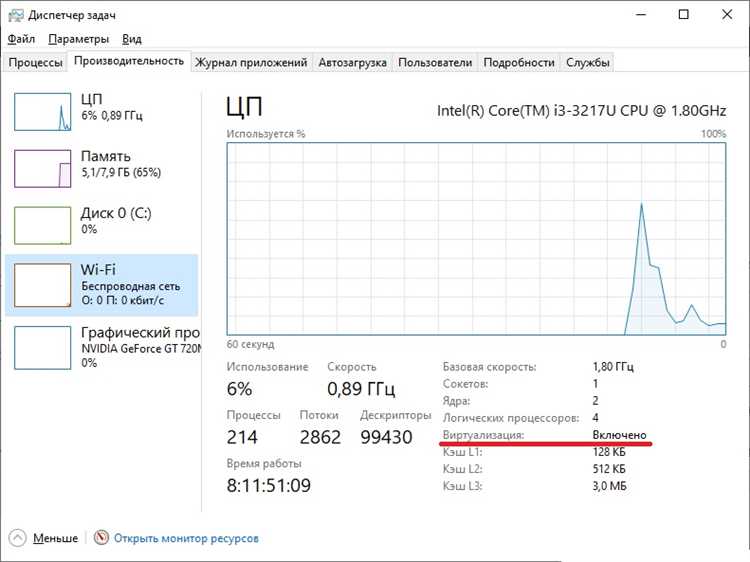
Прежде всего, необходимо убедиться, что ваша система соответствует всем требованиям и правилам. Для начала установите и настройте WSL2, который служит основой для работы Docker. Убедитесь, что вы выбрали подходящую версию дистрибутива, например, Ubuntu, и включили все необходимые функции через параметры системы.
- Перейдите в Microsoft Store и найдите подходящий дистрибутив для WSL2. Установите его и настройте согласно инструкциям.
- После установки дистрибутива настройте WSL2, проверив его версию и обеспечив корректное функционирование через команду
wsl --list --verbose. - Следующим шагом будет установка Docker CE. Вы можете найти последнюю версию и следовать инструкциям по установке на официальном сайте или в репозитории.
После установки Docker необходимо настроить его для работы с WSL2. Убедитесь, что все компоненты правильно интегрированы и запускаются без ошибок. Важно активировать поддержку WSL2 в настройках Docker и проверить, что сервис работает корректно.
- Запустите Docker и проверьте его состояние с помощью команды
docker --version. - Настройте Docker для работы с вашим дистрибутивом, используя соответствующие команды и параметры. Например, добавьте необходимые компоненты в
/usr/local/sbin/start_docker.sh. - Запустите контейнеры и убедитесь, что они функционируют должным образом. Вы можете использовать VSCode для отладки и управления проектами, убедившись, что все функции работают как ожидается.
В процессе настройки могут возникать различные вопросы и проблемы. Обратитесь к официальной документации или сообществу разработчиков для поиска решений. Используйте ресурсы и ссылки, чтобы найти помощь и советы по устранению возможных неполадок.
Следуя этим рекомендациям, вы сможете настроить рабочее окружение для разработки и тестирования, что обеспечит эффективное использование Docker в ваших проектах.
Предварительная подготовка системы
Во-первых, убедитесь, что ваша система поддерживает подсистему для Linux. Для этого откройте Панель управления, выберите Программы и компоненты, затем перейдите в раздел Включение или отключение компонентов Windows. Убедитесь, что вы установили необходимые компоненты, такие как Microsoft-Windows-Subsystem-Linux. Если этот компонент не активирован, поставьте галочку и запустите установку.
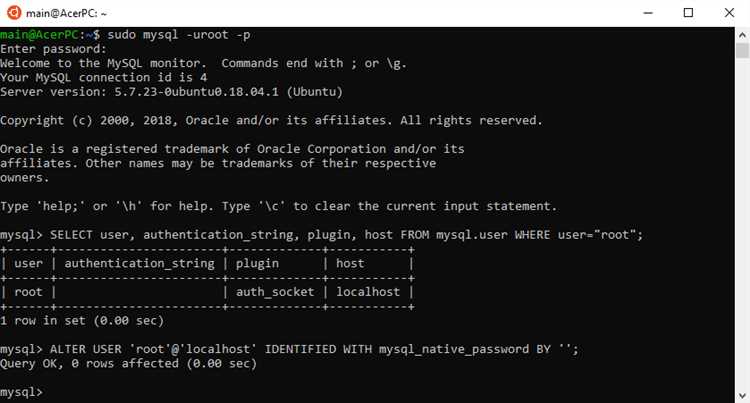
Следующим шагом будет загрузка и установка последнего дистрибутива Linux из Microsoft Store. Вы можете выбрать дистрибутив по своему выбору, например, Ubuntu или Debian. Установив дистрибутив, откройте его через терминал и выполните начальную инициализацию. Это можно сделать, запустив команду sudo apt update && sudo apt upgrade для обновления пакетов в вашей системе.
Не забудьте проверить настройки подсистемы и убедиться, что все команды выполняются корректно. Для этого откройте PowerShell и введите команду wsl --list --verbose, чтобы убедиться, что дистрибутив работает. Если возникают ошибки, возможно, вам нужно будет обновить систему или исправить конфигурацию.
После завершения настройки подсистемы, можно переходить к следующему этапу. Подготовка системы к установке программного обеспечения и работа с проектами теперь будет проходить более гладко, и вы сможете сосредоточиться на своих задачах, избегая потенциальных проблем и затруднений.
Обновление Windows до последней версии
Для обеспечения надежной и эффективной работы вашей системы, особенно в контексте выполнения современных проектов и работы с различными подсистемами, важно поддерживать актуальность вашей операционной системы. Обновление до последней версии помогает избежать множества проблем и совместимость с новыми компонентами и программами.
Чтобы обновить вашу систему, первым делом убедитесь, что у вас включена функция автоматических обновлений. Для этого откройте меню настроек и найдите раздел, связанный с обновлениями. Поставьте галочку на автоматическое получение последних версий. После этого система будет автоматически загружать и устанавливать обновления, не требуя дополнительных действий с вашей стороны. Также можете проверить наличие обновлений вручную, используя соответствующую команду в меню обновлений.
Обратите внимание, что для корректной работы новых программ и подсистем, таких как development и vscode, ваша система должна быть обновлена до последней версии. Старые версии могут тормозить выполнение современных приложений и не поддерживать некоторые файловые компоненты и расширения. Поэтому важно, чтобы в процессе обновления не возникло проблем с файлами и дистрибуциями.
Следует также учитывать, что в некоторых случаях для обновления может потребоваться перезагрузка вашего устройства. Убедитесь, что вы завершили все важные действия и сохранили текущие проекты, чтобы избежать потери данных. Обновленная версия обеспечит вам более стабильную и быструю работу, а также позволит использовать все современные возможности без дополнительных настроек.
Установка WSL2 и требуемых компонентов
Для начала работы с развертыванием виртуализованного окружения на платформе необходимо выполнить несколько подготовительных шагов. Эти действия включают настройку системы и установку ключевых компонентов, чтобы обеспечить корректное функционирование инструментов и программных средств.
Следуйте приведенным ниже инструкциям, чтобы настроить свою систему и убедиться, что все необходимые компоненты установлены и готовы к использованию:
- Откройте командную строку с правами администратора и выполните команду для активации функции виртуализации:
Enable-WindowsOptionalFeature -Online -FeatureName Microsoft-Windows-Subsystem-LinuxEnable-WindowsOptionalFeature -Online -FeatureName VirtualMachinePlatform- Перезагрузите систему, чтобы применить изменения.
- Скачайте и установите последнюю версию WSL2 из официального источника. Вы можете найти актуальные файлы на сайте Microsoft или использовать специальный инструмент для автоматической установки.
- Проверьте установленные компоненты и их версии с помощью команды:
wsl --list --verbose- Для загрузки и настройки дистрибутива Linux откройте терминал и выполните команду для инициализации нужного дистрибутива:
wsl --install -d <дистрибутив>- При необходимости обновите и настройте выбранный дистрибутив, выполнив следующие команды в командной строке:
sudo apt updatesudo apt upgrade- Настройте среду разработки, установив необходимые компоненты для интеграции с инструментами, такими как VSCode. Используйте команды для установки необходимых пакетов и расширений.
- Убедитесь, что установлены и корректно настроены все поддерживаемые версии и компоненты. В случае необходимости добавьте пути к исполняемым файлам, например, добавьте строку в файл
/usr/local/bin/start_docker.shдля автоматизации процесса запуска.
phpCopy code
После выполнения всех вышеуказанных шагов вы будете готовы к эффективной работе с виртуализованным окружением и сможете приступить к разработке ваших проектов, следуя указанным правилам и рекомендациям.
Инсталляция Docker Desktop
Для начала вам нужно будет загрузить установочный файл с официального сайта. Для этого откройте ваш веб-браузер и перейдите в раздел store, где вы сможете найти последнюю версию программы. После этого выполните следующие шаги:
- Запустите установочный файл, дважды кликнув по нему в файловом проводнике.
- Следуйте инструкциям на экране, чтобы завершить установку. Убедитесь, что выбраны все необходимые компоненты, чтобы программа корректно работала.
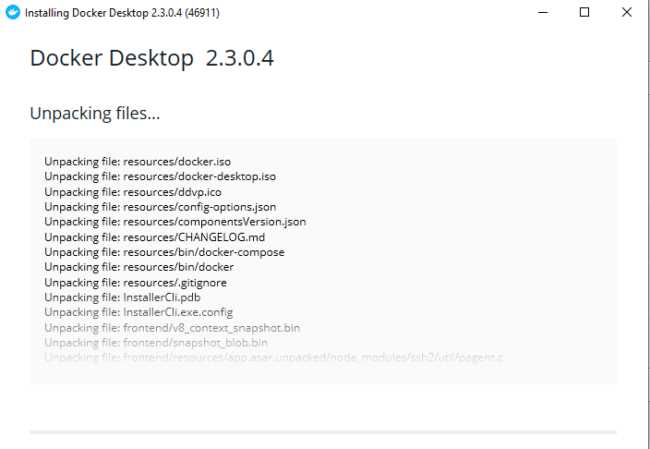
После успешной инсталляции, программа автоматически инициализируется. Вам может потребоваться перезагрузить систему, чтобы изменения вступили в силу. По завершении этой процедуры, Docker Desktop запускается автоматически и находится в системном трее, где вы можете получить доступ к его функциям.
Если вы хотите использовать Docker в Visual Studio Code, вам потребуется установить расширение Docker. Для этого откройте VSCode и перейдите в раздел Extensions. В строке поиска введите «Docker» и установите соответствующее расширение, чтобы интегрировать Docker с вашим проектом.
Также рекомендуется установить pipedocker_wsl для удобного использования команд в WSL2. Для этого воспользуйтесь command в терминале, чтобы обеспечить надёжное взаимодействие между вашим контейнером и WSL2.
После выполнения вышеуказанных шагов, вы сможете использовать Docker для создания и управления контейнерами в вашей системе. Чтобы убедиться, что все работает корректно, вы можете открыть терминал и ввести команду docker —version для проверки текущей версии установленных средств.
Не забудьте периодически проверять наличие update, чтобы оставаться в курсе последних изменений и улучшений, добавленных в программу.
Загрузка и установка Docker Desktop
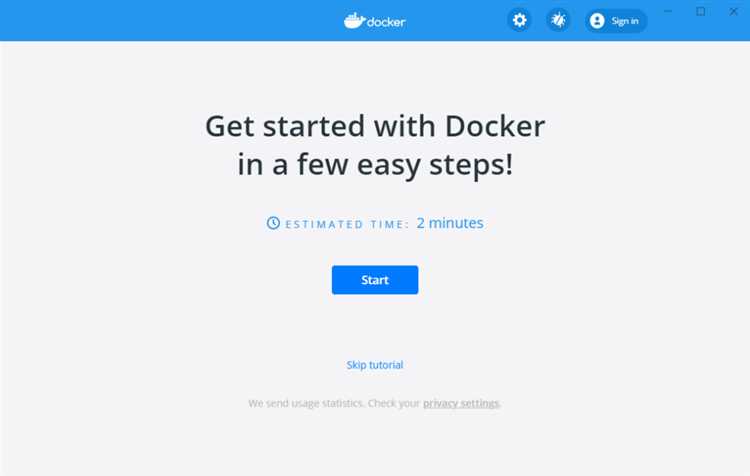
Прежде чем выполнить установку Docker Desktop, вам потребуется скачать соответствующий дистрибутив. В этом контексте важно использовать актуальную версию, чтобы избежать проблем с совместимостью и обеспечить правильную настройку сервисов Docker на вашей системе.
Для начала установки Docker Desktop на Windows мы рекомендуем использовать следующие команды и инструменты, которые позволяют автоматизировать процесс настройки и обновления. После загрузки дистрибутива вам нужно выполнить ряд действий через терминал, чтобы обеспечить корректное запуск сервисов Docker во время работы вашего компьютера.
Настройка Docker на Windows включает в себя использование системных команд, таких как systemctl вместо стандартных средств, что упрощает управление сервисами и запуск Docker при загрузке системы. Это также позволяет настроить автоматический запуск сервиса без необходимости ввода пароля каждый раз при работе в среде разработки.
Убедитесь, что вы используете правильные настройки и инструменты для запуска Docker на вашей системе, чтобы избежать возможных проблем с работающими сервисами и расширениями Docker, которые могут повлиять на время разработки и выполнения ваших проектов.
В следующем разделе мы подробно рассмотрим необходимые шаги по установке и настройке Docker Desktop на вашем компьютере под управлением Windows с использованием WSL2, что позволит вам значительно ускорить процесс разработки и тестирования приложений.
Настройка интеграции с WSL2

Первая часть данного раздела посвящена установке Docker в контексте WSL2, включая необходимые шаги для настройки и запуска Docker service. Мы рассмотрим использование команд, таких как systemctl для управления Docker service в WSL2. Это обеспечит возможность запуска Docker в вашей системе с поддержкой нужных версий и обновлений.
Далее мы перейдем к настройке Docker на вашем дистрибутиве Linux в WSL2, где будут рассмотрены специфические действия, такие как обновление Docker CE и проверка версий. Эти шаги помогут избежать проблем с совместимостью и обеспечат стабильную работу Docker в вашей разработочной среде.
В завершение мы рассмотрим особенности запуска контейнеров с использованием WSL2, открывая для вас возможности работы с файлами и системой на более высоком уровне интеграции. Будут представлены ключевые команды и клавиши, необходимые для эффективного управления Docker в WSL2, что значительно упростит ваш рабочий процесс.
Конфигурация и запуск Docker
- Перед тем как приступить к настройке, важно убедиться, что ваша система настроена правильно. Это включает в себя обновление системы до последней версии и установку необходимых инструментов разработки.
- Для выполнения настройки и последующего запуска Docker вам потребуется использовать терминал, доступный на вашем компьютере. Рекомендуется использовать терминал, который поддерживает выполнение системных команд.
- Настройте файловую систему, чтобы Docker мог корректно работать с вашими контейнерами. Это включает в себя добавление необходимых прав доступа и настройку системных компонентов.
- После настройки системы можно приступить к установке Docker с помощью команды, позволяющей загрузить необходимые компоненты с официального репозитория. Убедитесь, что вы используете подходящий дистрибутив Docker для вашей системы.
- После установки Docker можно выполнить upgrade, чтобы убедиться, что у вас установлена последняя версия, включающая все необходимые функции.
После завершения этих шагов Docker будет готов к запуску контейнеров с вашими приложениями. Для этого используйте команды, позволяющие управлять процессом запуска и управления контейнерами, что делает Docker мощным инструментом для разработчиков.
Проверка правильности установки
Первым шагом после установки Docker и WSL2 является проверка наличия необходимых компонентов и убедительное подтверждение, что Docker успешно установлен и готов к использованию. В данном контексте важно удостовериться, что все необходимые обновления операционной системы были применены, что все необходимые компоненты WSL2 настроены и готовы к использованию.
Для того чтобы убедиться в правильной установке и настройке Docker, следует проверить доступность контейнерной среды и возможность запуска контейнеров. Это можно сделать с помощью команды в терминале, которая проверяет версии Docker и подсистемы WSL2. Убедитесь, что при запуске Docker контейнеров не возникает ошибок и все процессы выполняются корректно.
Также важно убедиться, что Docker подключен к файловой системе Windows с правильными разрешениями доступа. Это можно проверить, попытавшись создать файлы в контейнере, используя файловый менеджер или разработочные инструменты, такие как VSCode, например, для сборки и разработки приложений в контейнерах Docker.
После выполнения этих шагов вы можете быть уверены в корректной установке и настройке Docker на вашей системе, готовой к разработке и запуску приложений в контейнерах.
Настройка параметров Docker
- Перед тем как приступить к настройке, убедитесь, что Docker установлен на вашей системе. Если он еще не установлен, скачайте и установите Docker для Windows с официального сайта.
- Для работы Docker в среде WSL2 вам необходимо настроить WSL2 на вашем дистрибутиве Linux. Это необходимо для того, чтобы контейнеры могли запускаться и работать в окружении подсистемы Linux.
- Настройки Docker включают в себя параметры для управления ресурсами, сетевыми настройками, а также параметры для отладки и разработки проектов в контейнерах.
- Для установки Docker на WSL2 выберите соответствующий дистрибутив Linux в Microsoft Store и установите его на вашу систему. Запустите его после установки.
- После установки и запуска дистрибутива Linux настройте его на работу в качестве подсистемы, поддерживающей Docker. Это обеспечит поддержку контейнеров в вашем окружении разработки.
Настройка параметров Docker в WSL2 позволяет управлять различными аспектами работы контейнеров в среде, обеспечивая поддержку запуска и отладки проектов в современных разработочных сценариях.
- Для установки Docker в дистрибутиве Linux используйте команду установки, которая автоматически устанавливает необходимые расширения и поддержку Docker в системе.
- При настройке Docker обратите внимание на настройки сети и ресурсов, чтобы убедиться, что ваша среда разработки работает оптимально.
- Вариант использования Docker в WSL2 позволяет запускать контейнеры с полной поддержкой Linux, что расширяет возможности разработчикам для работы над проектами в различных дистрибутивах Linux.
Эти настройки обеспечивают корректную работу Docker в вашей среде Windows 10 с WSL2, что существенно упрощает процесс разработки и тестирования вашего программного обеспечения.


