

Когда мы сталкиваемся с замедлением работы нашего устройства, будь то ноутбук или настольный компьютер, это часто вызывает раздражение и желание быстро найти решение. Повышение производительности вашего ПК может стать важной задачей, и существует множество программных решений, которые помогут оптимизировать его работу. В этом разделе вы узнаете, как можно эффективно улучшить общую производительность системы, минимизируя задержки и повышая скорость отклика.
В процессе оптимизации важно учитывать различные аспекты, включая освобождение ресурсов и управление файлами. Для этого можно воспользоваться инструментами и программами, которые помогут удалить ненужные файлы и настроить системные параметры. Например, использование диспетчера задач позволит вам отслеживать, какие процессы занимают ресурсы, и оптимизировать их использование.
Кроме того, настройка параметров жесткого диска и проверка его состояния также могут повлиять на производительность. Важно определить, какие программы запускаются автоматически при старте системы, и изменить эти параметры для улучшения время отклика. Все эти шаги помогут вам добиться лучшего опыта работы с вашим компьютером, делая его эффективнее и более быстрым в повседневном использовании.
- Как ускорить работу компьютера программными методами: пошаговое руководство
- Оптимизация операционной системы
- Очистка диска и удаление ненужных файлов
- Отключение неиспользуемых сервисов
- Обновление драйверов и системы
- Вопрос-ответ:
- Как можно ускорить работу компьютера, если он стал медленно работать после установки нового программного обеспечения?
- Какие бесплатные программы могут помочь в оптимизации работы компьютера?
- Какие программные методы можно использовать для ускорения работы компьютера?
- Какие программные методы можно использовать для ускорения работы компьютера?
- Как часто нужно выполнять оптимизацию и очистку системы для поддержания высокой производительности?
Как ускорить работу компьютера программными методами: пошаговое руководство
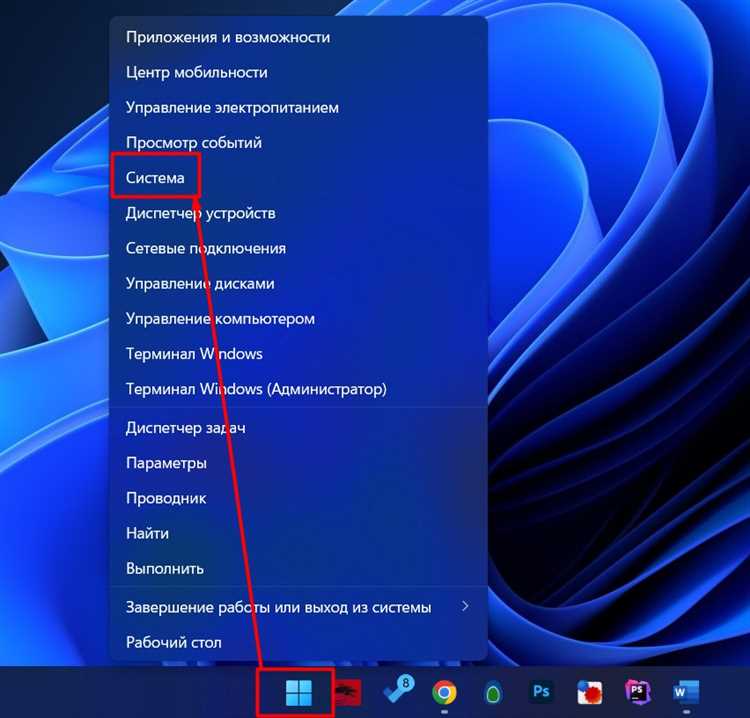
Для улучшения производительности вашего устройства можно прибегнуть к различным программным решениям. Эти методы помогут оптимизировать работу вашей системы и улучшить её отклик, особенно если вы заметили замедление работы или проблемы с эффективностью. Начните с простых шагов, чтобы убедиться, что ваше устройство функционирует на максимуме своих возможностей.
- Удалите временные файлы. Для этого воспользуйтесь встроенными инструментами операционной системы, которые помогут вам освободить место на жестком диске и улучшить скорость работы.
- Проверьте антивирусную программу. Обновите её до последней версии и выполните полное сканирование системы, чтобы избавиться от вирусов и других вредоносных файлов, которые могут негативно влиять на производительность.
- Оптимизируйте автозагрузку. Перейдите в настройки и отключите ненужные программы, которые запускаются при входе в систему. Это освободит оперативную память и улучшит время загрузки компьютера.
- Установите обновления для операционной системы и драйверов. Они могут содержать исправления, которые помогут повысить стабильность и скорость работы устройства.
- Проверьте диск на наличие ошибок. Используйте встроенные инструменты для проверки и исправления проблем на жестком диске, что также поможет улучшить общую производительность.
- Обратите внимание на управление памятью. Убедитесь, что достаточное количество оперативной памяти выделяется для работы программ и приложений, а не используется для ненужных процессов.
- Регулярно очищайте систему от программ, которые больше не используются. Это освободит место на жестком диске и улучшит общую производительность.
Эти шаги помогут вам поддерживать вашу систему в хорошем состоянии и обеспечат её оптимальную производительность. Важно следить за состоянием компьютера и своевременно выполнять профилактические действия, чтобы избежать серьёзных проблем в будущем.
Оптимизация операционной системы
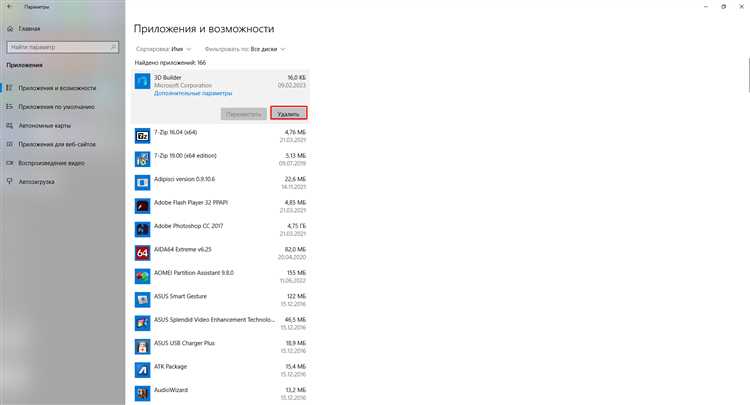
Для достижения высокой производительности вашего устройства важно оптимизировать операционную систему. Это можно сделать, устранив ненужные процессы и приложения, которые потребляют ресурсы системы. Правильная настройка и очистка системных файлов помогут не только освободить память, но и улучшить общую эффективность работы компьютера.
Начните с проверки дискового пространства. Откройте диспетчер и просмотрите, какие файлы и приложения занимают много места. Удаление ненужных программ и данных поможет освободить диск, что сразу скажется на скорости работы системы. Важным шагом будет проверка и оптимизация частоты работы процессора, чтобы поддерживать его на оптимальном уровне.
Также рекомендуется обновить драйверы устройств и программное обеспечение. Это поможет вашему компьютеру работать быстрее, так как новые версии программ могут включать оптимизации и исправления ошибок. Если вы используете программы, которые имеют высокое напряжение на ресурсы системы, попробуйте настроить их параметры для достижения наилучшего результата.
Кроме того, обратите внимание на системные свойства и настройки защиты. Проверьте, чтобы антивирус и другие защитные программы не замедляли работу компьютера. Оптимизация этих настроек обеспечит не только больше безопасности, но и повысит общую производительность системы.
Наконец, периодически проверяйте память и
Очистка диска и удаление ненужных файлов
Для начала, посмотрите на занятое пространство на жестком диске. Вы можете использовать встроенные инструменты системы или сторонние программы для анализа объема используемых и свободных данных. Обратите внимание на папки и файлы, которые занимают много места, но не используются в вашей работе. Например, временные файлы, кэш браузеров или старые резервные копии могут занимать значительное место. Вручную удалите или переместите эти файлы, чтобы освободить пространство.
Проверьте свойства диска через панель управления или настройки системы. На вкладке очистка диска вы найдете опции для удаления временных файлов, системных файлов и других ненужных данных. Выберите нужные элементы и нажмите кнопку удалить для освобождения места.
Также стоит проверить приложения, которые вы редко используете, и удалить их, если они больше не нужны. Это не только освободит место, но и улучшит общую производительность системы. Обратите внимание на программы, которые могут автоматически загружаться при входе в систему, так как они могут влиять на скорость работы вашего устройства.
Кроме того, регулярная чистка диска помогает снизить напряжение на системе и предотвращает накопление ненужных файлов. Вы можете использовать команду в командной строке для более глубокого анализа и удаления ненужных данных, что особенно полезно для пользователей, работающих с большим объемом информации на
Отключение неиспользуемых сервисов
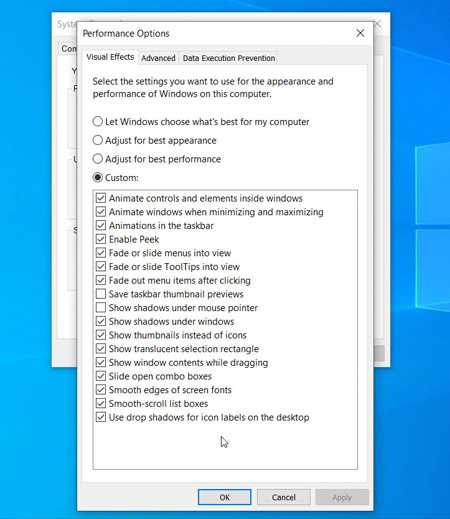
Для улучшения производительности вашего устройства, важно управлять службами, которые могут замедлять работу системы. На компьютере есть ряд сервисов, которые по умолчанию запускаются вместе с операционной системой, но не все из них всегда необходимы. Отключение тех, что не используются, поможет снизить нагрузку на систему и ускорить её работу.
Для начала вам следует открыть меню служб. На рабочем столе или в меню «Пуск» найдите и запустите консоль управления службами. Здесь вы сможете просмотреть список всех активных сервисов, их состояние и запущенные процессы. Некоторые из них, такие как антивирусная программа или фоновые приложения, могут занимать значительное количество ресурсов.
Обратите внимание на сервисы, которые не используются в текущий момент. Например, если вы не используете функции сетевого доступа, можно отключить соответствующие службы. Для этого щелкните правой кнопкой мыши на нужной службе и выберите «Свойства». В разделе «Тип запуска» установите значение «Вручную» или «Отключено». Это снизит нагрузку на оперативную память и увеличит скорость работы вашего устройства.
Также полезно проверять список запущенных программ через диспетчер задач. Там вы сможете увидеть, какие приложения и службы потребляют наибольшее количество ресурсов. Закройте те из них, которые не нужны в данный момент, чтобы освободить место на диске и ускорить работу системы.
Следуйте этим простым шагам, и вы заметите, что ваша система станет работать быстрее и более эффективно. Отключение ненужных сервисов не только улучшит производительность, но и уменьшит время загрузки и работы приложений.
Обновление драйверов и системы
Чтобы обновить драйверы: сначала откройте Диспетчер устройств, где можно найти список всех установленных компонентов. Найдите устройство, драйвер для которого необходимо обновить, и щелкните правой кнопкой мыши. Выберите опцию «Обновить драйвер» и следуйте инструкциям. В большинстве случаев система сама найдет нужное обновление и установит его автоматически.
Для обновления системы перейдите в Настройки, затем в раздел «Обновление и безопасность». В этом меню вы сможете проверить наличие новых обновлений и установить их. Если обновления найдены, следуйте указаниям на экране. Обратите внимание, что иногда обновления могут занимать некоторое время, поэтому желательно закрыть все ненужные приложения и временные файлы для более быстрого завершения процесса.
Также важно учитывать, что наличие актуальных антивирусных программ поможет предотвратить заражение вирусами, что также положительно скажется на производительности системы. Регулярное сканирование на вирусы и удаление ненужных файлов помогут поддерживать компьютер в оптимальном состоянии.
В итоге, соблюдение этих простых рекомендаций и регулярное обновление драйверов и системы обеспечат более плавную и быструю работу вашего устройства, а также помогут избежать множества потенциальных проблем.
Вопрос-ответ:
Как можно ускорить работу компьютера, если он стал медленно работать после установки нового программного обеспечения?
Если ваш компьютер начал работать медленнее после установки нового программного обеспечения, первым шагом стоит проверить, не загружает ли это ПО слишком много системных ресурсов. Откройте Диспетчер задач (Ctrl + Shift + Esc) и посмотрите, какие процессы потребляют больше всего памяти и процессорного времени. Вы можете попробовать отключить или удалить ненужные программы, а также обновить их до последней версии. Также стоит проверить, не запускаются ли вместе с операционной системой ненужные программы. Для этого перейдите в меню «Автозагрузка» и отключите те приложения, которые не требуются при запуске системы.
Какие бесплатные программы могут помочь в оптимизации работы компьютера?
Для оптимизации работы компьютера существует множество бесплатных программ. Одной из популярных является CCleaner, которая помогает очищать временные файлы, кэш и ненужные системные файлы. Также можно использовать Malwarebytes для проверки на наличие вредоносного ПО, которое может замедлять работу системы. Программа Defraggler позволяет дефрагментировать жесткий диск, что может ускорить доступ к файлам. Не забывайте обновлять антивирусные программы и инструменты очистки, чтобы поддерживать систему в хорошем состоянии.
Какие программные методы можно использовать для ускорения работы компьютера?
Для ускорения работы компьютера вы можете использовать несколько программных методов. Во-первых, рекомендуется регулярно очищать систему от ненужных файлов и временных данных с помощью инструментов, таких как CCleaner или встроенные средства Windows. Во-вторых, можно оптимизировать автозагрузку программ, отключив ненужные приложения, которые запускаются вместе с системой. Третьим методом является дефрагментация жесткого диска, что помогает улучшить производительность при доступе к данным. Кроме того, обновление драйверов и операционной системы также может способствовать улучшению общей производительности компьютера.
Какие программные методы можно использовать для ускорения работы компьютера?
Для ускорения работы компьютера вы можете использовать несколько программных методов. Во-первых, рекомендуется регулярно обновлять операционную систему и установленное программное обеспечение. Это помогает устранить уязвимости и улучшить производительность. Во-вторых, можно очистить временные файлы и кэш, которые накапливаются и замедляют систему. Использование специализированных утилит для очистки и оптимизации диска, таких как CCleaner, также может значительно ускорить работу. В-третьих, стоит проверить автозагрузку и отключить ненужные программы, которые запускаются при старте системы. Наконец, обновление драйверов устройств и проверка системы на наличие вредоносного ПО также помогут улучшить производительность вашего компьютера.
Как часто нужно выполнять оптимизацию и очистку системы для поддержания высокой производительности?
Оптимизация и очистка системы должны проводиться регулярно для поддержания высокой производительности компьютера. В идеале, рекомендуется выполнять базовую очистку временных файлов и кэша не реже одного раза в месяц. Полная оптимизация, включающая проверку автозагрузки, дефрагментацию диска (для HDD) и обновление драйверов, может проводиться раз в три месяца. Проверка системы на вредоносное ПО также должна быть частью регулярного обслуживания и выполняться не реже одного раза в месяц. Следование этим рекомендациям поможет вашему компьютеру работать быстрее и надежнее в течение всего времени его эксплуатации.


